DaVinci Resolve v20.0.0.38 中文完整版图文安装教程
系统要求:Windows | 处理器 Intel i5-7500 或 AMD Ryzen 5 1600 | 内存 16GB | 硬盘 10GB 以上
- 安装前关闭杀毒软件和防火墙,以管理员身份运行安装程序。
- 更新显卡驱动,确保系统兼容,并将素材缓存设为 SSD。
- 根据需求选择免费版或 Studio 版,首次启动需联网激活。
- 从旧版本升级时,提前备份自定义文件,避免数据丢失。
DaVinci Resolve v20.0.0.38 在功能和性能上实现显著升级,是影视后期制作的强大工具。功能更新上,AI 智能剪辑助手可分析素材生成剪辑建议,大幅缩短粗剪时间;多机位剪辑性能提升 30%,支持 16 机位 4K/120fps 素材实时预览。调色模块新增神经色调映射技术,优化 HDR 效果,AI 降噪工具能智能提升低光画质。音频模块整合 Fairlight FX Suite,新增 25 款插件,AI 语音分离技术方便后期处理;协作功能支持多人实时编辑项目。系统配置方面,最低需 Intel i5-7500 或 AMD Ryzen 5 1600 处理器、16GB 内存等;推荐使用 Intel i9-12900K 或 AMD Ryzen 9 5950X 处理器、32GB 以上内存等,以满足 4K/HDR 制作需求。使用场景广泛,适用于影视制作、短视频创作和商业广告制作。安装时,要更新显卡驱动,确保系统兼容;预留 10GB 以上安装空间,将素材缓存设为 SSD;根据需求选择免费版或 Studio 版,首次启动需联网激活;从旧版本升级时,提前备份自定义文件。
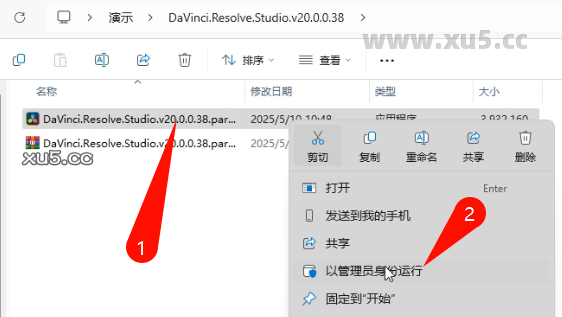
下载完成后解压下载的压缩包,然后打开右键管理员运行【DaVinci.Resolve.Studio.v20.0.0.38.part1】
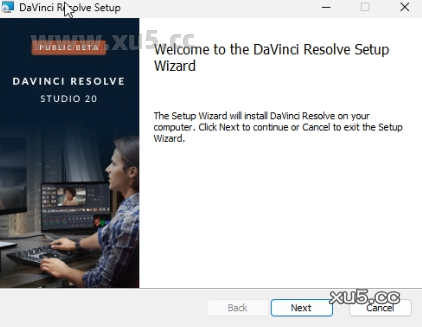
点击【next】
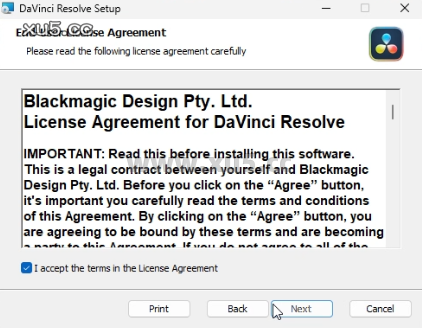
勾选【i accept】,点击【next】
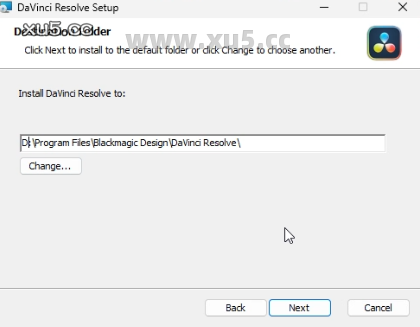
选择安装位置,建议直接修改C为别的盘符
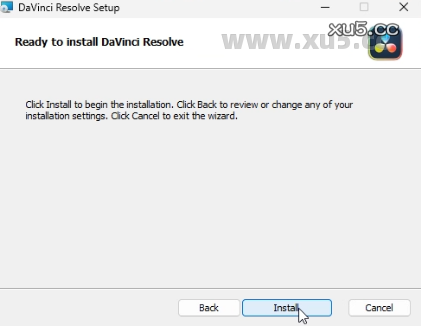
点击【install】开始安装,等待安装完成
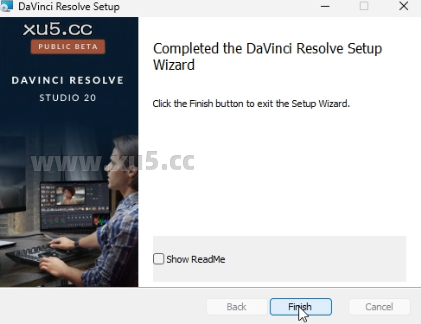
安装完成后,点击【finish】
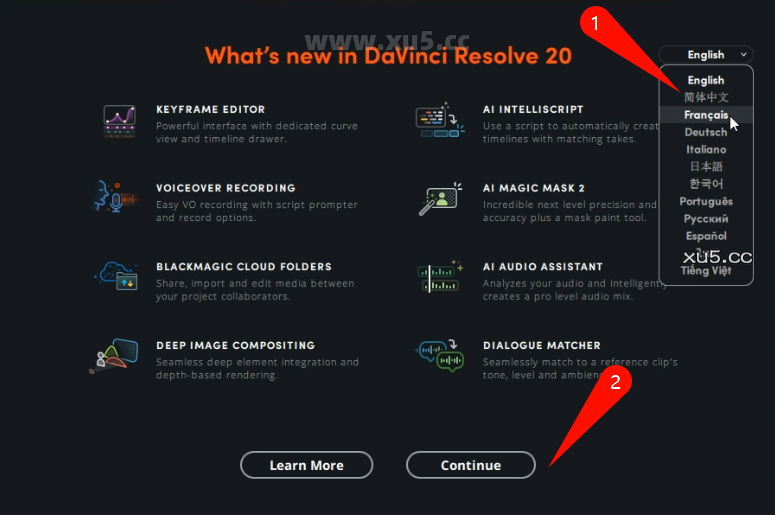
打开软件就可以使用了,右上角选择【简体中文】点击继续
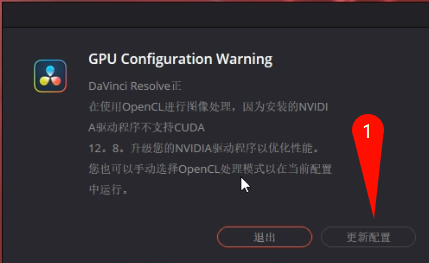
如果提示驱动不支持。就点击【更新配置】
在【内存和GPU】,取消勾选【GPU模式】及【GPU选择】,点击保存
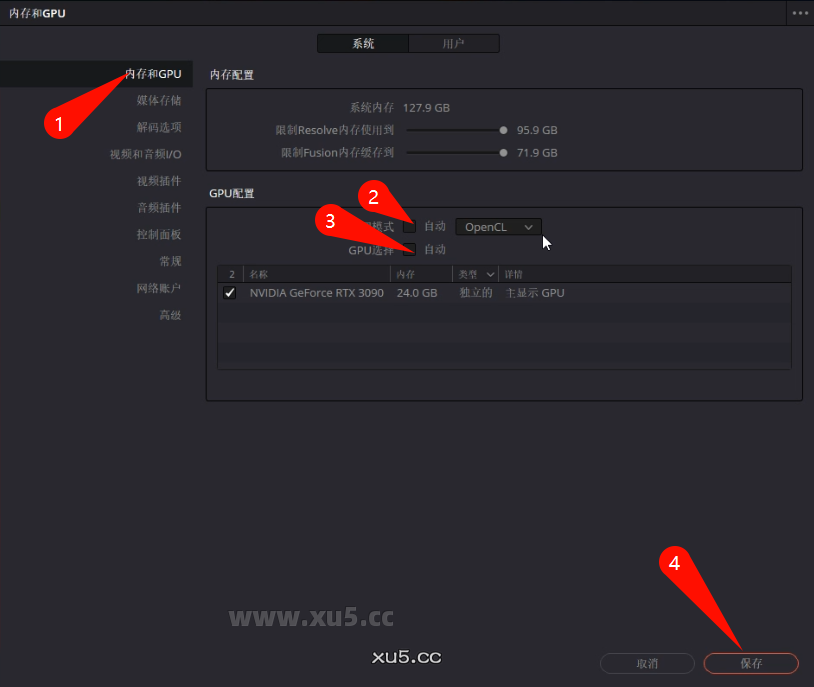
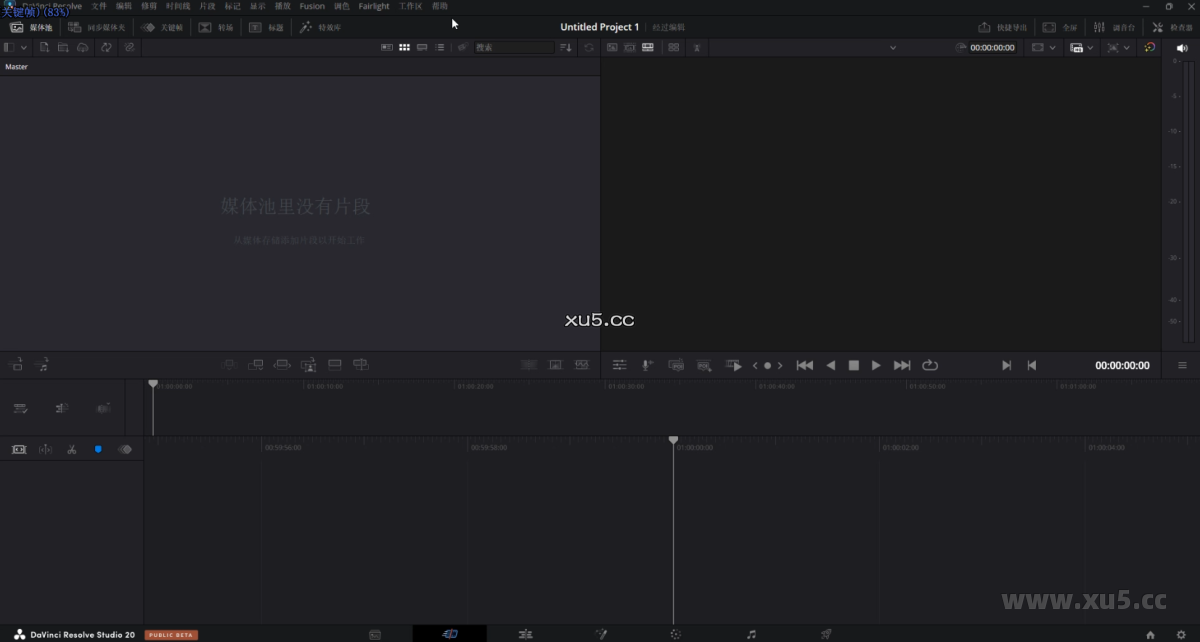
重新打开就可以使用了
如果这篇教程对您有帮助
遇到问题可在下方评论区留言反馈:如下载链接失效、不是最新版本、提取码错误、安装报错等,我们会尽快处理。

360显示的(之前安装的),会修改系统关键dll文件,然后我没看,他默认阻止了,结果安装不了,这个dll文件会对电脑有影响吗
你觉得有影响就不装