Pixelmash 2024版下载及安装激活教程
Pixelmash 2024 是一款电脑端应用,可在 Windows 上完成对应的日常操作。本篇按标题中的版本,对照实际界面演示安装与基本使用。下文配有逐步截图,方便按图完成,无需额外猜测菜单位置。按顺序看完即可独立装好并用起来。
Pixelmash 2024是Nevercenter推出的跨平台专业像素艺术制作软件,适配Windows与macOS双系统,全面兼容Intel与ARM架构设备。软件主打无损像素化转换、非破坏性图层编辑、动态像素动画制作,革新传统像素画逐点手绘模式,依托高清素材一键转像素的核心能力,成为独立游戏美术、像素视觉设计、新媒体动效创作者的优选工具,兼顾新手快速出图与专业精细化创作需求。
2024版本聚焦操作效率与动画功能全面升级,新增多项实用核心特性,优化整体运行稳定性。重点强化像素选区编辑能力,支持同色像素一键批量选中、跨图层复制粘贴像素选区,适配多分辨率图层编辑,大幅提升精细修图效率。动画时间轴功能全面迭代,新增帧复制、自由拖拽排序功能,像素动画剪辑与帧序列调整更加灵活便捷。升级AI智能渐变与自动配色算法,可根据画面结构智能适配像素密度与色彩分布,搭配优化后的镜像、描边、调色板限制工具,像素画面层次与复古质感更出众。同时修复多图层叠加渲染异常、素材适配偏差等问题,实时预览帧率更稳定,大工程运行卡顿现象显著改善。
软件搭载成熟的非破坏性像素创作工作流,支持高清图片、矢量素材一键转化为标准复古像素风格,所有特效、参数均可随时撤回微调,无需重复创作。内置全套绘图笔刷、橡皮擦、色彩拾取工具,支持自定义笔刷保存复用,可从零手绘原创像素作品,也可快速改造现有素材。支持GIF动态帧、PNG透明底、TIFF高清格式导出,成品可直接用于游戏精灵贴图、像素海报、动态表情包、短视频特效等场景。凭借轻量化运行、硬件门槛低、功能全面的优势,Pixelmash 2024完善了静态像素设计与动态动画制作闭环,高效适配复古游戏美术、潮流像素视觉、新媒体动态素材等各类创作场景。
Pixelmash 2024版安装激活教程
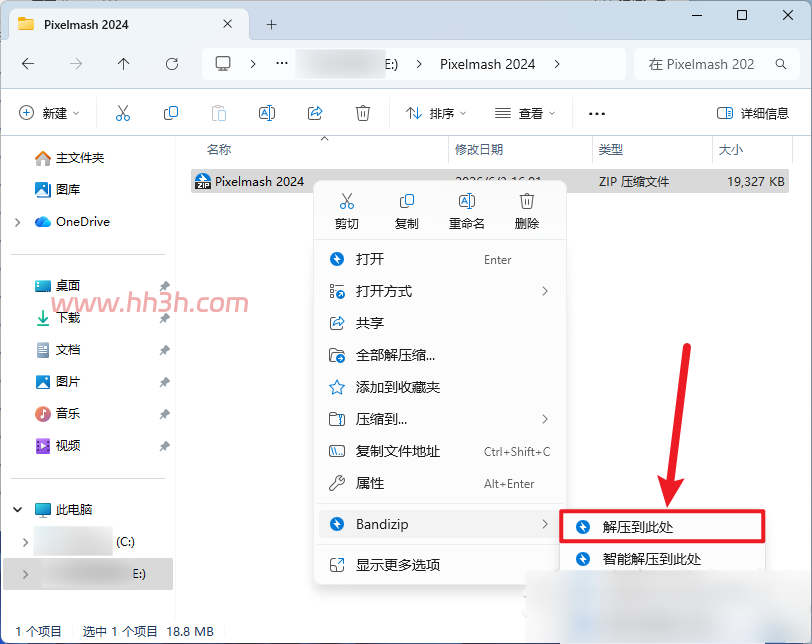
下载完成后,鼠标右击【Pixelmash 2024】压缩包,选择【解压至此处】
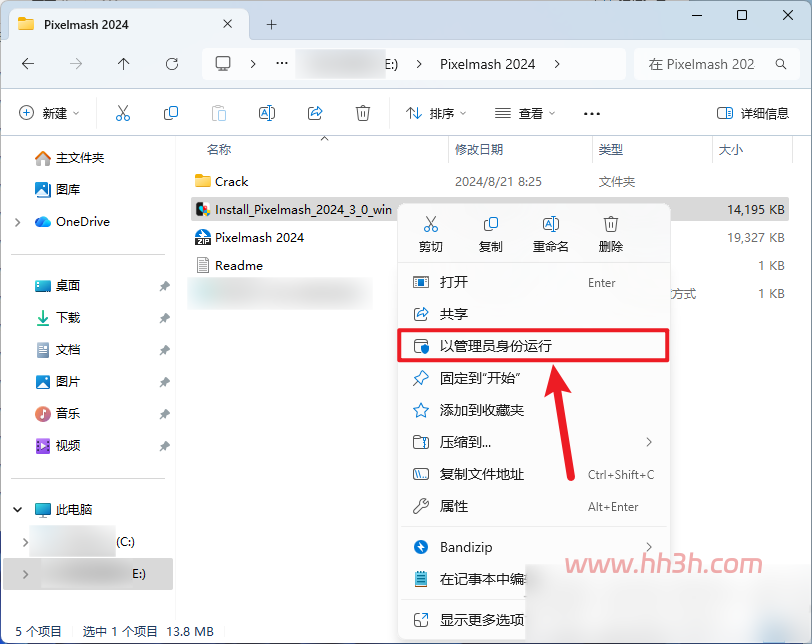
鼠标右击【Install_Pixelmash_2024_3_0_win】安装程序,点击【以管理员身份运行】
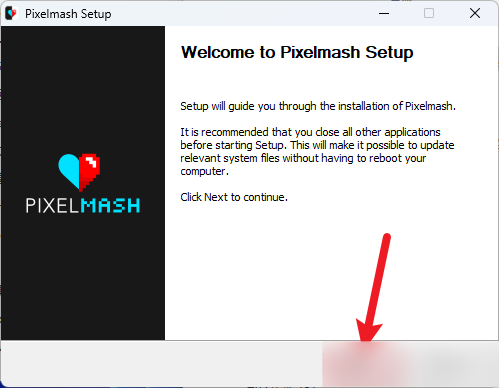
点击【Next】
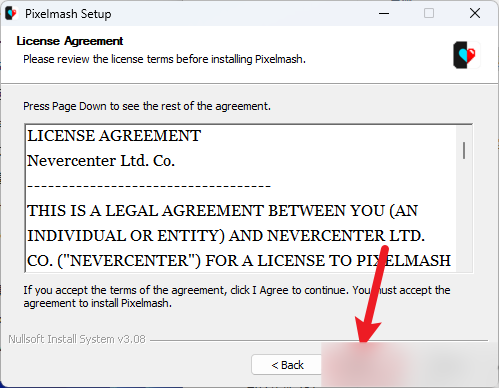
点击【I Agree】
点击【Browse…】可以修改软件安装位置,点击【Install】
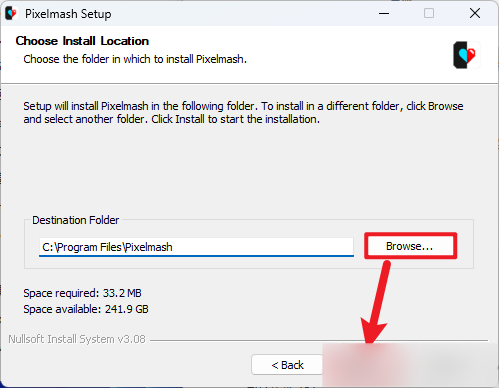
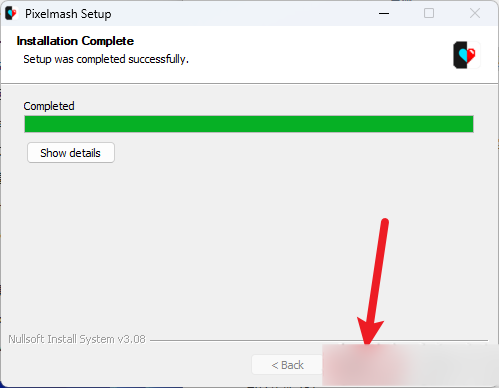
点击【Next】
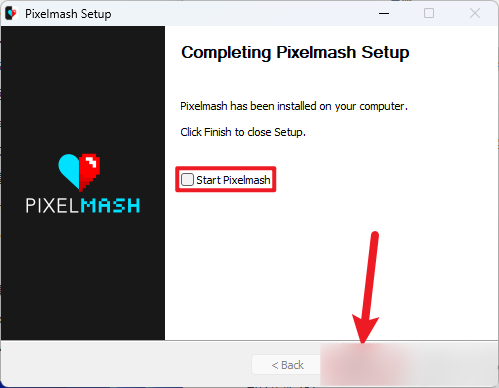
取消勾选【Start Pixelmash】选项,点击【Finish】
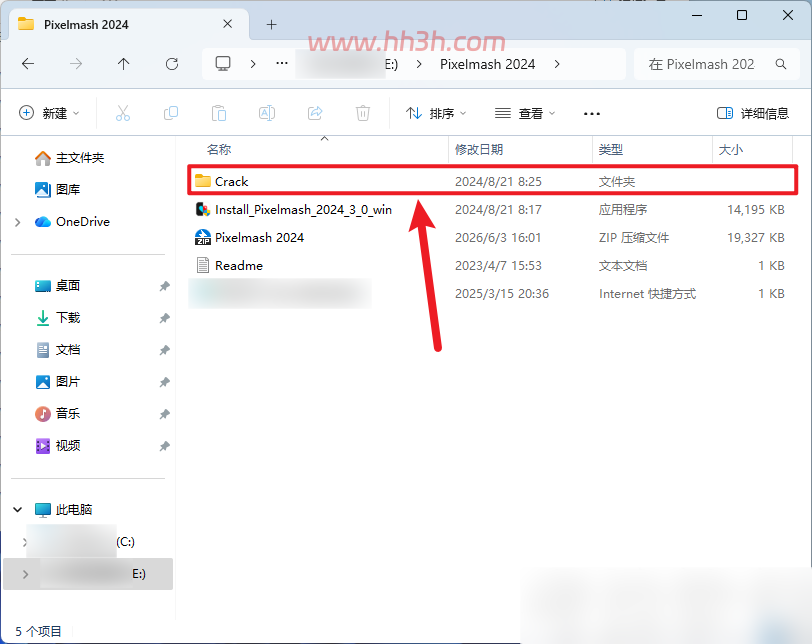
打开安装包解压后的文件夹,双击打开【Crack】文件夹
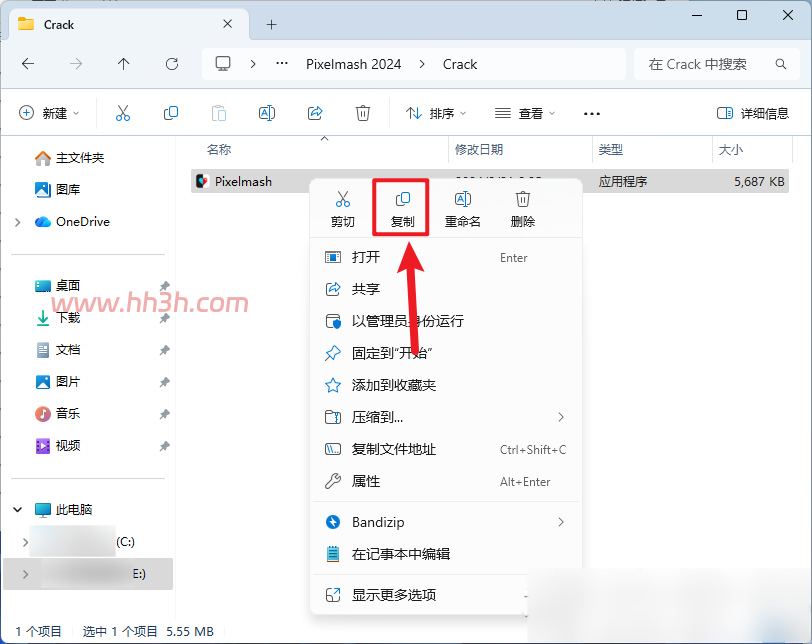
鼠标右击【Pixelmash】补丁,点击【复制】
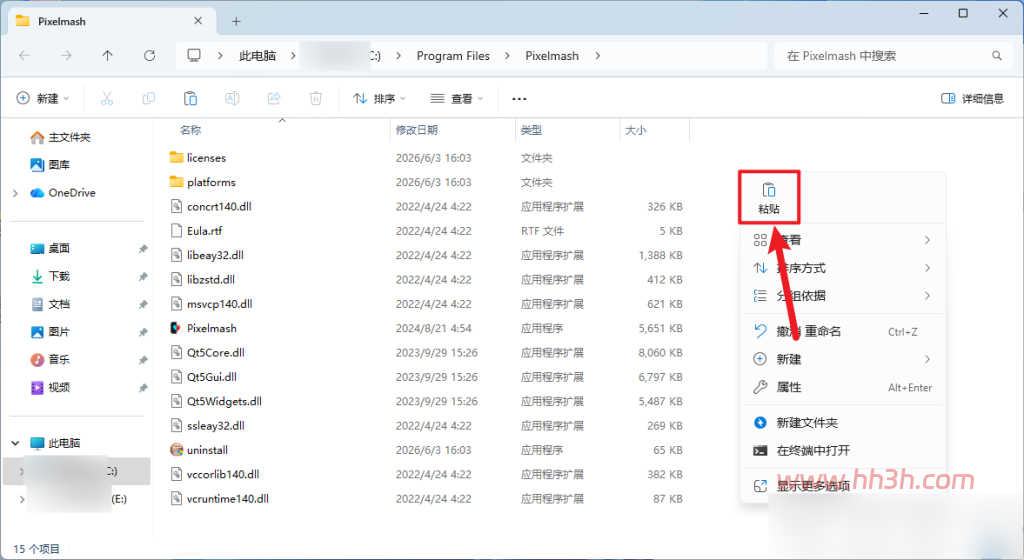
打开软件安装到的位置,默认位置如图所示,鼠标在空白处右击,点击【粘贴】
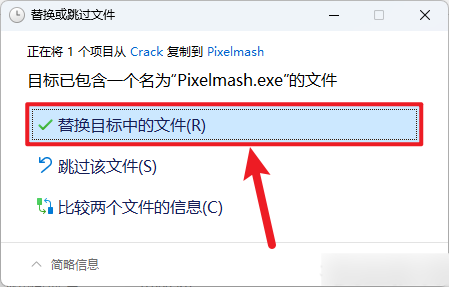
点击【替换目标中的文件】
打开开始菜单,在所有应用中找到【Pixelmash】软件,鼠标按住软件图标不动,将快捷方式拖动到桌面
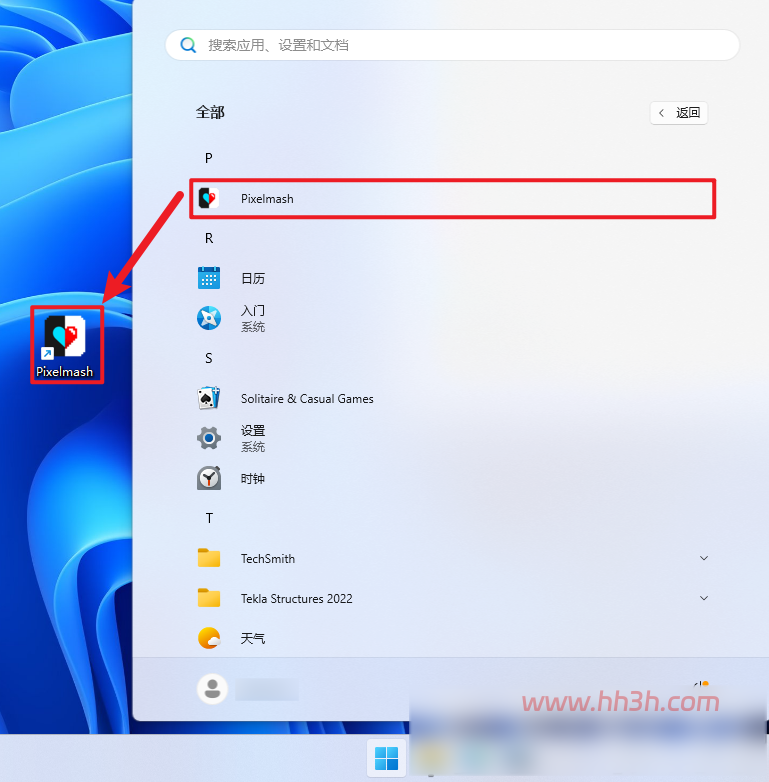
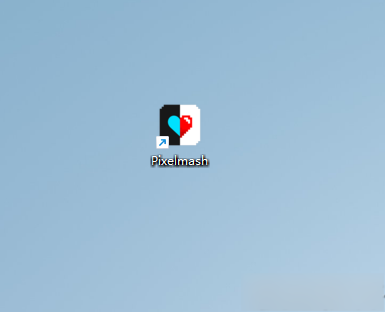
双击桌面的【Pixelmash】图标启动软件
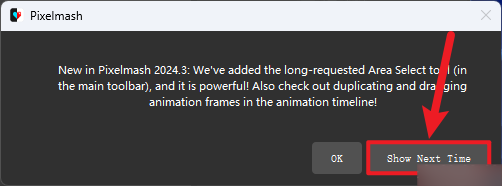
点击【Show Next Time】
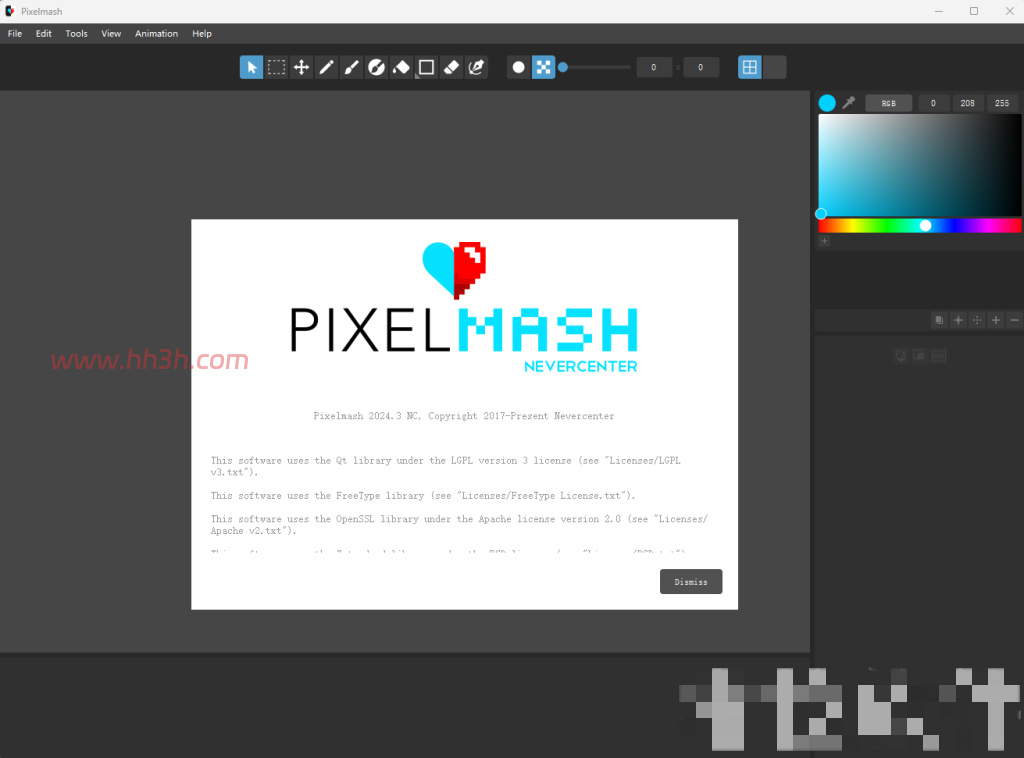
安装完成
如果这篇教程对您有帮助
遇到问题可在下方评论区留言反馈:如下载链接失效、不是最新版本、提取码错误、安装报错等,我们会尽快处理。