分享实用软件

MATLAB R2025a 中文完整版图文安装教程及免费下载指南

MATLAB 更新于 2026-03-24 阅读约 3分钟 2.1k 次浏览
MATLAB R2025a 中文完整版图文安装教程及免费下载指南 教程

系统要求:Windows 10/11 | 处理器 Intel 或 AMD x86-64 架构 | 内存 8GB 及以上 | 硬盘 35GB 可用空间

  • 安装前关闭杀毒软件及防火墙,避免误拦截文件。
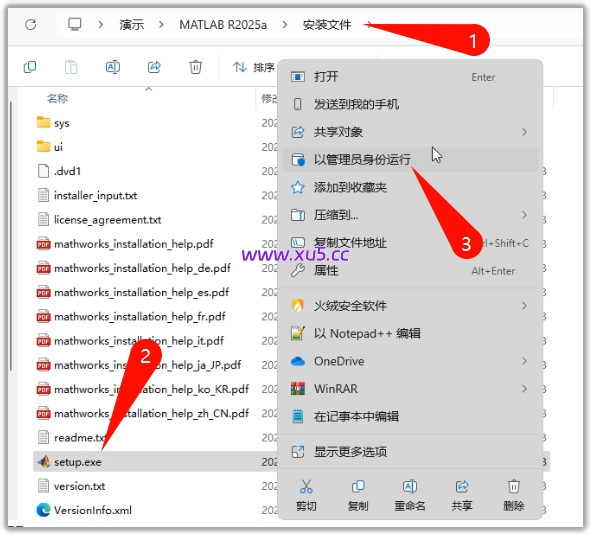
  • 运行安装程序时,右键选择以管理员身份运行。
  • 安装路径避免使用中文或特殊字符,防止报错。
  • 激活教程需断开网络连接,按步骤输入密钥完成。

MATLAB 是一种面向科学与工程计算的高级语言,允许以数学形式的语言编写程序,比BASIC、FORTRAN 和 C语言都要更加接近于我们书写数学计算公式的思维方式。可以说,用MATLAB 编写程序,就像是在草稿纸上排列公式和求解问题,因此对于理科生和科研人员来说,它编写简单,编程效率高,而且通俗易懂。

新版变化
MATLAB快速入门 – MathWorks 中国
https://ww2.mathworks.cn/help/releases/R2024a/matlab/getting-started-with-matlab.html
MATLAB发行说明 – MathWorks 中国
https://ww2.mathworks.cn/help/releases/R2024a/matlab/release-notes.html

安装教程

1解压完成后,打开【安装文件】文件夹,右键管理员运行setup.
2右上角选择【我有文件安装密钥】
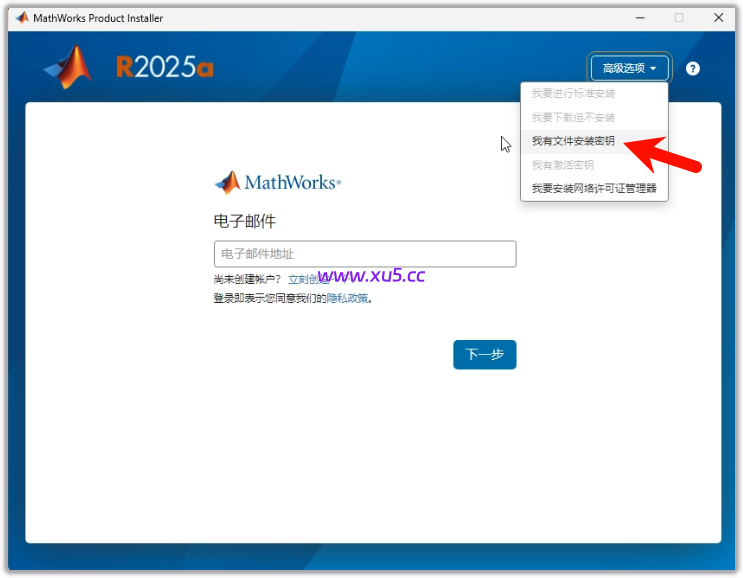
3选择是,点击下一步

4安装密钥:“63733-59078-50866-02827-32355-07987-57979-17850-05492-24096-05227-42839-55624-20610-22640-51189”,不要有空格等。

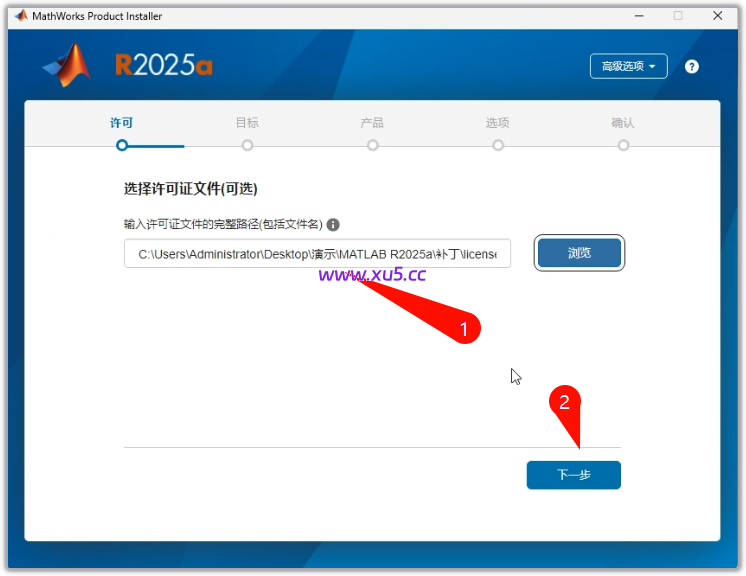
5.选择安装密钥,点击【浏览】后,选择安装包中【补丁】文件夹里面的【license.lic】,打开

7选择好后,点击下一步
8设置安装目录

9选择安装产品,大部分人可能只需要安装matlab

10勾选添加桌面快捷方式

11点击开始安装
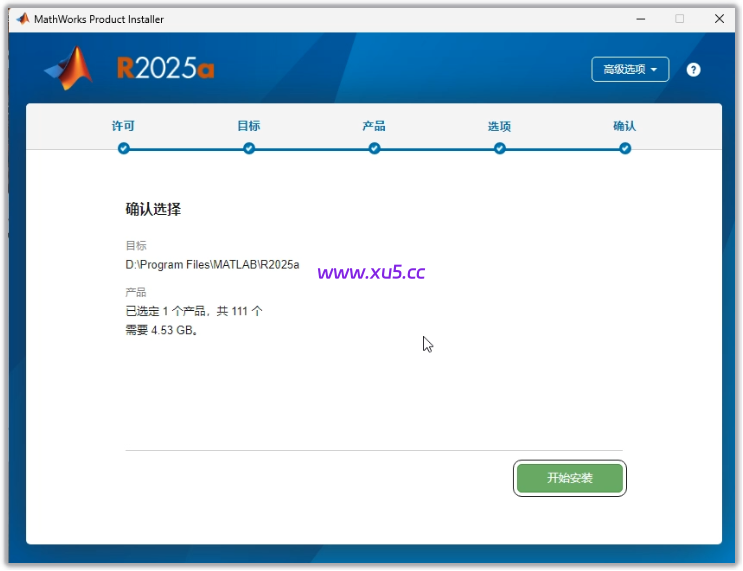
12安装完成后,点击关闭

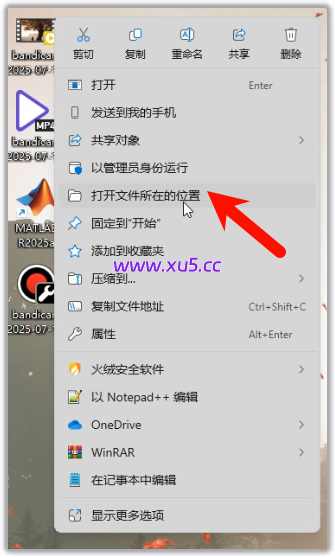
13.右键桌面【MATLAB R2025a】图标,打开文件所在位置。到达安装目录
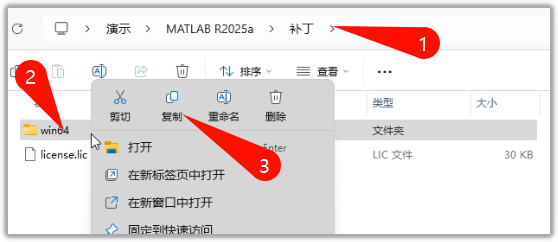
14打开安装包中补丁文件夹,复制其中的【win64】文件夹。
15粘贴到【安装目录】

16选择替换

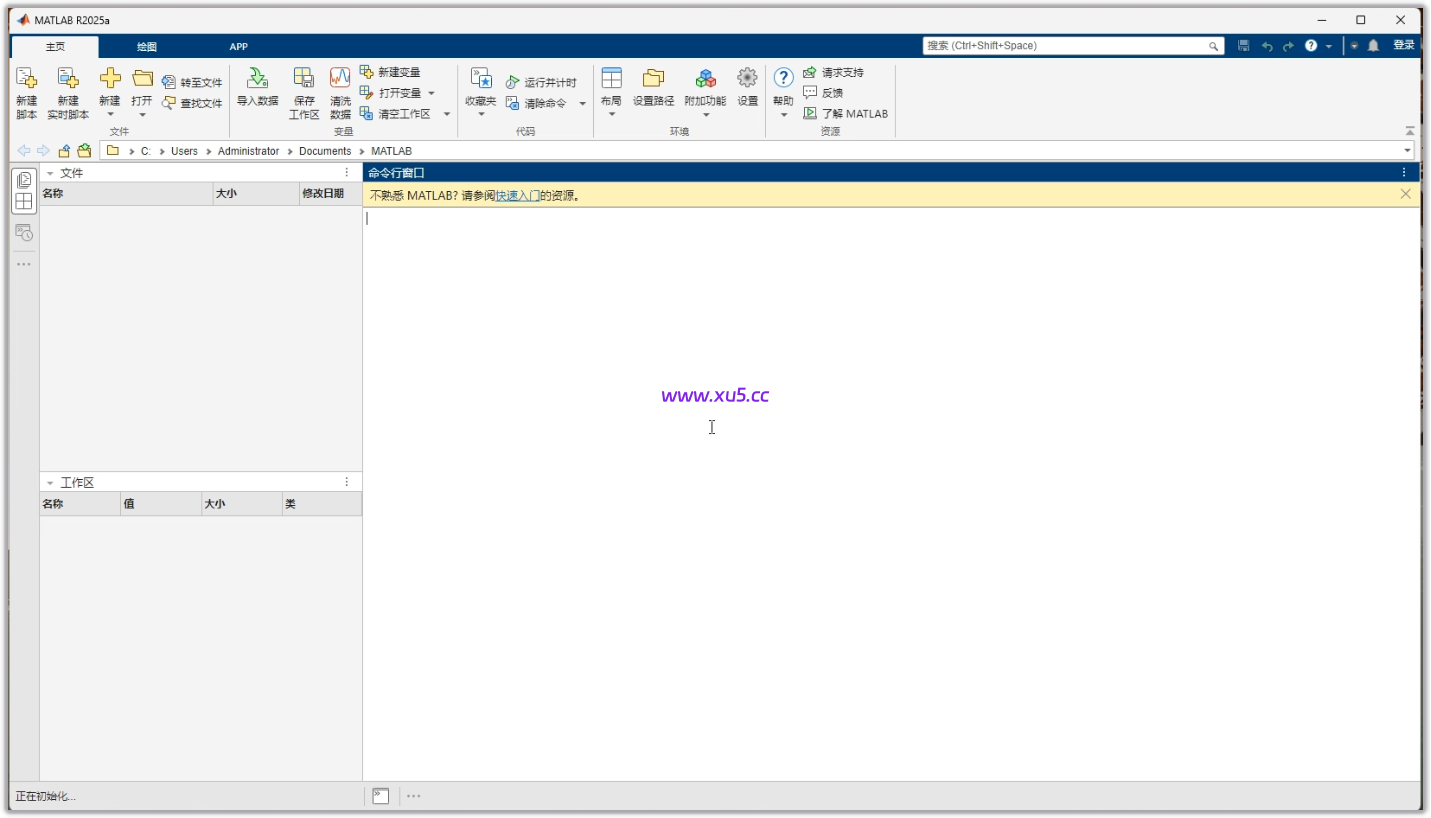
17然后就可以使用了
评论区 30 条评论
  • 小白 2026年1月20日

    安装完成后安装包可以删除嘛?

    回复
    • XU5设计软件库 回复 @小白 2026年1月24日

      可以

      回复
  • 147 2026年1月6日

    想要卸载干净用hibituninstaller可以吗

    回复
    • XU5设计软件库 回复 @147 2026年1月24日

      对的

      回复
  • 1 2025年12月15日

    安装完之后文件夹里的安装包可以删了吗

    回复
  • dxs 2025年11月4日

    请问卸载完重新安装文件后右键steup.exe文件没有以管理员方式运行,只有打开和取消两个选项,点击打开显示需要该文件夹其他文件解压缩之后才可以进行,这是怎么回事呢?

    回复
    • XU5设计软件库 回复 @dxs 2025年11月6日

      教程讲的很明白!

      回复
  • ·11 2025年10月28日

    后面想安装附加功能怎么办

    回复
    • 1 回复 @·11 2025年11月3日

      重新运行setup.exe,第九步勾选上需要用的附加功能

      回复
    • XU5设计软件库 回复 @·11 2025年10月28日

      我感觉要卸载感觉重新装呢

      回复
  • ovo 2025年10月27日

    下载的时候勾选了matlab和simulink,打开后simulink的元件库不全怎么办

    回复
    • XU5设计软件库 回复 @ovo 2025年10月27日

      全部勾选

      回复
  • 123a 2025年10月24日

    麻烦问一下为什么我的安装文件里没有这个setup.exe,只有setup

    回复
    • XU5设计软件库 回复 @123a 2025年10月27日

      没有开启系统文件后缀显示!

      回复
  • jiang 2025年10月23日

    我们程序上显示“syms 需要 Symbolic Math Toolbox”,是啥情况

    回复
    • XU5设计软件库 回复 @jiang 2025年10月23日

      估计安装时候产品没勾选完吧

      回复
  • zly 2025年10月13日

    为什么会显示 “您的软件维护是否为最新?” 然后需要“许可证必须在 MathWorks 软件维护有效期内。”
    请问这种怎么解决?

    回复
    • XU5设计软件库 回复 @zly 2025年10月17日

      卸载干净重新按照教程来试一遍

      回复
  • world0123456789 2025年9月29日

    请问为什么尝试打开的时候会显示error8?

    回复
    • XU5设计软件库 回复 @world0123456789 2025年9月29日

      补丁没替换成功。你要问为什么,那就自己研究吧!

      回复
  • z 2025年9月19日

    到产品的下一步时,显示所有所选产品已安装,无法进行下一步

    回复
    • XU5设计软件库 回复 @z 2025年9月20日

      那会不会你安装过呢?

      回复
      • 1 回复 @XU5设计软件库 2025年10月19日

        下载好后,能登录吗?我担心登录后就用不了了

        回复
        • XU5设计软件库 回复 @1 2025年10月20日

          你说的没错

          回复
      • 1 回复 @XU5设计软件库 2025年10月19日

        卸载完后,想重新安装,为什么显示已安装?

        回复
        • XU5设计软件库 回复 @1 2025年10月20日

          没卸载干净把

          回复
  • ttpfx 2025年7月24日

    请问为什么工具箱函数用不了

    回复
    • aaaaaaaa 回复 @ttpfx 2025年9月17日

      那个得全选

      回复
    • aaaaa 回复 @ttpfx 2025年8月12日

      破解版不能使用

      回复
      • XU5设计软件库 回复 @aaaaa 2025年8月13日

        按照教程操作就行

        回复

发表回复

您的邮箱地址不会被公开。 必填项已用 * 标注

安装前需关闭杀毒软件及防火墙,避免误拦截导致安装失败。若已拦截,可到杀毒软件隔离区恢复文件,并添加安装目录为信任区。
安装路径需避免使用中文或特殊字符,建议改为纯英文路径(如 C:\MATLAB)。若已安装,可卸载后重新安装到合规路径。
激活前需断开网络连接,确保输入的密钥与版本匹配。若仍失败,可检查密钥是否完整,或重新下载完整版安装包并重新激活。
检查系统是否满足最低要求(如内存≥8GB)。若满足,尝试以管理员身份运行,或更新显卡驱动。仍异常可联系官方技术支持。
R2025a 仅支持 Windows 10/11,Windows 7 系统不兼容。建议升级系统或下载支持旧系统的版本(如 R2020b)。