Adobe Lightroom Classic 2026 v15.5.1.1简体中文版安装下载教程
Adobe Lightroom Classic 2026 v15.5.1.1 作为专业摄影师与影像爱好者不可或缺的后期利器,再次以更智能的 AI 辅助与流畅的资产管理机制引领工作流革新。本教程围绕其全新升级的“生成式去模糊”“自适应人物蒙版”及重构后的“色彩分级面板”展开,同时深入解析从照片导入、目录管理到多图同步编辑的完整流程。无论您是初次接触这款软件,还是希望精进局部调整、预设创建与批量导出技巧,都能在清晰的步骤演示与实用案例中获得启发。
Adobe Lightroom Classic 2026 v15.5.1.1是Adobe推出的专业级RAW照片后期处理和图库管理旗舰版,适应Windows和MacOS双平台,并且面向职业摄影师、商业修图师、摄影工作室以及影像团队等人群提供从拍摄到后期的所有环节都包括在内的数码摄影工作流程解决方案。该软件主要围绕着本地目录化的图片库管理展开来。搭载RAW解析、色彩分级、局部调整、批量处理和元数据管理全流程的能力,在人像修图、风光调色、商业摄影后期、大型图库归档管理等方面得到广泛应用。属于专业的摄影后期领域中的一个行业的标准工具。
Adobe Lightroom Classic 2026 v15.5.1.1安装教程
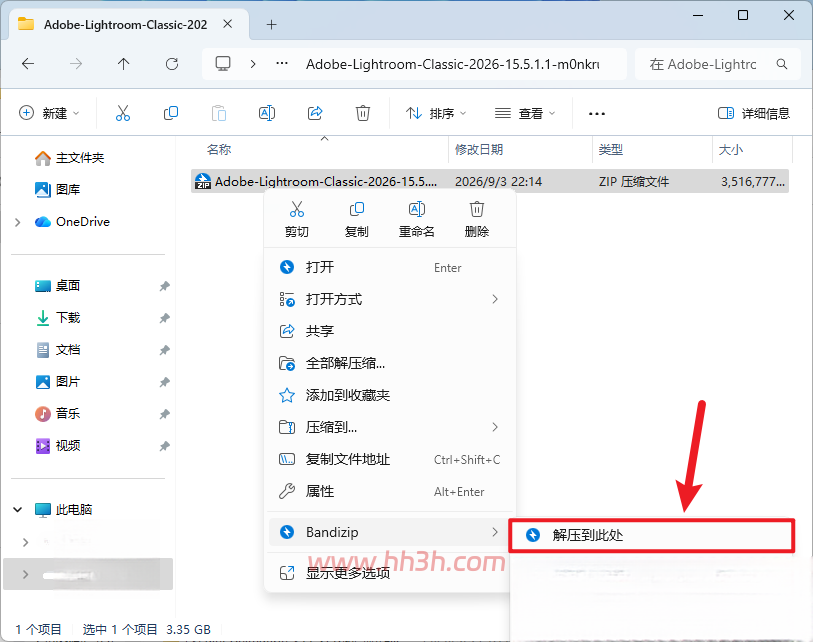
下载完成后,鼠标右击【Adobe Lightroom Classic 2026 v15.5.1.1】压缩包,选择【解压至此处】
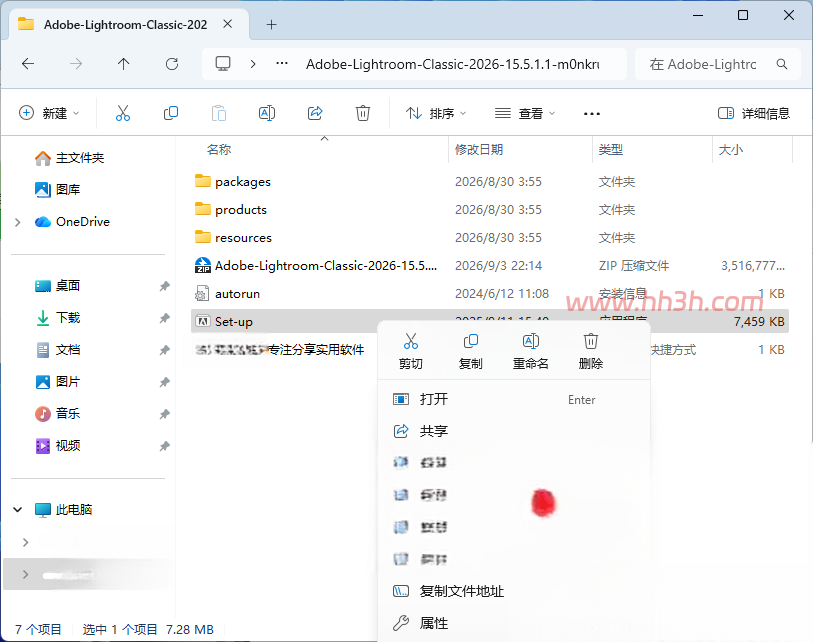
打开解压后的文件夹,鼠标右击【Set-up】安装程序,点击【以管理员身份运行】
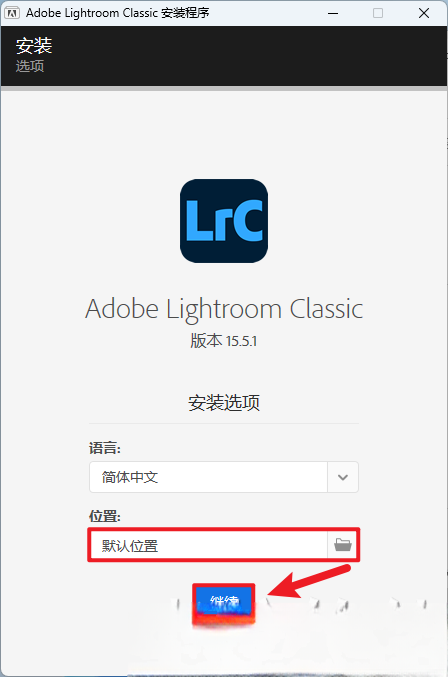
点击【文件夹】图标可修改软件安装位置,点击【继续】
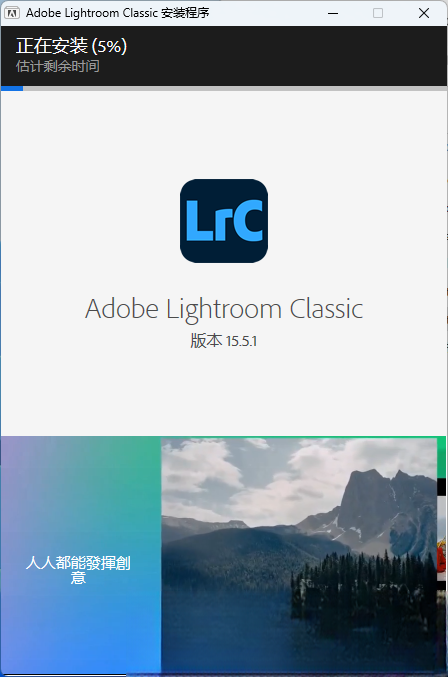
等待软件自动安装
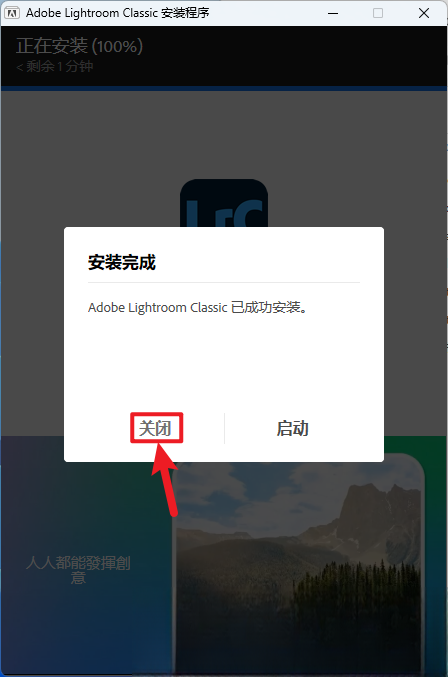
显示安装完成后,点击【关闭】
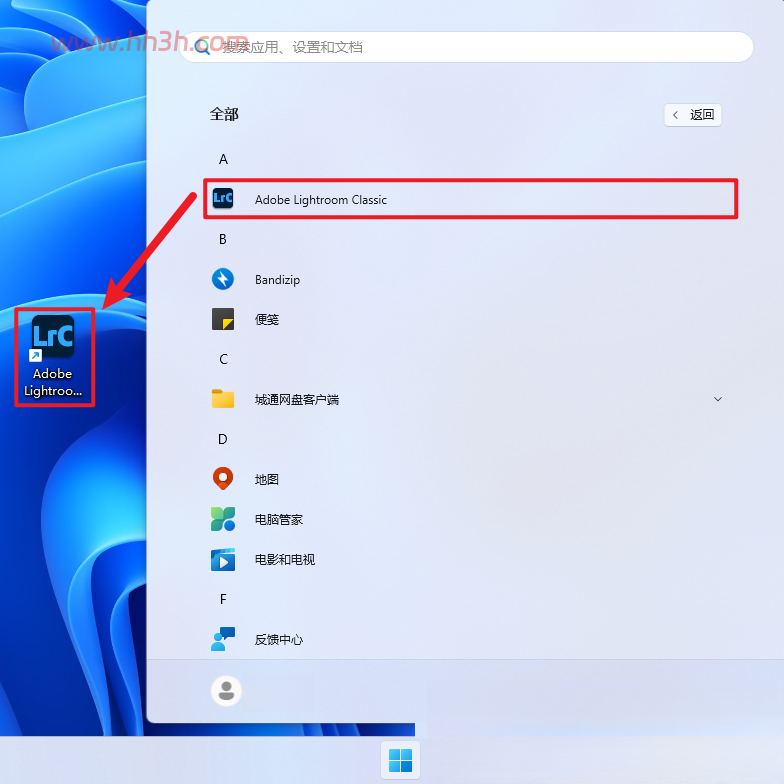
打开开始菜单,在所有应用中找到【Adobe Lightroom Classic】,鼠标按住软件不动,将软件图标拖动到桌面
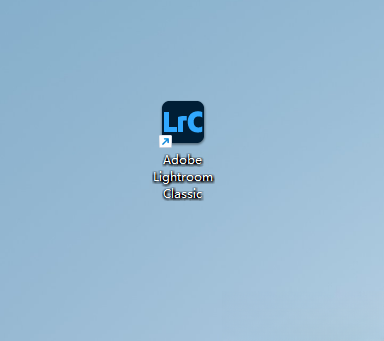
双击桌面的【Adobe Lightroom Classic】启动软件
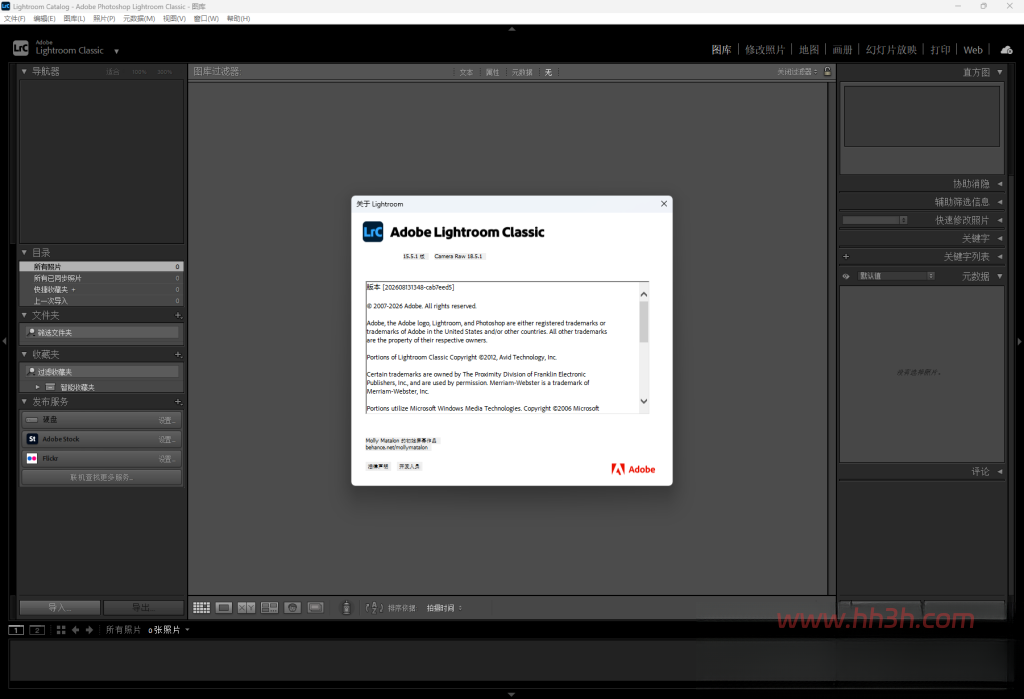
安装完成
如果这篇教程对您有帮助
遇到问题可在下方评论区留言反馈:如下载链接失效、不是最新版本、提取码错误、安装报错等,我们会尽快处理。