CAXA 3D实体设计 2025中文完整版图文安装教程 附免费下载安装包
系统要求:Windows 10及以上版本 | 处理器 Intel Core i5或AMD同等性能处理器 | 内存 8GB以上 | 硬盘 5GB以上可用空间
- 安装前关闭杀毒软件和防火墙。
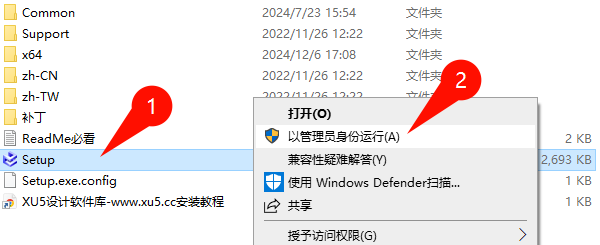
- 建议以管理员身份运行安装程序。
- 完整版安装时,确保安装路径不包含中文。
- 激活教程操作时,请断开网络连接。
- 安装完成后,避免立即更新软件。
CAXA 3D实体设计2025软件介绍
相较于上一版本,CAXA 3D实体设计2025有诸多显著更新。在操作效率方面,新增了智能捕捉和快速建模工具,让设计人员能够更迅速地完成模型创建。比如,草图绘制时的自动对齐和约束功能更加智能,能大幅减少手动调整的时间。在渲染效果上,新版本采用了更先进的渲染引擎,材质和光照效果更加逼真,使设计方案的展示效果更出色。此外,还增强了装配体管理功能,方便用户对复杂装配体进行编辑和管理。
为了保证软件的流畅运行,建议系统配置如下:操作系统为Windows 10及以上版本;CPU至少为Intel Core i5或AMD同等性能处理器;内存8GB以上;显卡支持DirectX 11及以上,显存2GB以上;硬盘空间至少5GB可用。
CAXA 3D实体设计2025适用于多种设计场景。在机械设计领域,可用于各类机械零件和设备的三维建模、装配设计和运动仿真。在产品设计方面,能帮助设计师快速将创意转化为实际的三维模型,进行外观和结构设计。同时,也可用于模具设计、工业设计等领域,为设计工作提供强大的支持。
在安装CAXA 3D实体设计2025时,首先要确保系统满足上述配置要求。安装过程中,建议关闭其他不必要的程序,以免影响安装进度。选择合适的安装路径,避免安装在系统盘或空间不足的磁盘。安装完成后,按照提示进行激活操作,确保软件正常使用。如果在安装过程中遇到问题,可参考软件的官方文档或联系技术支持人员。
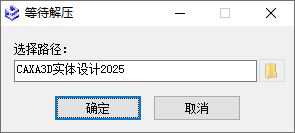
下载完成后,运行自动解压缩
右键管理员运行【setup】
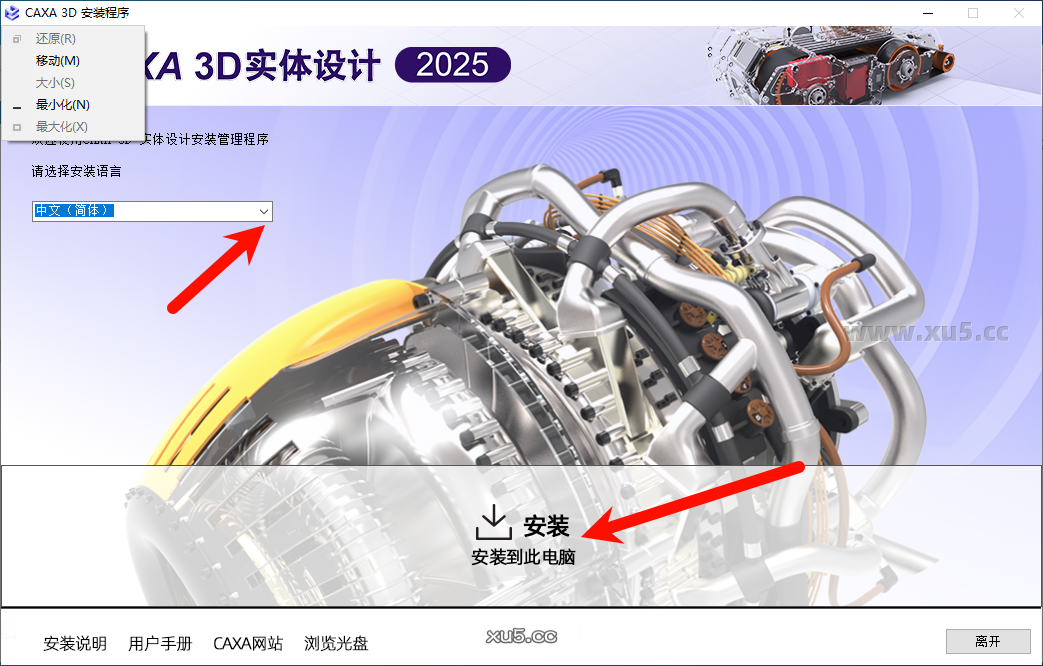
选择中文语言,点击安装
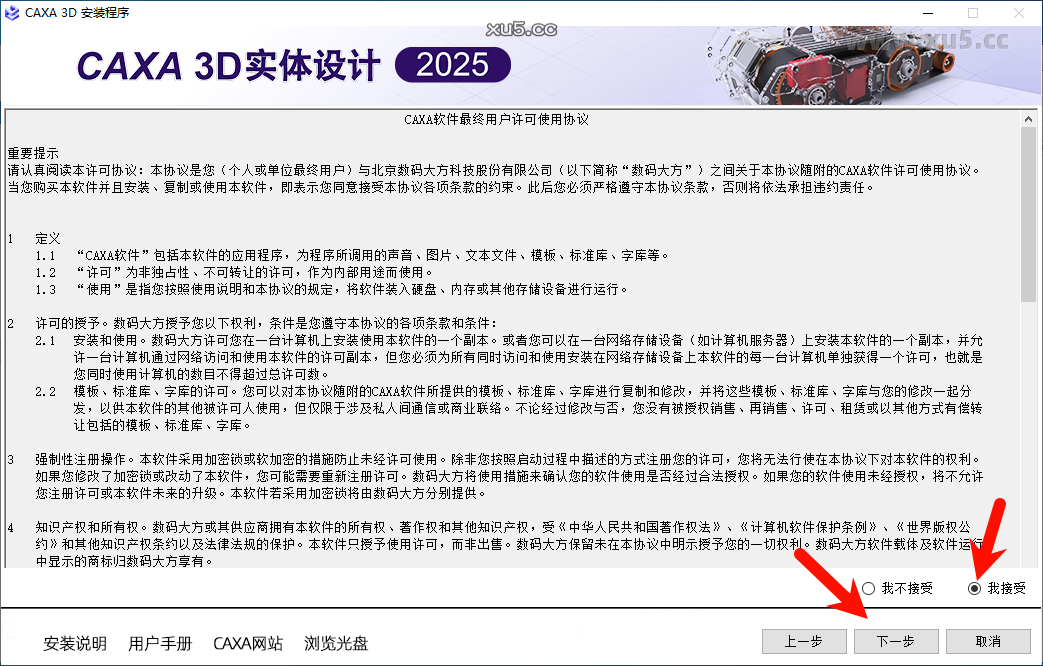
点击【我接受】,点击下一步
选择组件开始安装
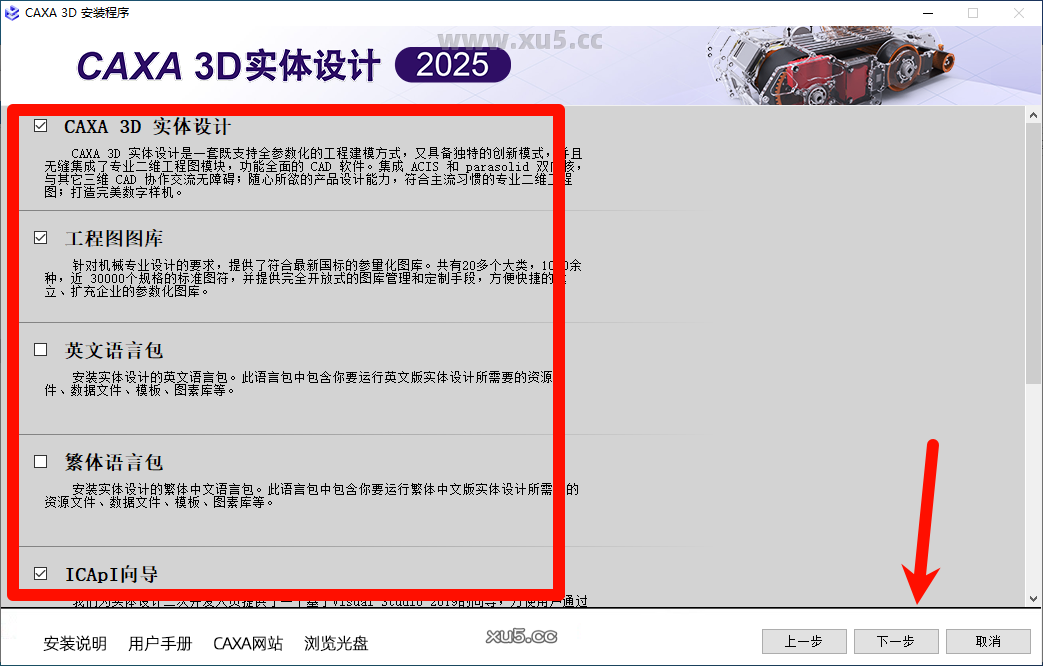
这里可选择默认或者自定义(可自行选择安装位置等)
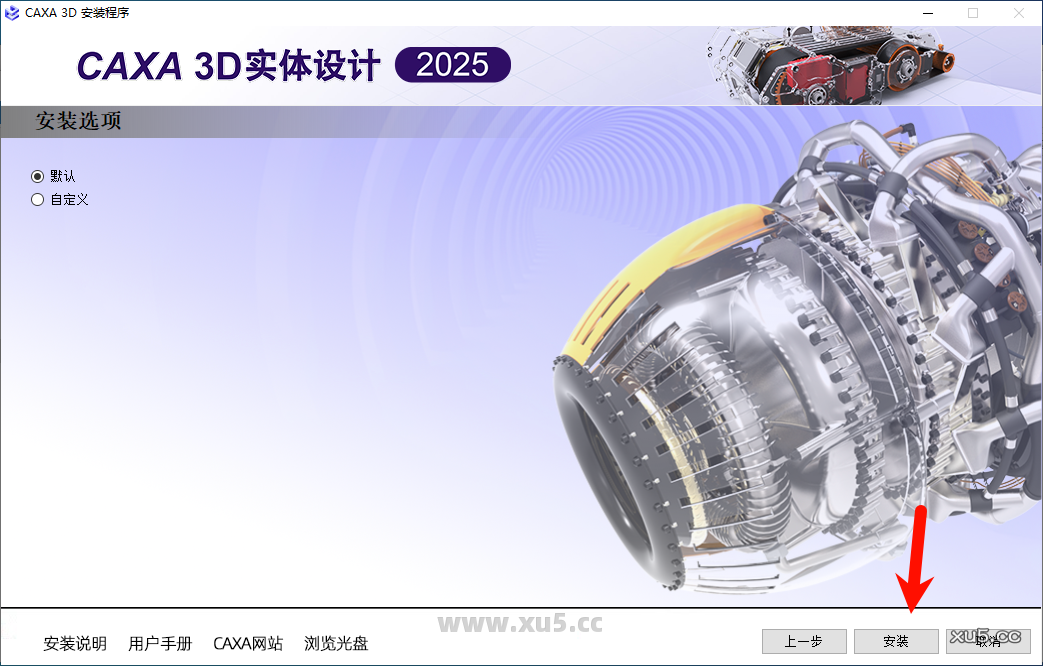
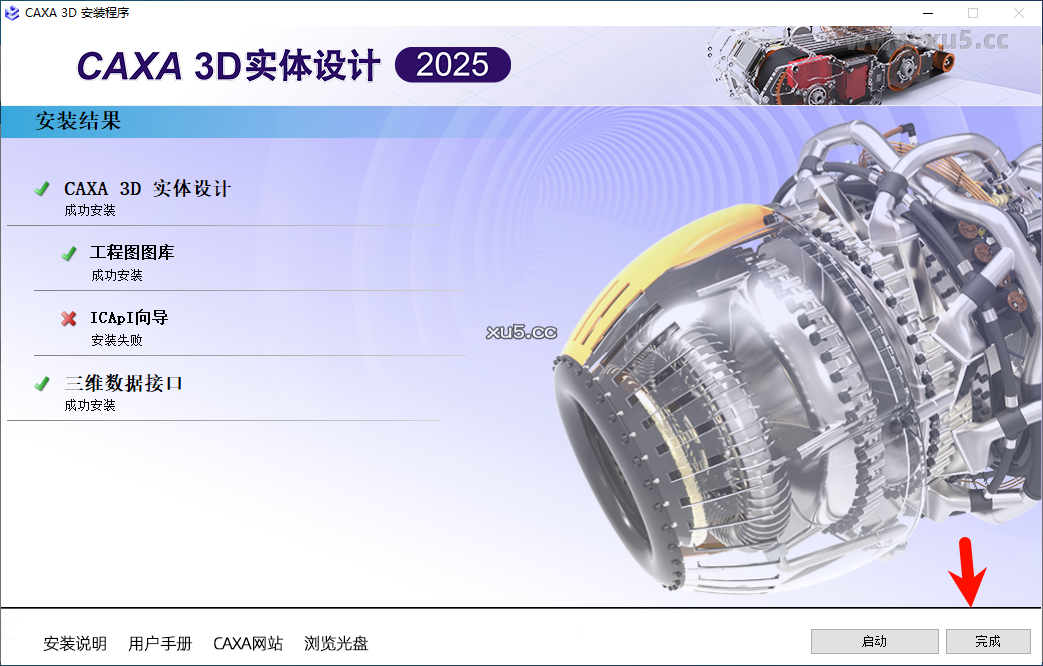
安装完成后关闭软件,不要启动
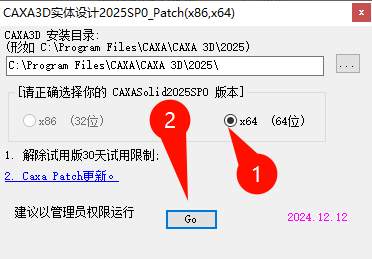
打开【补丁】文件夹中,右键管理员运行补丁文件
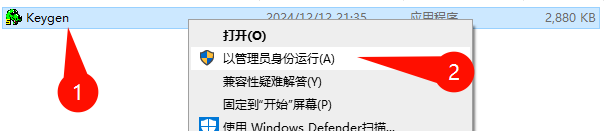
选择【X64】安装包是多少位数就选择多少位,核对一下上面的安装目录是否一致,如果默认安装就不管。点击【go】
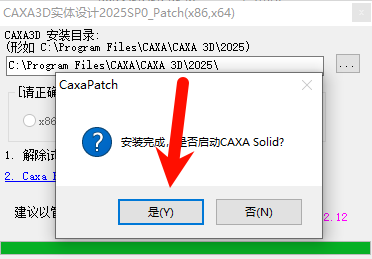
提示【Patch操作已完成】,点击是
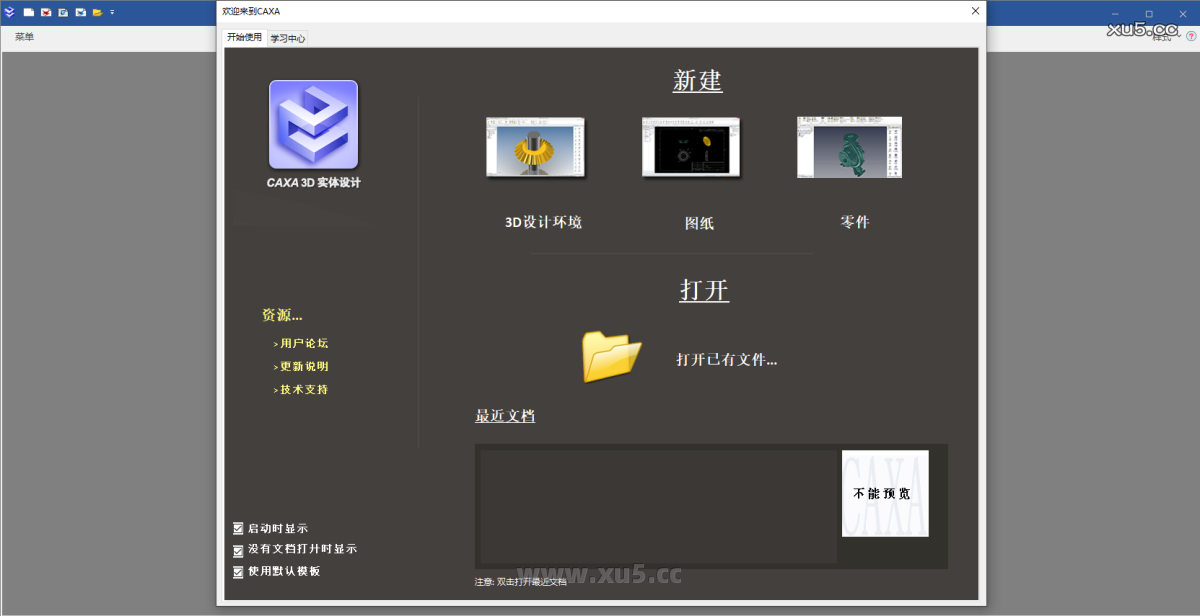
打开软件即可使用
如果这篇教程对您有帮助
遇到问题可在下方评论区留言反馈:如下载链接失效、不是最新版本、提取码错误、安装报错等,我们会尽快处理。
