CAXA 3D实体设计 2023中文完整版图文安装教程 附安装包免费下载
⛔windows安装之前一定要关闭杀毒软件及系统自带的安全中心,查看关闭系统自带安全中心教程
系统要求:Windows 64 位操作系统 | 处理器 Intel Core i5 及以上 | 内存 8GB 及以上 | 硬盘足够空间
- 完整版安装前:关闭杀毒软件和防火墙,避免误拦截安装文件。
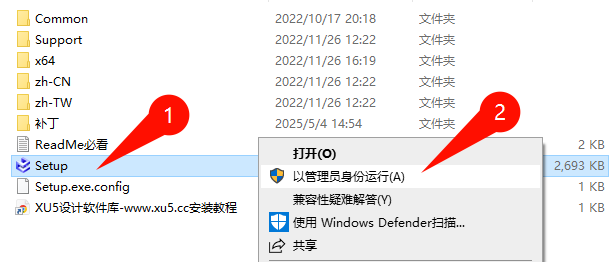
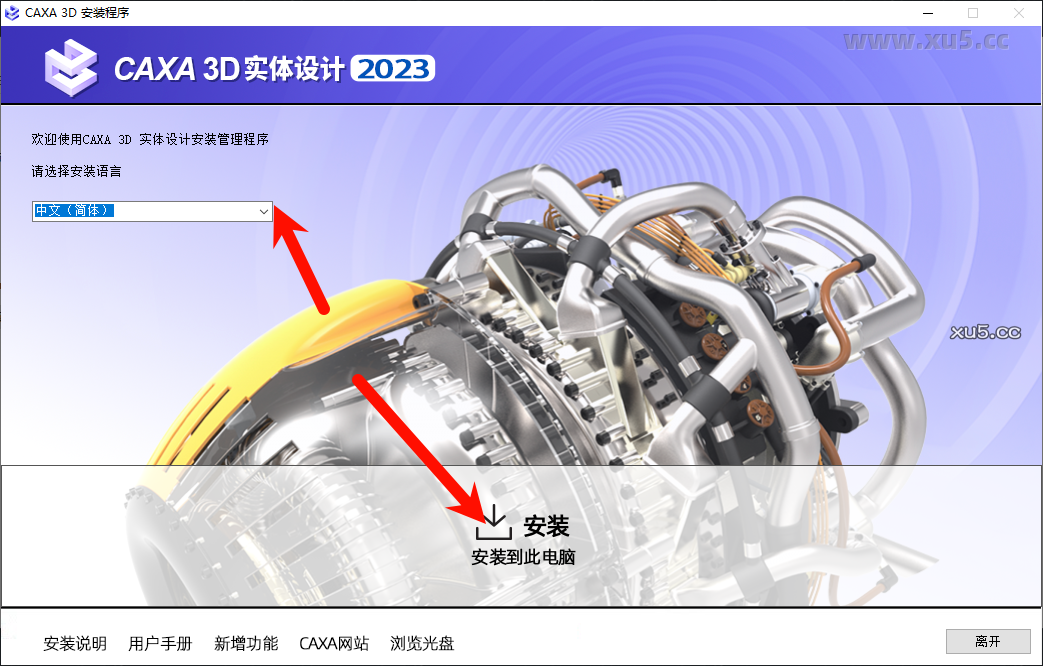
- 安装过程:右键管理员身份运行【setup】,选择中文语言,点击安装。
- 激活教程:激活时断开网络,按教程步骤操作,确保激活成功。
- 使用注意:不要更新软件,以免激活失效,安装路径避免中文。
CAXA 3D 实体设计 2023 软件介绍
CAXA 3D 实体设计 2023 是一款功能强大的三维设计软件,相较于上一版本有诸多显著更新。
更新功能
- 全新的智能特征识别功能,能够更快速准确地识别复杂模型中的特征,大幅提高设计效率。
- 增强的渲染引擎,提供更逼真的材质和光影效果,让设计成果的展示更加出色。
- 优化的协同设计功能,支持多人同时在线协作,方便团队成员之间的沟通与合作。
该软件对系统配置有一定要求,建议使用 64 位操作系统,CPU 为 Intel Core i5 及以上,内存 8GB 及以上,显卡支持 DirectX 11 及以上。这样能确保软件的流畅运行。
CAXA 3D 实体设计 2023 适用于机械设计、工业设计、模具制造等多个领域。设计师可以利用其强大的功能进行产品的三维建模、虚拟装配和运动仿真等操作,为产品的研发和生产提供有力支持。
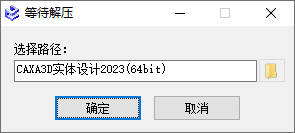
根据自己电脑系统位数,下载对应位数安装包,下载完成后,运行自动解压缩
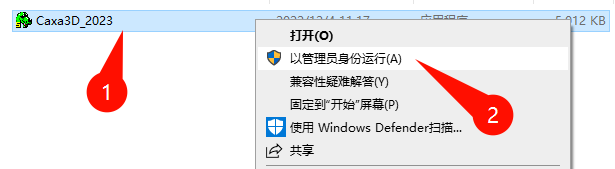
右键管理员运行【setup】
选择中文语言,点击安装
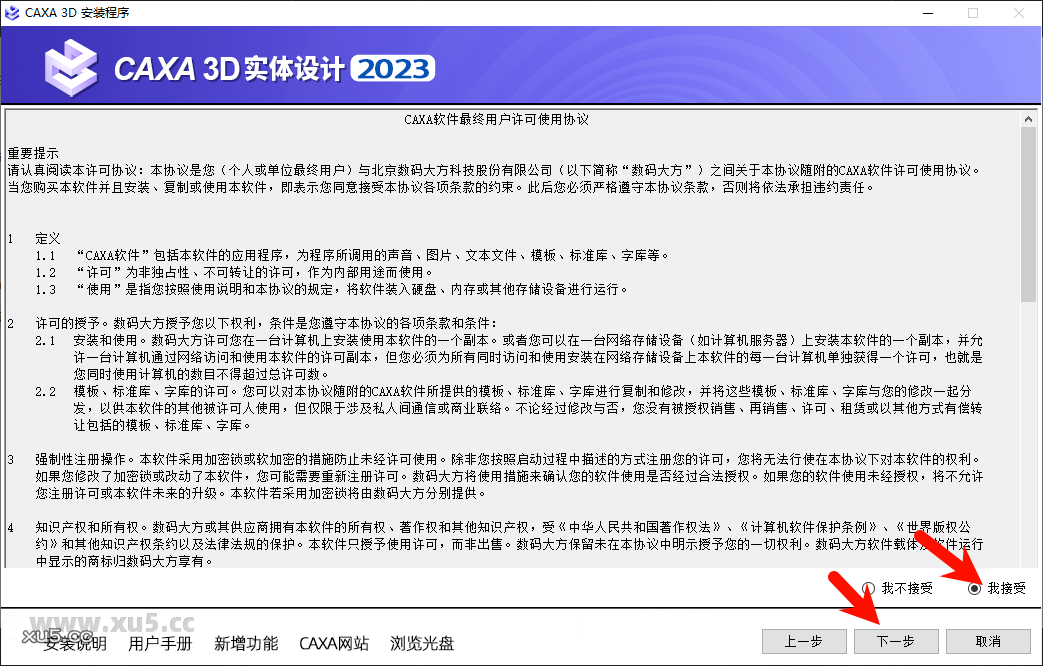
点击【我接受】,点击下一步
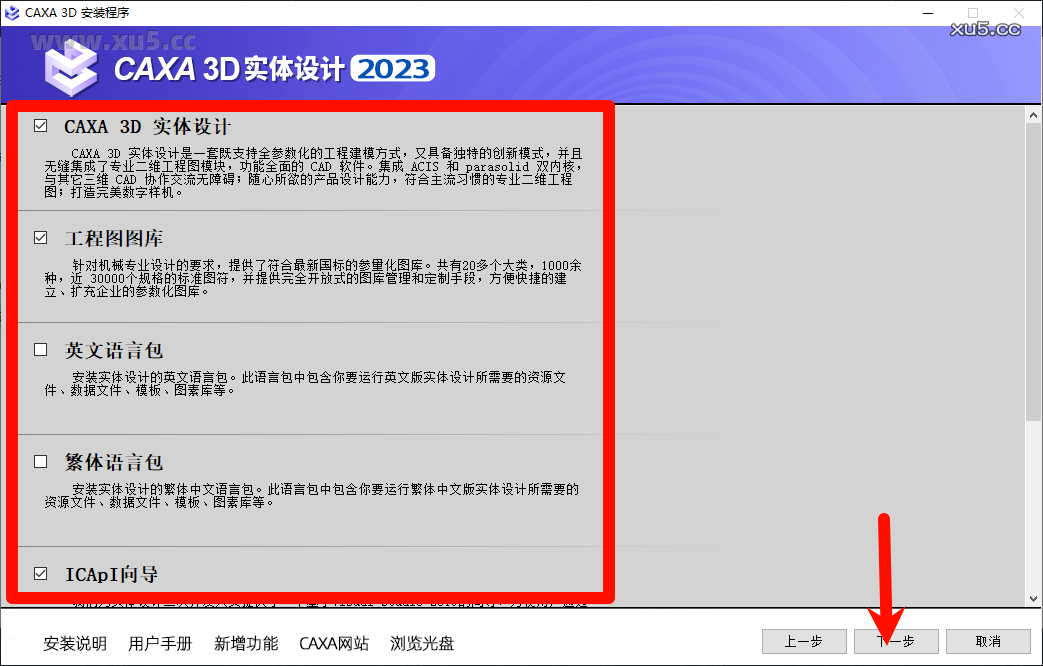
选择组件开始安装
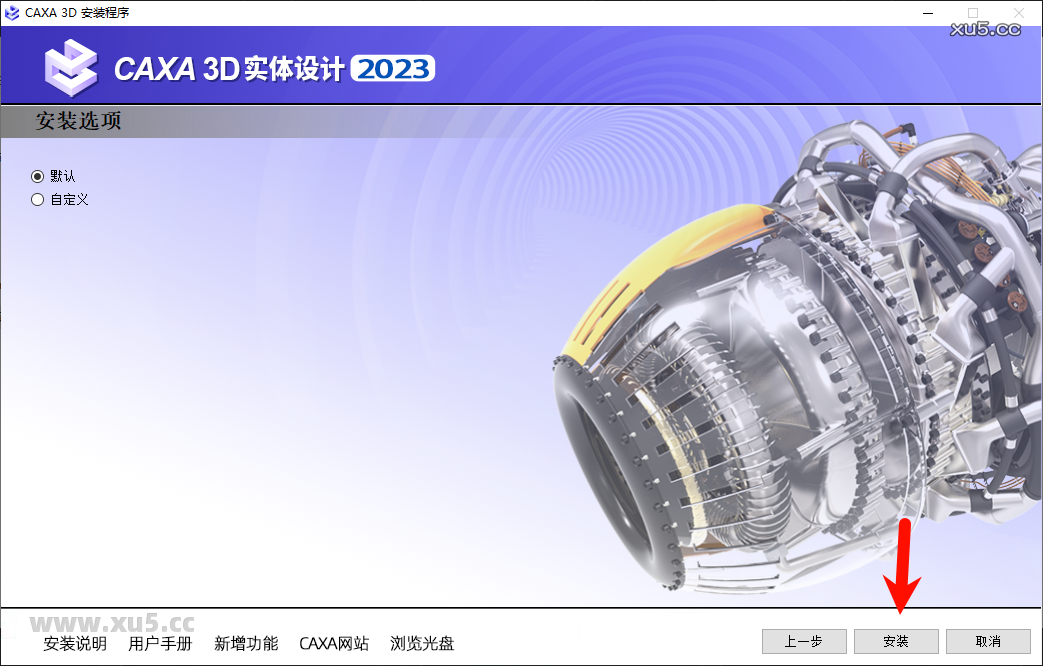
这里可选择默认或者自定义(可自行选择安装位置等)
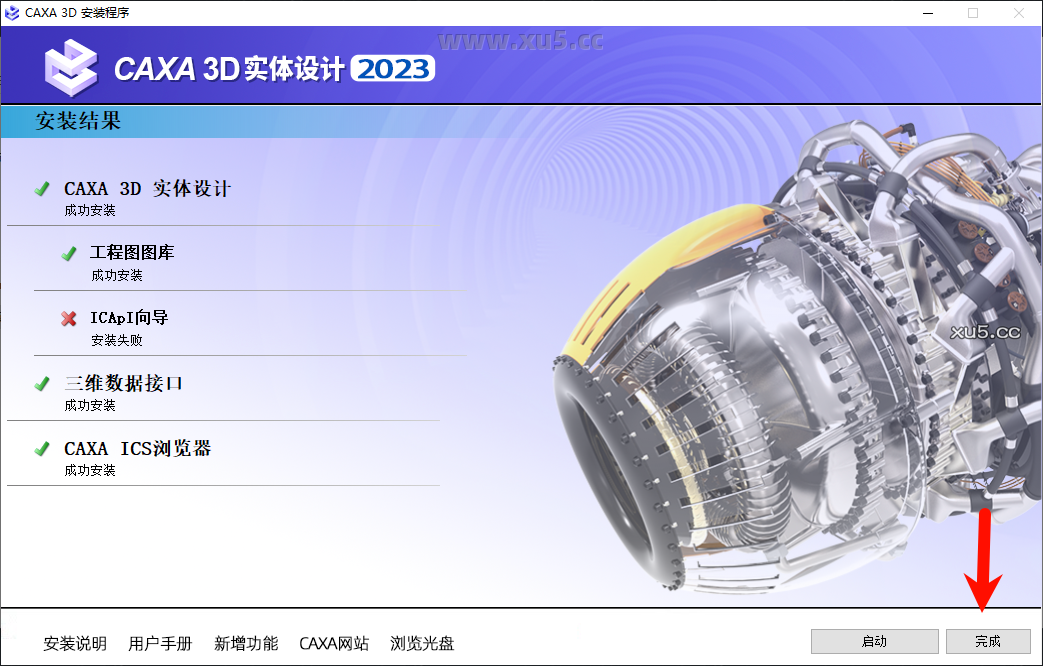
安装完成后关闭软件,不要启动
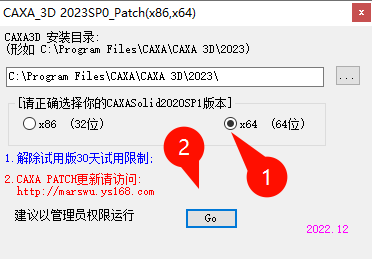
打开【补丁】文件夹中,右键管理员运行补丁文件
选择【X64】安装包是多少位数就选择多少位,核对一下上面的安装目录是否一致,如果默认安装就不管。点击【go】
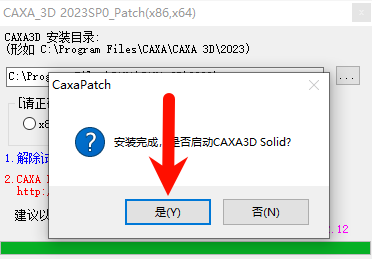
提示【Patch操作已完成】,点击是
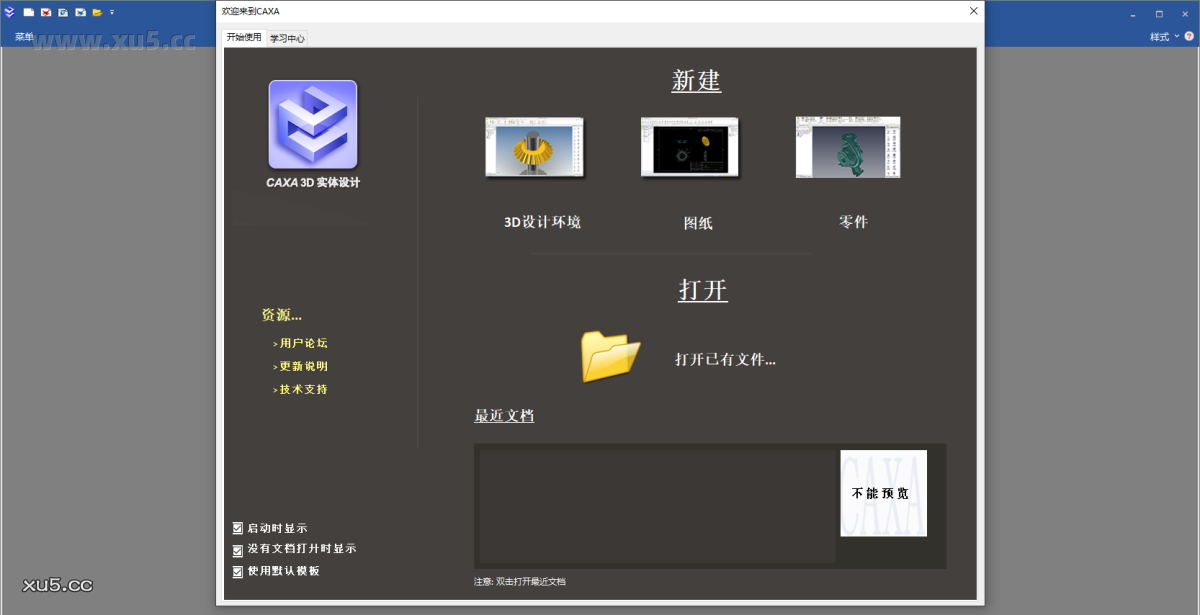
打开软件即可使用
如果这篇教程对您有帮助
遇到问题可在下方评论区留言反馈:如下载链接失效、不是最新版本、提取码错误、安装报错等,我们会尽快处理。
