分享实用软件

CAXA CAD电子图板 2018中文完整版图文安装教程 附安装包免费下载

CAXA CAD电子图板 更新于 2026-03-23 阅读约 3分钟 203 次浏览

下载资源

CAXA CAD电子图板
CAXA CAD电子图板
版本: 2018
CAXA CAD电子图板 2018中文完整版图文安装教程 附安装包免费下载 教程

系统要求:Windows 7/8/10 | 处理器 1GHz及以上 | 内存 2GB及以上 | 硬盘 2GB可用空间

  • 完整版安装前关闭杀毒软件和防火墙
  • 安装时以管理员身份运行安装程序
  • 激活教程期间断开网络连接
  • 避免更新软件版本以保持激活状态
  • 安装路径避免使用中文或特殊字符
CAXA CAD电子图板 2018 是北京数码大方科技推出的二维CAD设计平台,专为中国工程师打造,符合机械设计国家标准和使用习惯。作为2018系列产品之一,它于2017年10月正式发布,适用于机械制造、建筑、电子等多行业设计场景。

核心功能与特性

  • 界面优化:提供蓝、深灰、白三种配色方案,支持自定义功能区布局,特性面板可记忆操作习惯,兼顾新老用户交互需求。
  • 性能提升:优化DWG文件读写速度,减少图片内存占用,支持Windows 10系统,适配4K高清分辨率。
  • 智能绘图工具:集成4600+国标参数化图库(覆盖50+大类),支持样条曲线闭合/合并、局部放大图序号编辑、剖面线夹点编辑等高效操作。
  • 精准标注体系:一键智能标注自动识别对象特征,支持公差查询、基准代号引线调整、标高双击编辑等,完全符合最新制图标准。
  • 数据兼容与输出:无缝兼容AutoCAD R12-2018版DWG/DXF文件,支持PDF、JPG等格式输出,可批量转换文件版本并打包图纸关联资源。
  • 协同与扩展:提供PDM集成组件和CRX二次开发接口,支持云分享协作,满足企业级数据管理需求。

系统要求与优势

硬件需求低(1GB内存即可流畅运行),支持Windows 7 SP1及以上系统,兼容国产操作系统如麒麟、统信等。其核心优势包括:

  • 完全自主知识产权,低风险替代国外CAD平台,设计效率提升显著。
  • 本地化服务完善,提供永久授权与租用授权灵活选择,降低正版化成本。

典型应用场景

广泛应用于航空航天、汽车制造、教育科研等领域,例如:

  • 机械设计中快速生成齿轮、孔/轴等复杂结构。
  • 建筑行业的图纸排版与批量打印。
  • 院校教学与技能竞赛的标准化制图训练。

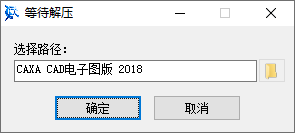
下载完成后,运行自动解压

CAXA CAD电子图板2018安装教程步骤1

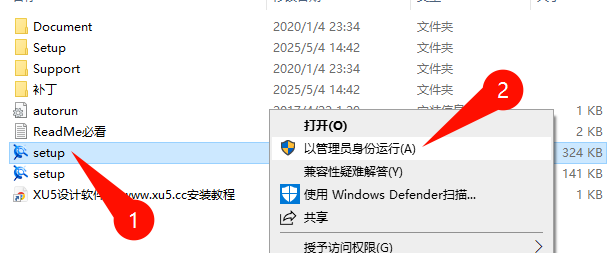
右键管理员运行【setup】

CAXA CAD电子图板2018安装教程步骤2

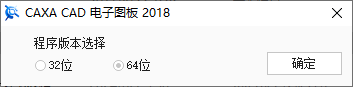
根据电脑系统位数选择对应的位数,点击确定

CAXA CAD电子图板2018安装教程步骤3

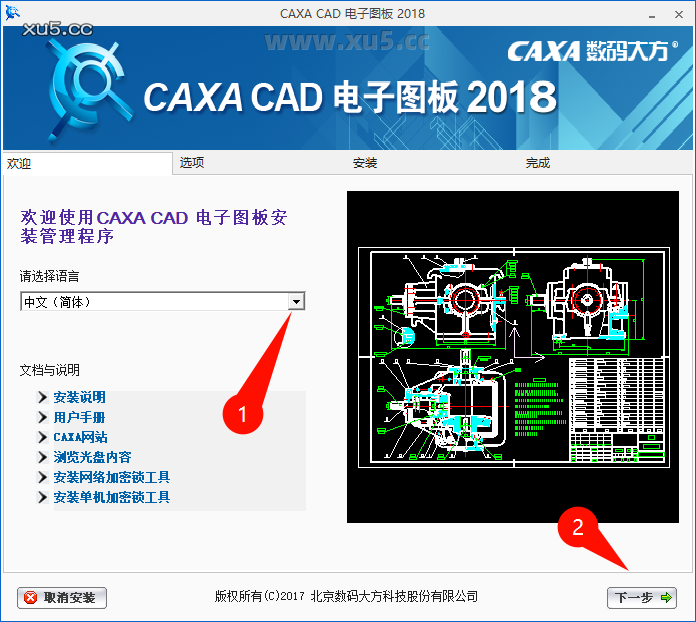
选择语言,点击下一步

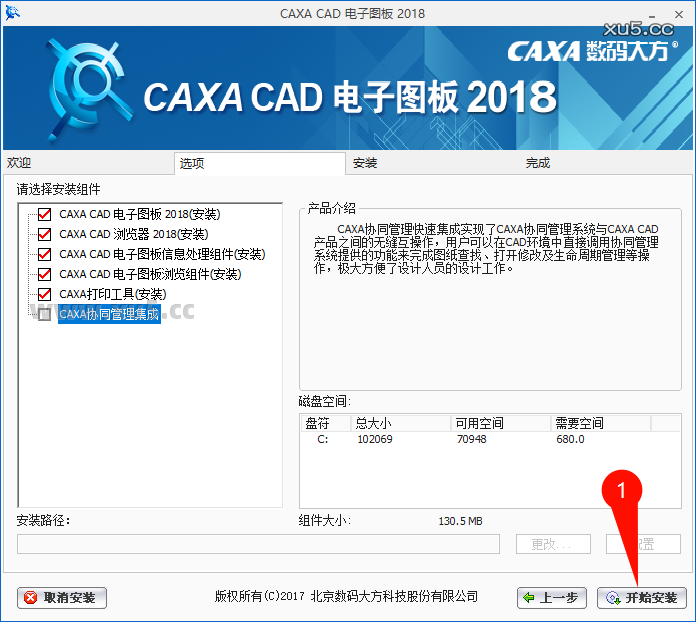
CAXA CAD电子图板2018安装教程步骤4

勾选左侧组件,点击开始安装

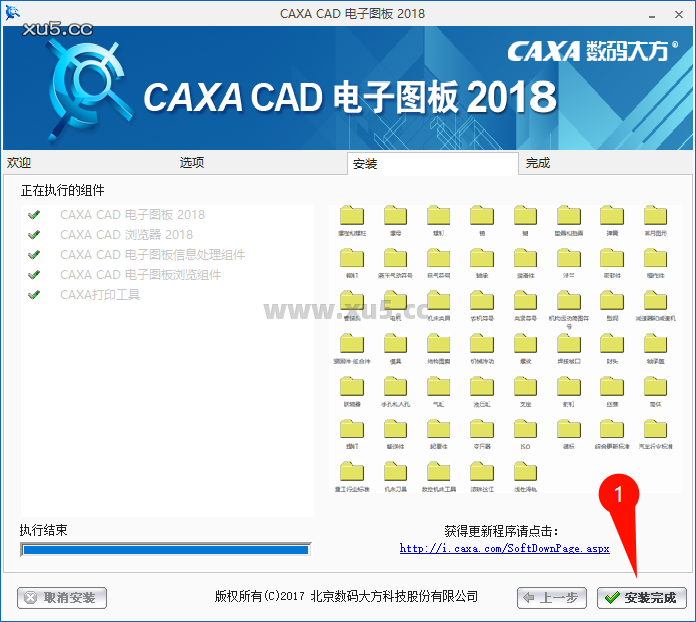
CAXA CAD电子图板2018安装教程步骤5

点击【安装完成】

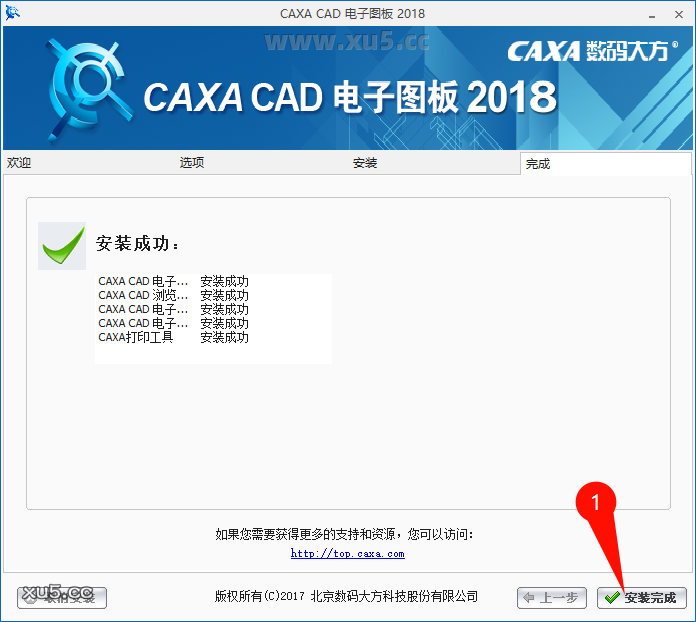
CAXA CAD电子图板2018安装教程步骤6

【安装完成】

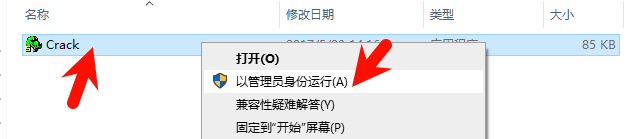
CAXA CAD电子图板2018安装教程步骤7

打开【补丁】文件夹中,右键管理员运行补丁文件

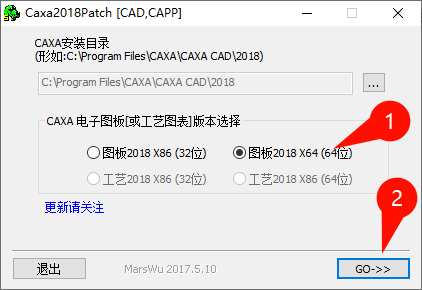
CAXA CAD电子图板2018安装教程步骤8

选择【图板2018 X64(64位)】,核对一下上面的安装目录是否一致,如果默认安装就不管。点击【go】

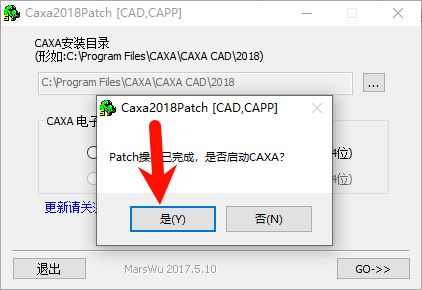
CAXA CAD电子图板2018安装教程步骤9

提示【Patch操作已完成】,点击是

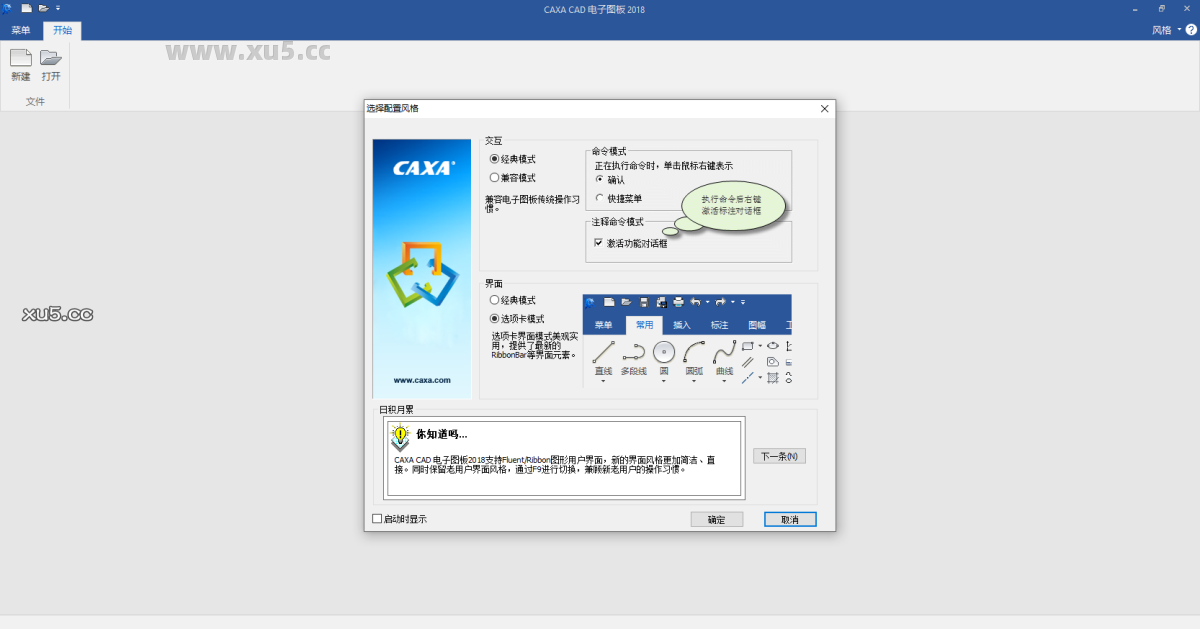
CAXA CAD电子图板2018安装教程步骤10

打开软件即可使用

CAXA CAD电子图板2018安装完成界面

评论区 0 条评论
还没有评论,快来抢沙发吧!

发表回复

您的邮箱地址不会被公开。 必填项已用 * 标注

确认系统为Windows 10/11 64位,若版本不符请升级系统或选择兼容模式运行安装程序。
安装前关闭杀毒软件或添加安装包到信任区,避免误删文件导致安装中断。
以管理员身份运行软件,检查系统是否满足最低配置要求(Intel i5+,8GB内存),或重新安装完整版。
确认输入的序列号与激活教程一致,检查网络连接后重新尝试,或参考教程步骤重新配置激活信息。
关闭高分辨率模式(如4K),降低图形显示设置,或更新显卡驱动至最新版本。