分享实用软件

AutoCAD 2022.1 中文完整版图文安装教程及免费下载指南

AutoCAD 更新于 2026-03-23 阅读约 2分钟 1.3k 次浏览
AutoCAD 2022.1 中文完整版图文安装教程及免费下载指南 教程

系统要求:Windows 10 或更高版本 | 处理器 2.5 GHz 或更快 | 内存 8 GB 或更高 | 硬盘 10 GB 可用空间

  • 安装注意事项:
  • 解压前关闭杀毒软件和系统自带病毒防护,防止文件被拦截。
  • 安装完成后关闭软件,不要立即启动。
  • 运行补丁时,请不要进行任何操作,直到提示成功。
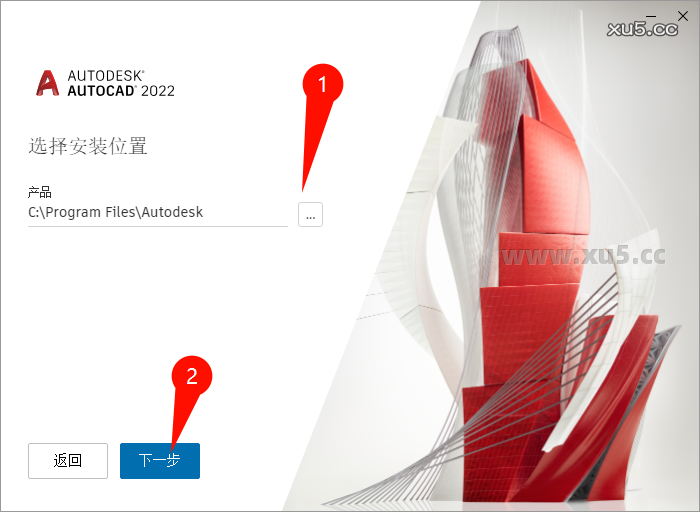
  • 安装路径不要包含中文或特殊字符。

AutoCAD 2022.1是一款功能强大的CAD设计软件,适用于机械设计、工业制图、土木建筑等多个行业。

该版本具有以下特点优势:在协作方面,跟踪功能提供安全空间,方便协作者在图形中添加反馈;可共享当前图形,便于在线查看或编辑。计数功能能快速准确地统计图形中对象数量并生成表格。操作上,支持浮动图形窗口,方便多任务处理。性能上,后台发布和图案填充边界检测利用多核处理器,提升效率;DirectX 12支持二维和三维视觉样式,优化图形显示。此外,还有全新跨平台三维图形系统技术预览,利用现代GPU和CPU,为大图形提供流畅导航体验。

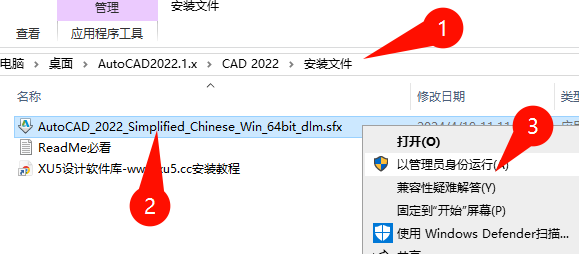
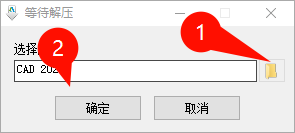
下载完成解压缩(解压之前关闭杀毒和系统自带病毒防护,防止补丁被拦截)
AutoCAD 2022.1 安装界面截图

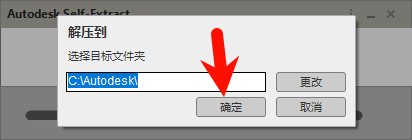
打开安装文件夹,运行安装文件

AutoCAD 2022.1 下载选项截图

AutoCAD 2022.1 安装向导截图

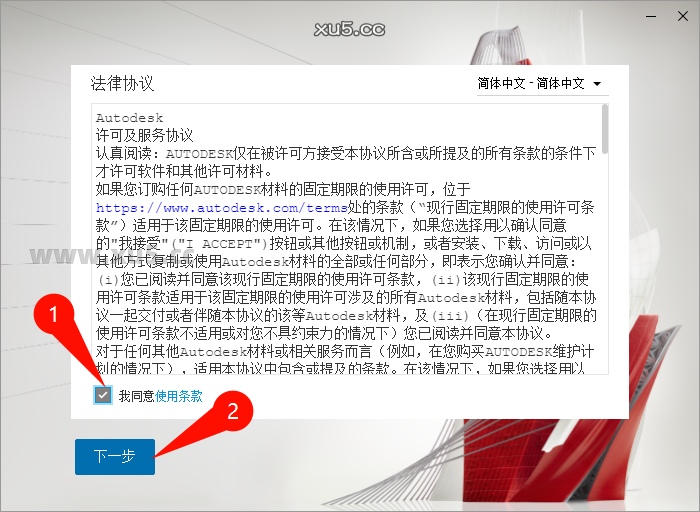
同意下一步

AutoCAD 2022.1 许可协议截图

选择安装位置

AutoCAD 2022.1 安装路径选择截图

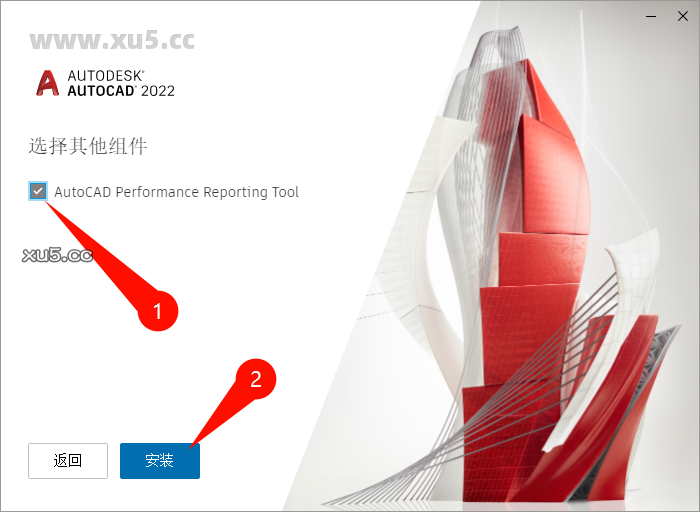
开始安装

AutoCAD 2022.1 安装进度截图

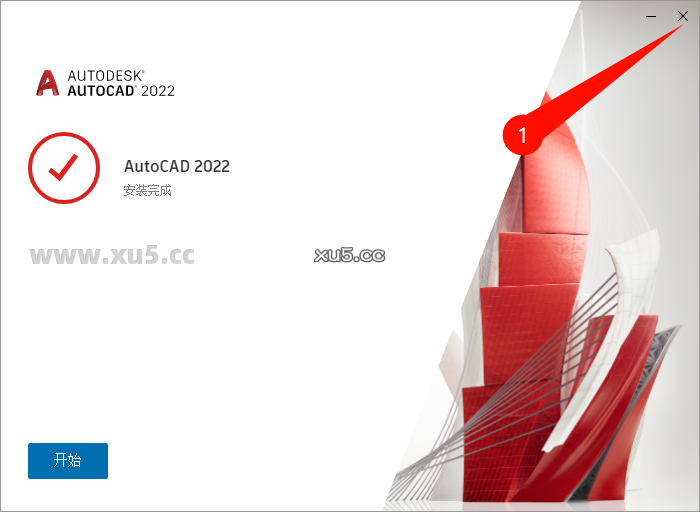
安装完成关闭软件不要启动

AutoCAD 2022.1 安装完成截图

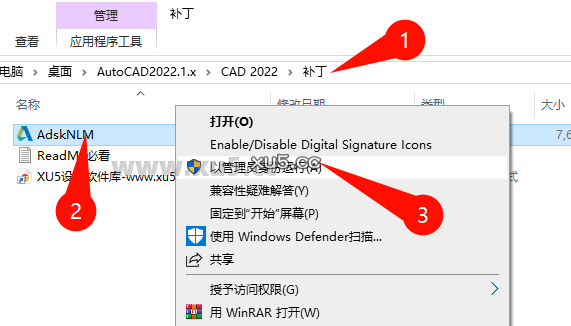
打开补丁文件夹,运行补丁AdskNLM,会自动补丁,请不要做任何操作

AutoCAD 2022.1 启动界面截图

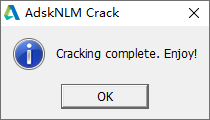
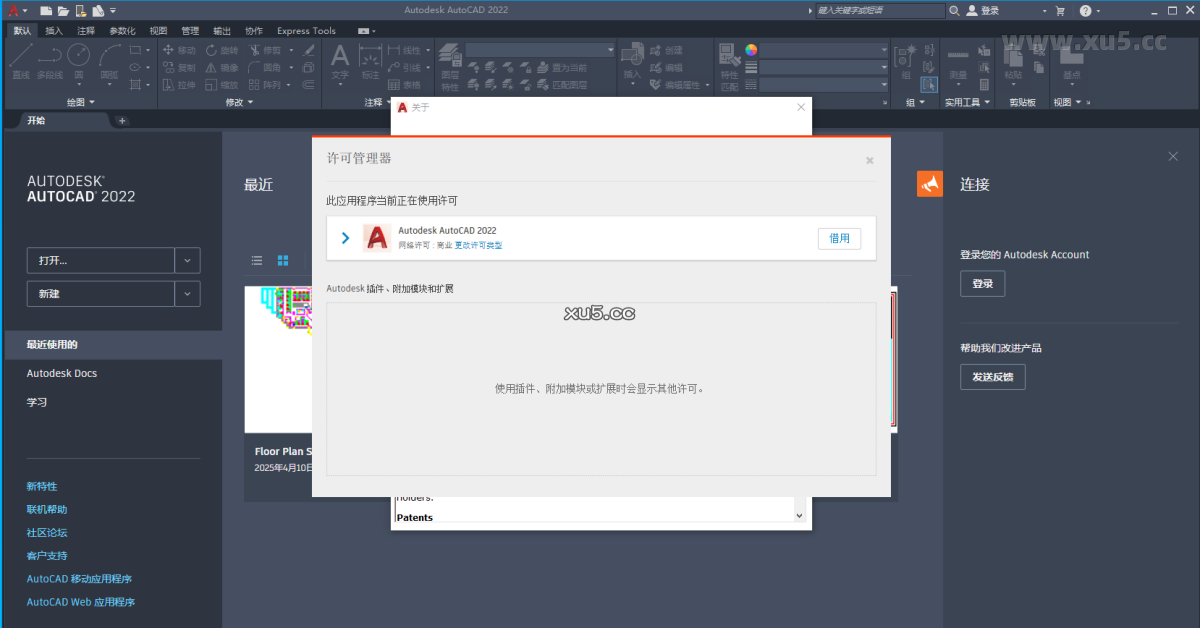
直到提示下图中,就成功了

AutoCAD 2022.1 主界面截图

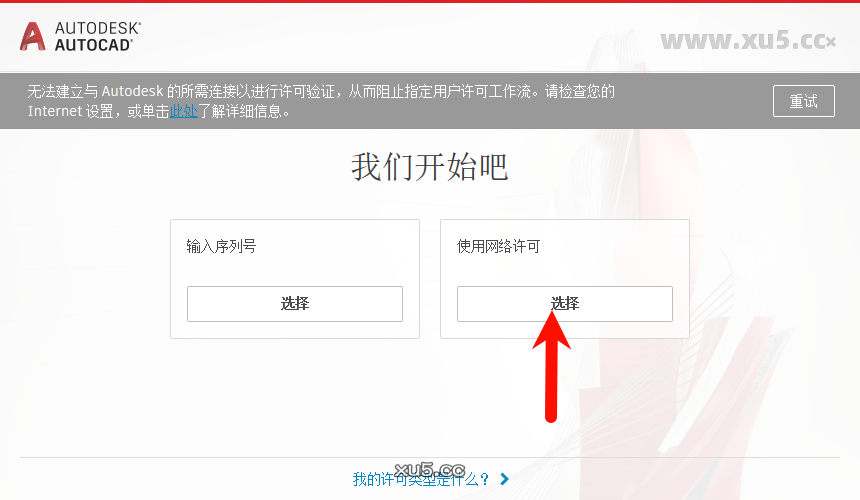
打开软件,选择网络许可

AutoCAD 2022.1 绘图工具截图

AutoCAD 2022.1 文件保存截图

评论区 29 条评论
  • 11we 2025年12月11日

    压缩完成后,以管理员身份运行完成后。没有安装页面

    回复
  • W 2025年11月26日

    怎么在安装的时候就闪退什么都没有了

    回复
  • 2025年11月26日

    为什么我这边弹出来的不一样啊

    回复
  • 2025年11月3日

    为什么上面步骤搞好后,找不到该软件,下了好几次了,结束后重新启动,我找不到在哪怎么启动

    回复
    • XU5设计软件库 回复 @何 2025年11月6日

      说明每安装成功呗,有残留文件安装无数次都一样

      回复
      • 梦想暴富 回复 @XU5设计软件库 2025年11月23日

        残留文件怎么删干净,怎么知道删没删干净

        回复
        • XU5设计软件库 回复 @梦想暴富 2025年11月23日

          重装系统

          回复
  • 肖如忠 ca4b 2025年10月28日

    错误103是为什么

    回复
    • 出现安装错误 103 回复 @肖如忠 ca4b 2025年10月30日

      我也是,出现103

      回复
      • XU5设计软件库 回复 @出现安装错误 103 2025年10月30日

        下载安装https://emsfs.autodesk.com/utility/odis/1/installer/latest/AdODIS-installer.exe

        回复
  • 小白 2025年10月24日

    补丁文件夹中没有补丁

    回复
    • XU5设计软件库 回复 @小白 2025年10月27日

      关闭杀毒啊

      回复
  • ps123 2025年10月21日

    安装进度一直卡在97

    回复
    • XU5设计软件库 回复 @ps123 2025年10月22日

      等着或者看看桌面有图标了没

      回复
      • 回复 @XU5设计软件库 2025年11月3日

        安装好后桌面没有图标是为什么

        回复
  • 122 2025年10月15日

    为什么关了防火墙啥的还有选择网络许可

    回复
    • XU5设计软件库 回复 @122 2025年10月17日

      这是没破解成功

      回复
  • robin 2025年10月12日

    安装出现103错误是怎么回事

    回复
    • XU5设计软件库 回复 @robin 2025年10月17日

      无论出现什么错误可以重新再尝试一遍,如果还是不行建议卸载干净再装

      回复
  • 顶顶顶 2025年9月19日

    网络许可怎么选

    回复
    • XU5设计软件库 回复 @顶顶顶 2025年9月20日

      如果都破解成功了,就不需要选择!说明没破解成功呗,关闭杀毒

      回复
  • 121 2025年9月18日

    为什么解压完老是要重新启动

    回复
    • XU5设计软件库 回复 @121 2025年9月19日

      解压和重新启动似乎没有任何关系

      回复
  • 爱吃香辣鱼. 2025年8月31日

    选择完网络许可然后呢

    回复
    • XU5设计软件库 回复 @爱吃香辣鱼. 2025年9月2日

      正常选择完网络就已经可以使用了呗,哪还有然后

      回复
  • W 2025年8月24日

    补丁文件里面没有AdskNLM

    回复
    • XU5设计软件库 回复 @W 2025年8月27日

      关闭杀毒

      回复
  • 丫丫 2025年7月29日

    显示软件问题导致意外关闭

    回复
    • XU5设计软件库 回复 @丫丫 2025年7月29日

      卸载重新安装

      回复

发表回复

您的邮箱地址不会被公开。 必填项已用 * 标注

确认系统为Windows 10/11 64位,处理器Intel i5以上,内存8GB以上,硬盘剩余空间5GB以上,若不满足要求需升级硬件或系统。
解压前关闭所有杀毒软件和系统自带防护功能,防止补丁文件被误删,解压完成后再重新开启防护。
以管理员身份重新运行安装程序,确保安装路径无中文或特殊字符,并检查是否断网安装。
参考配套的激活教程操作,确保按步骤正确输入信息,若失败可尝试重新安装或联系技术支持。
检查显卡驱动是否更新至最新版本,关闭后台多余程序释放内存,或调整软件图形显示设置为兼容模式。