AutoCAD 2016 中文完整版图文安装教程 附安装包免费下载
系统要求:Windows 7/8/10 64位 | 处理器 Intel Pentium 4 或 AMD Athlon 64 | 内存 2GB | 硬盘 6GB
- 安装前关闭杀毒软件和防火墙,避免误拦截
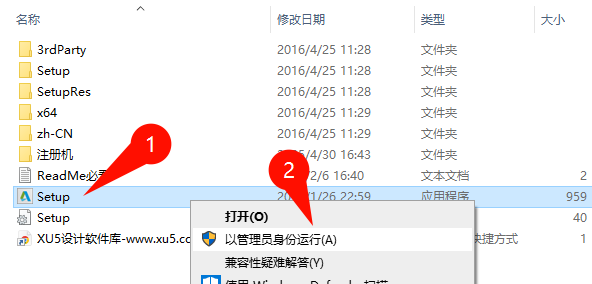
- 根据系统位数选择 64 或 32 位安装包,右键管理员运行 setup
- 激活时断开网络,避免激活失败
- 安装路径避免使用中文或特殊字符,防止程序出错
AutoCAD 2016是Autodesk公司开发的专业计算机辅助设计(CAD)软件,广泛应用于工程制图、建筑设计等领域。
其特点优势如下:一是界面优化,重新设计了交互方式,命令输入更便捷,新功能区方便访问常用工具,还有暗黑色调界面,协调深沉利于工作。二是性能提升,改进底层架构,绘图操作速度和平滑度显著提高,硬件加速效果明显。三是功能增强,如“智能尺寸标注”功能完善,Dim命令更新,可自动创建尺寸,一个命令搞定日常标注;PDF输出质量提升,文件变小且视觉保真度高;还支持面域运算,可解决地块分切等问题。四是多平台兼容,有移动应用程序,方便随时随地查看和调整项目文件。
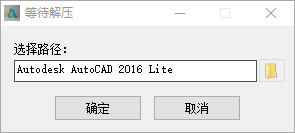
下载完成后运行自动解压缩
根据系统位数选择【64】或【32】,然后右键管理员运行【setup】
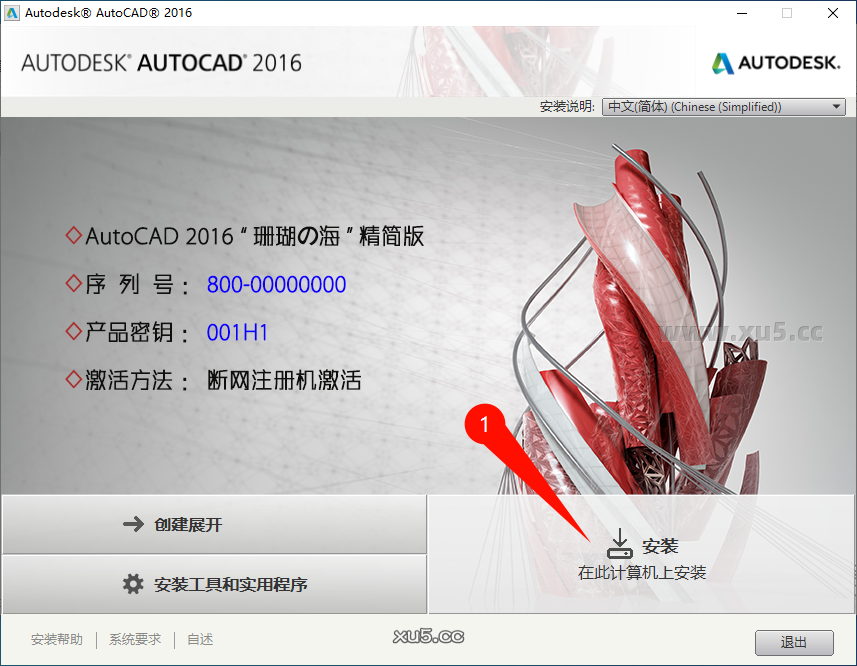
点击安装
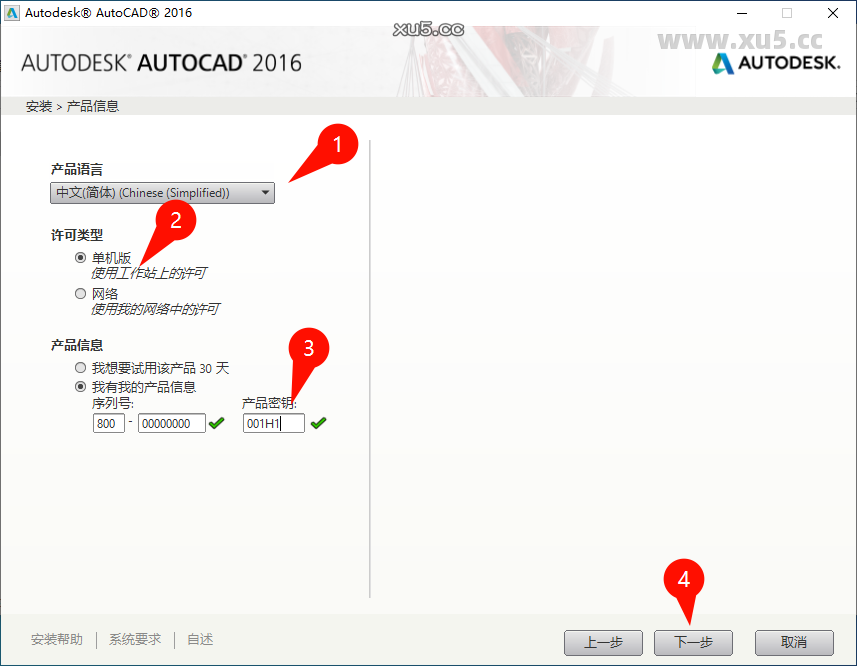
选择许可类型【单机】,输入序列号【800-00000000】,密钥【001H1】,点击下一步
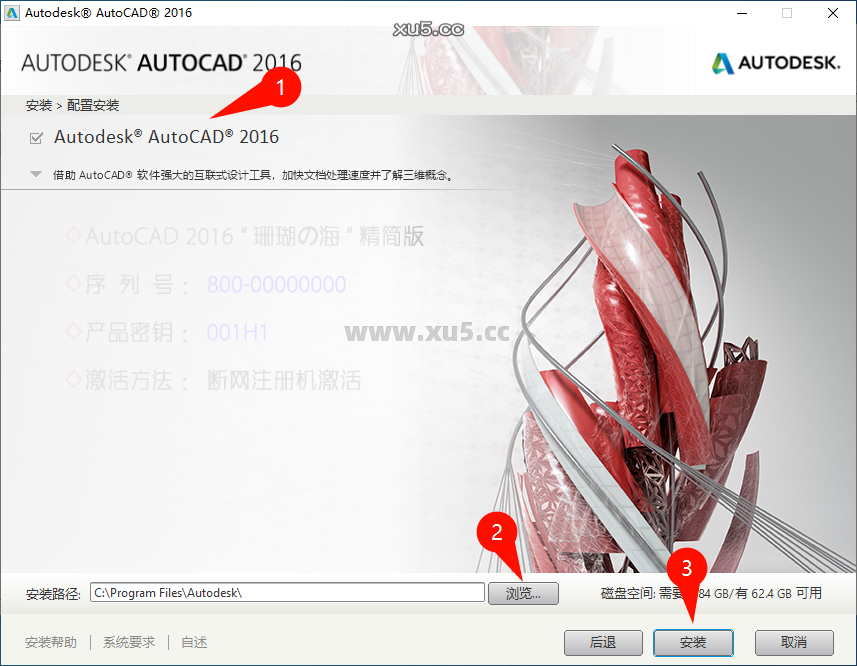
勾选产品,选择安装位置,点击安装
安装完成后,打开CAD软件
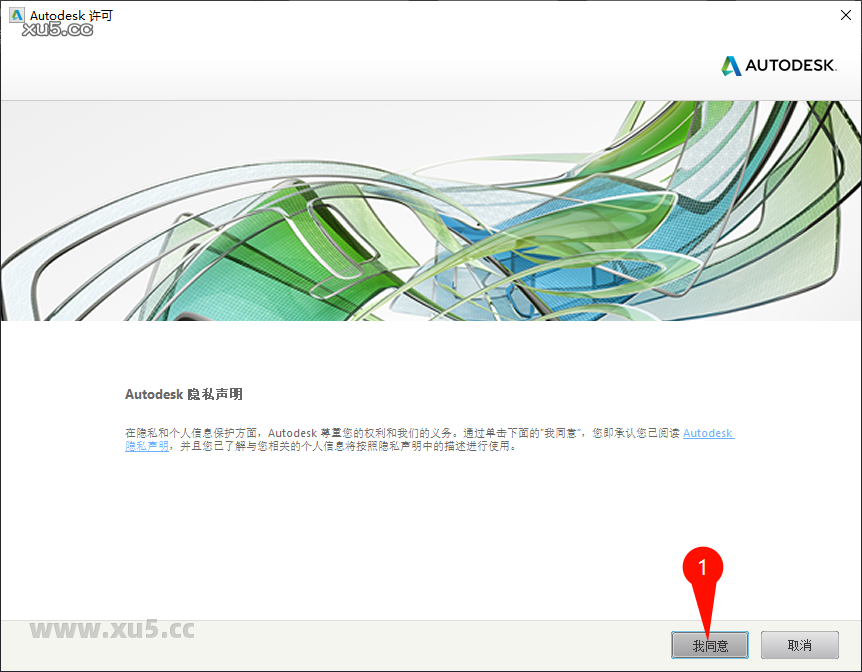
点击我同意
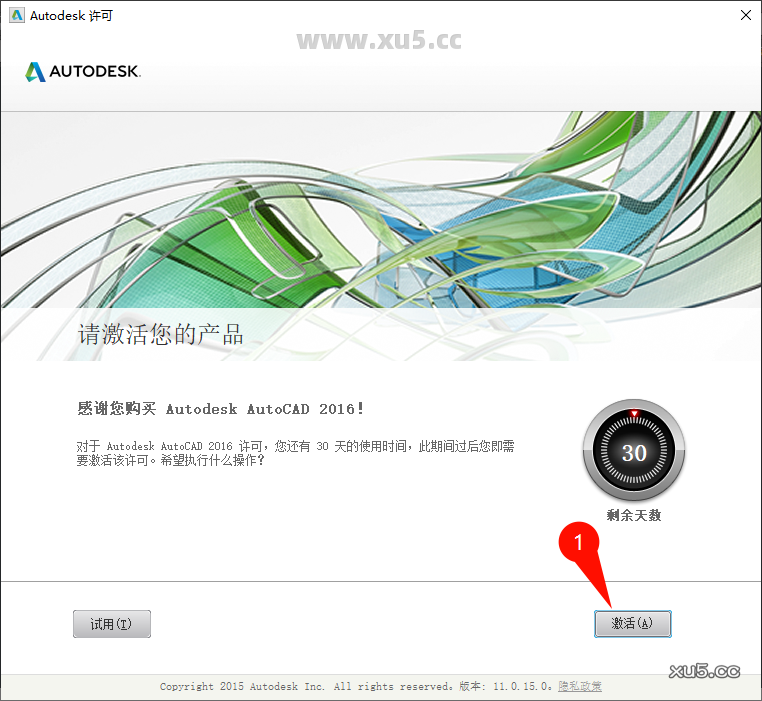
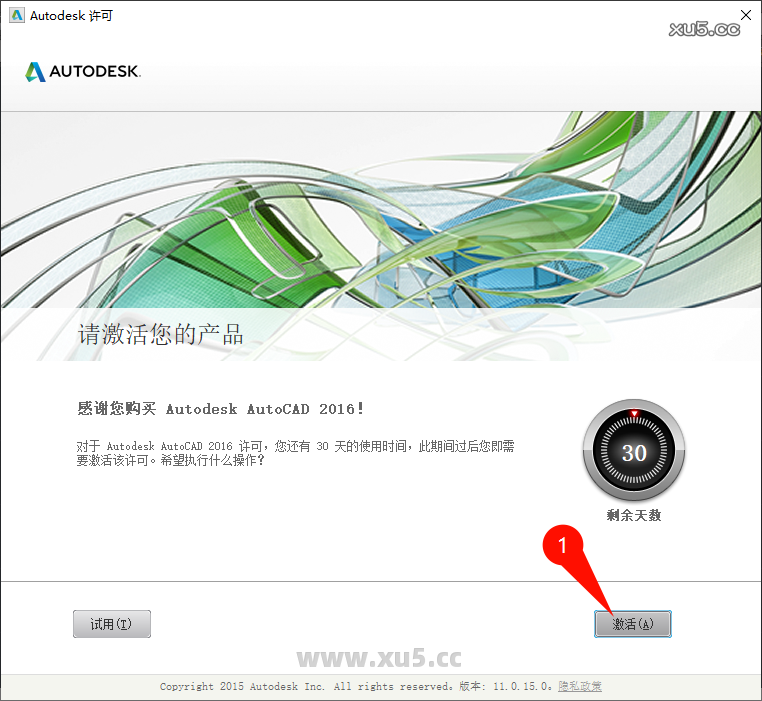
点击【激活】
选择【使用脱机方法申请激活码】,点击下一步
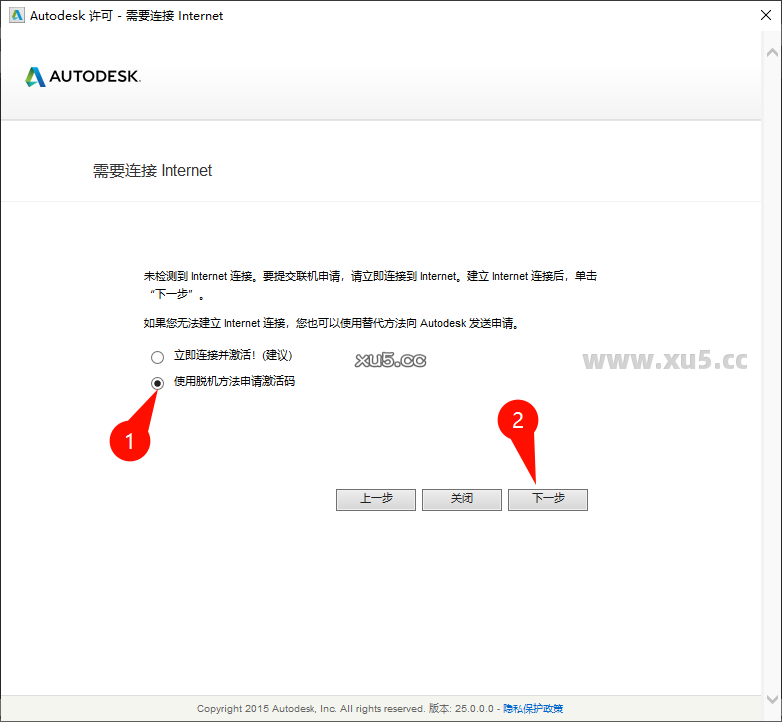
然后关闭软件,再重新打开一次
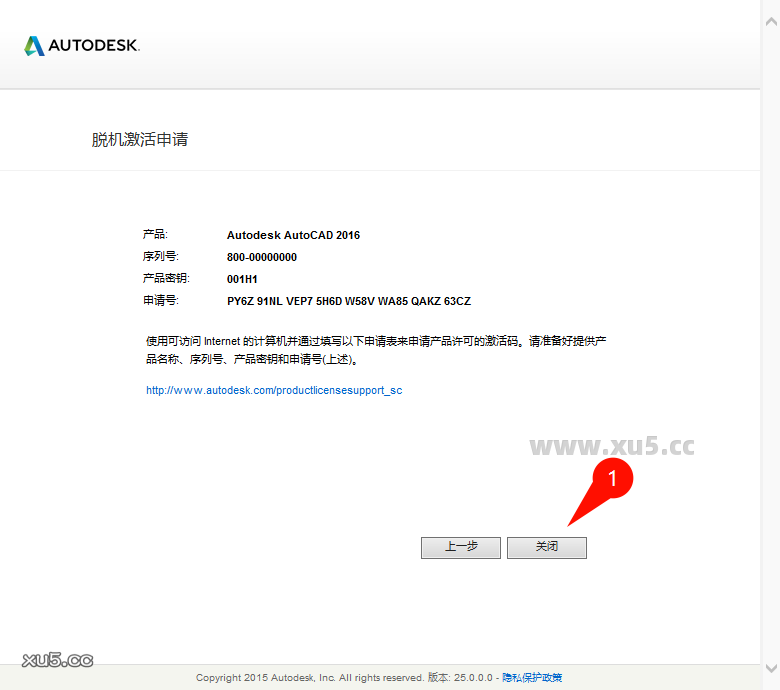
重复之前步骤,点击激活
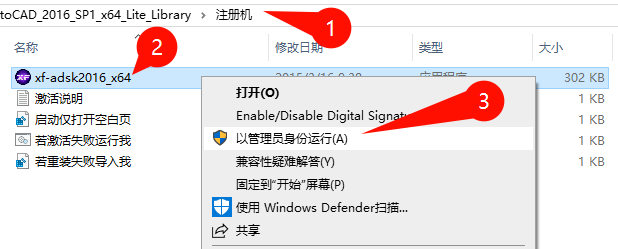
此时打开【注册机】文件夹,右键管理员运行【xf-adsk2016_x64】
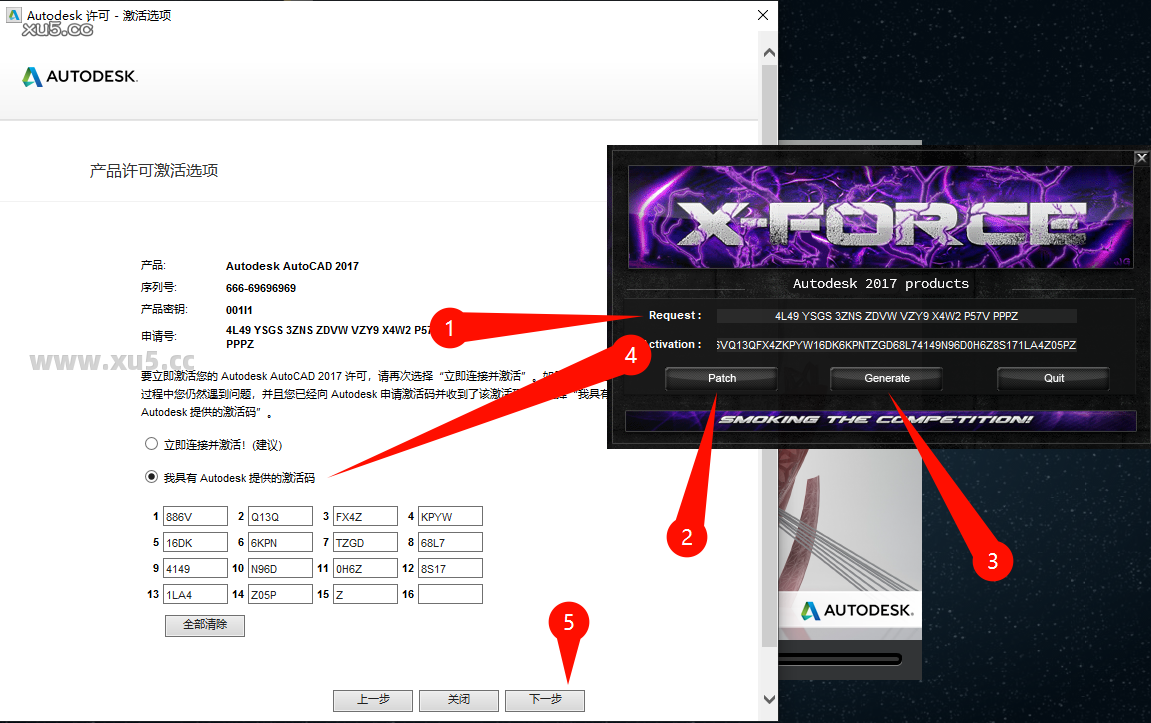
到这里激活页面的时候,将软件的【申请号】复制到注册机,点击【patch】,再点击【generate】,将生成的激活码粘贴到软件中,点击下一步。激活成功就可以使用了
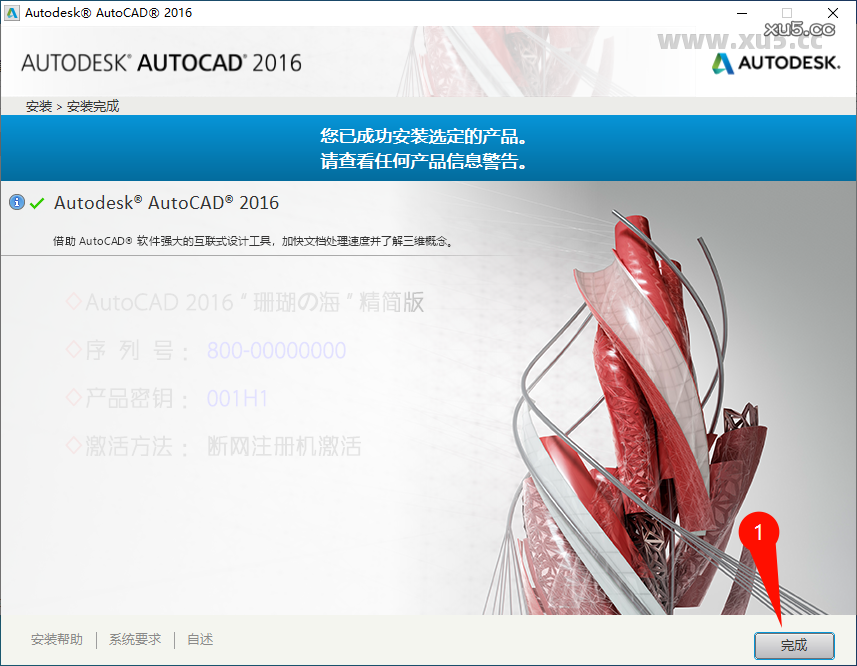
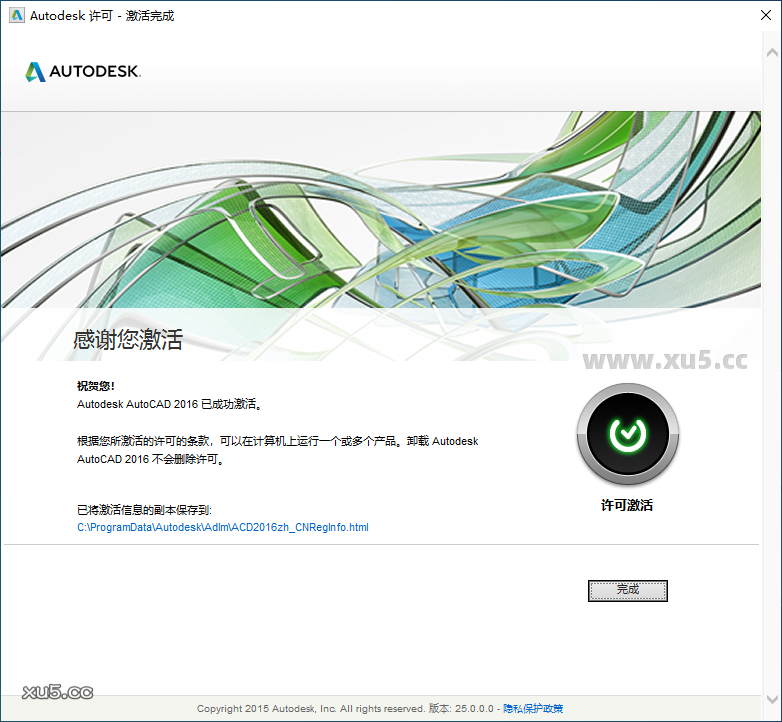
激活成功后,点击完成。如果没有成功就断网激活一次
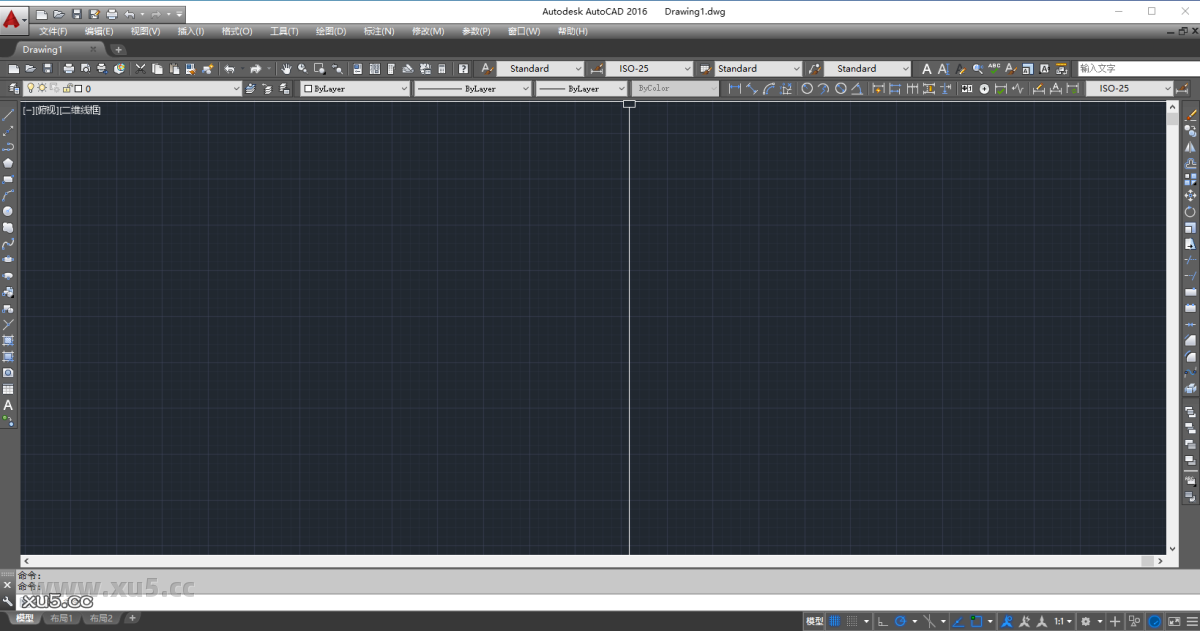
软件打开界面
如果这篇教程对您有帮助
遇到问题可在下方评论区留言反馈:如下载链接失效、不是最新版本、提取码错误、安装报错等,我们会尽快处理。
