AutoCAD 2015 中文完整版图文安装教程及免费下载指南
⛔windows安装之前一定要关闭杀毒软件及系统自带的安全中心,查看关闭系统自带安全中心教程
系统要求:Windows 7/8/10 | 处理器 1 GHz 或更快 | 内存 2 GB(推荐 4 GB) | 硬盘 6 GB 可用空间
- 安装注意事项:
- 安装前关闭杀毒软件和防火墙,避免拦截安装文件
- 以管理员身份运行安装程序,确保权限充足
- 激活时断开网络连接,避免激活失败
- 安装路径避免使用中文或特殊字符,防止程序出错
AutoCAD 2015是Autodesk公司推出的计算机辅助设计软件,用于二维绘图、详细绘制、设计文档和基本三维设计。
其特点优势如下:界面友好,操作方便,通过交互菜单或命令行方式可进行各种操作。数据交换能力较强,可进行多种图形格式的转换。新增平滑线显示等视觉增强功能,提升图形体验。增强了文件格式与命令行,支持点云,新增地理位置功能。还加强了绘图、注释、外部参照等方面的功能。此外,在跨平台兼容性上有优化,Mac版新增动态块等四大核心功能,且软件稳定性高、速度快。
下载完成后运行自动解压缩
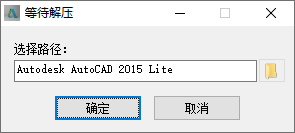
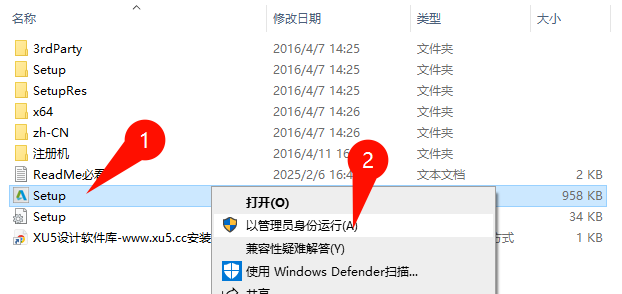
根据系统位数选择【64】或【32】,然后右键管理员运行【setup】
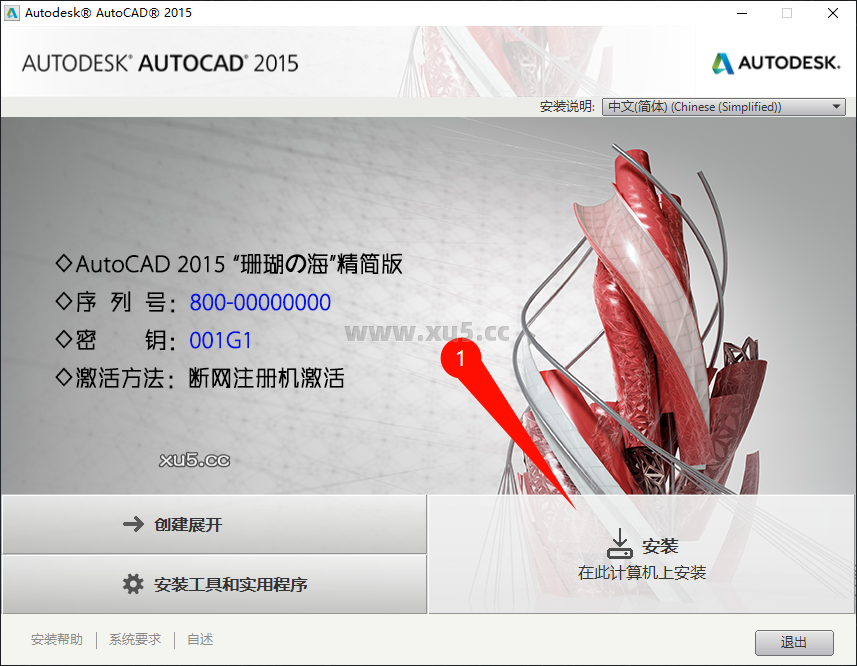
点击安装
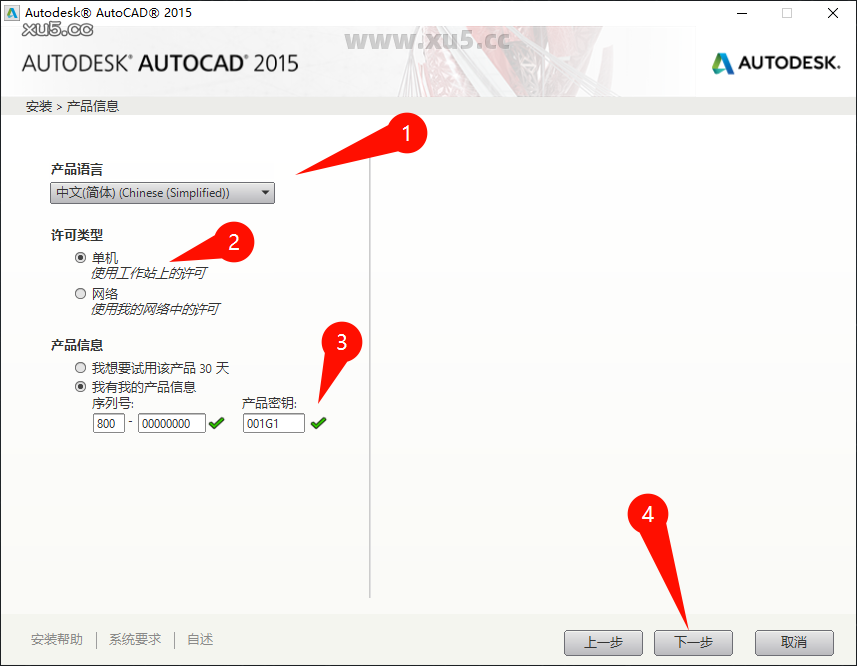
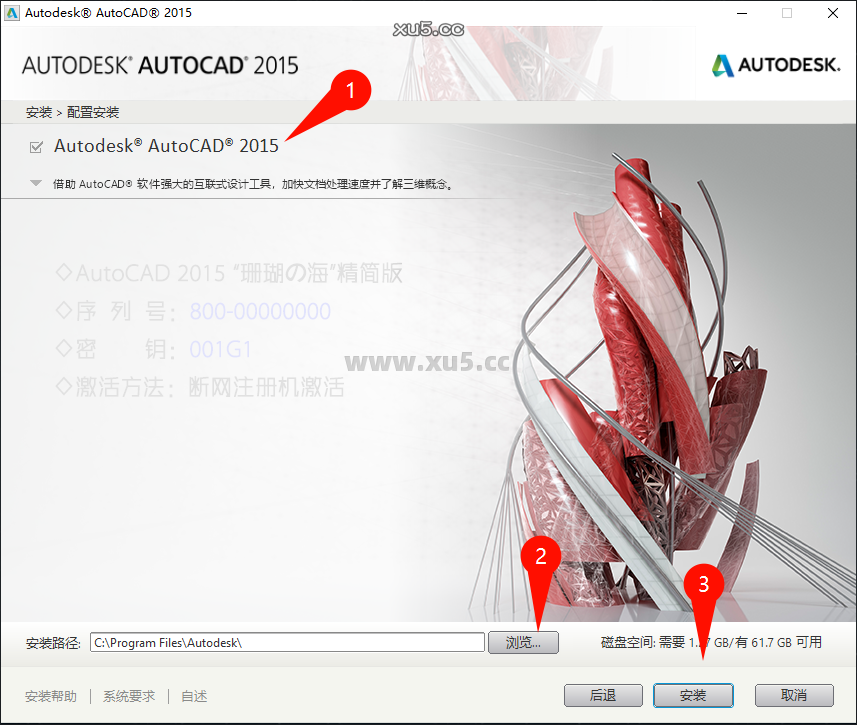
选择许可类型【单机】,输入序列号【800-00000000】,密钥【001G1】,点击下一步
勾选产品,选择安装位置,点击安装
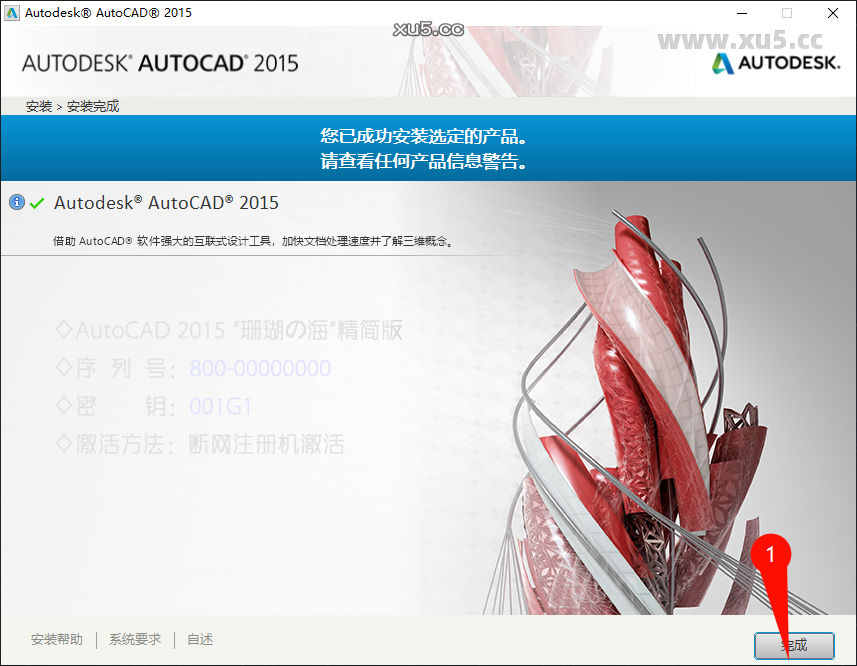
安装完成后,打开CAD软件
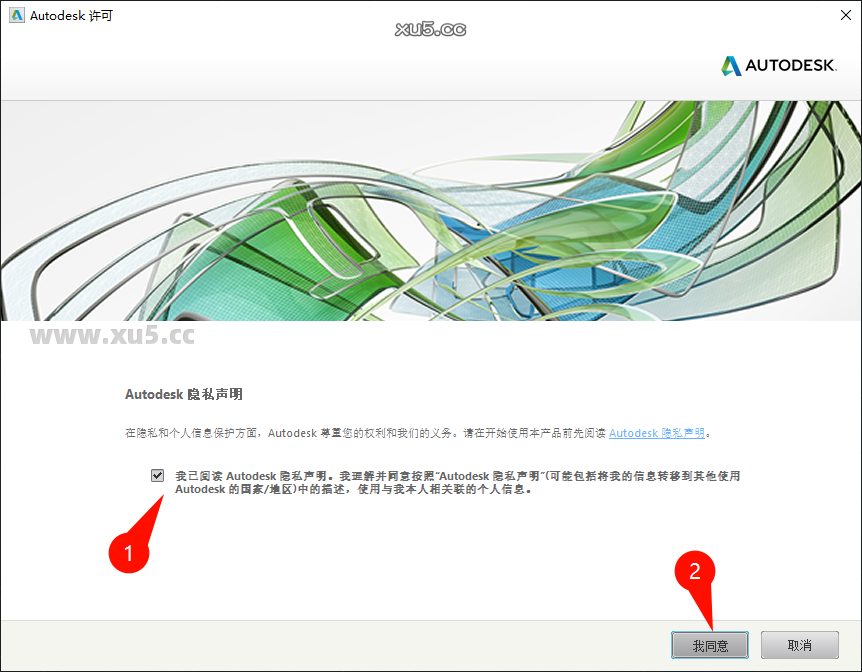
勾选同意,点击我同意
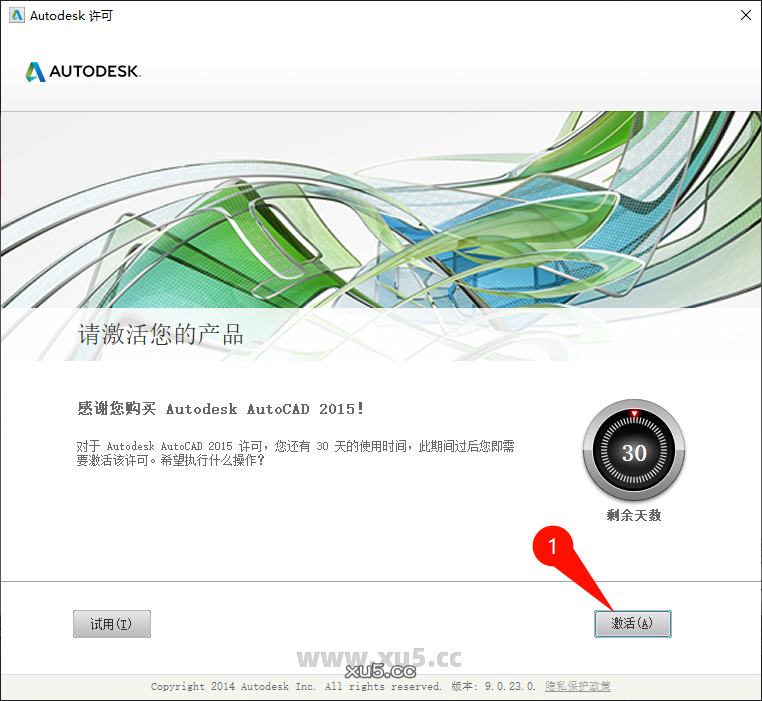
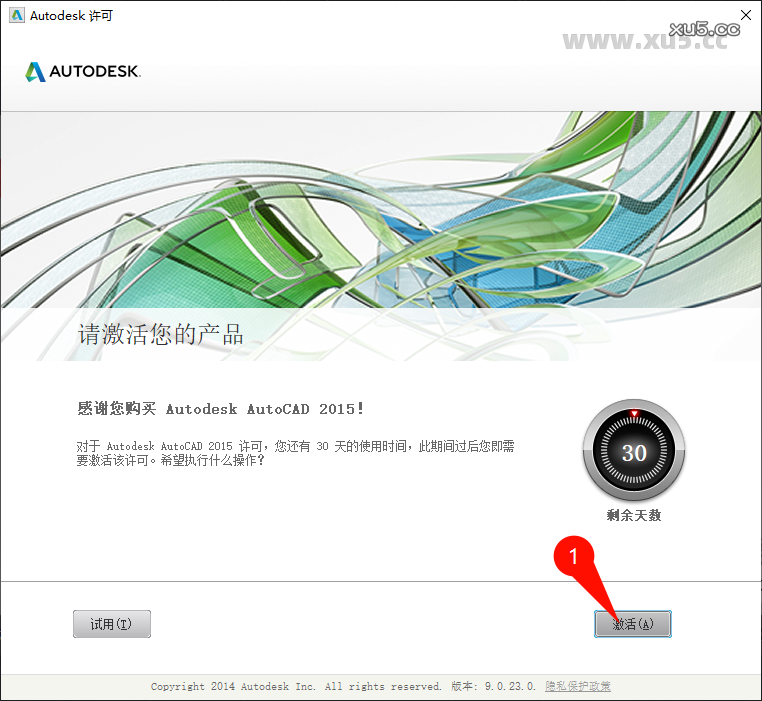
点击【激活】
选择【使用脱机方法申请激活码】,点击下一步
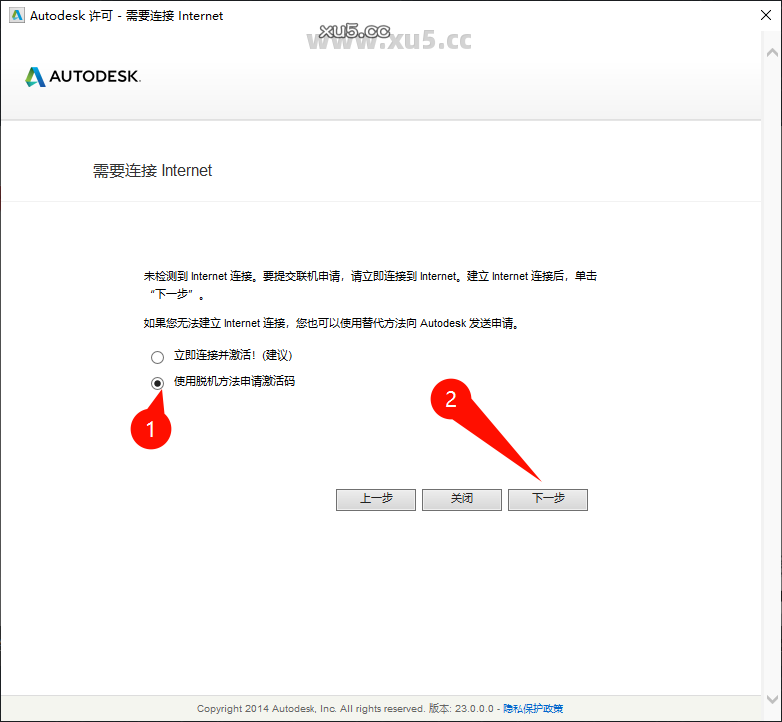
然后关闭软件,再重新打开一次
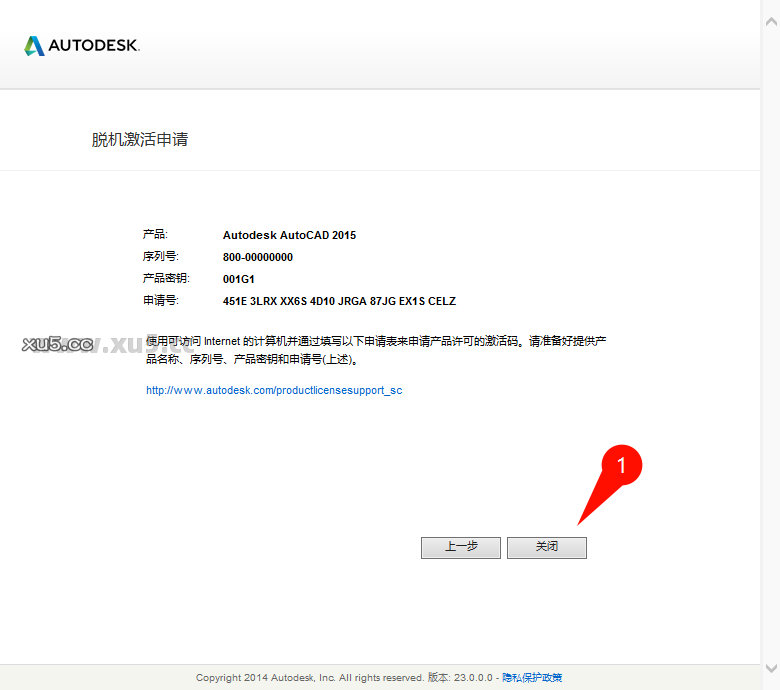
重复之前步骤,点击激活
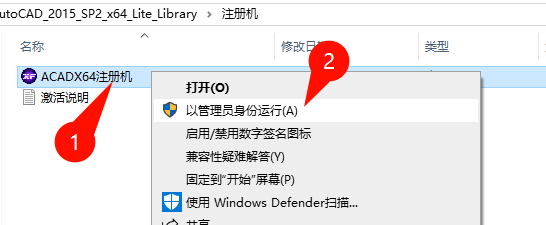
此时打开【注册机】文件夹,右键管理员运行【ACADX64注册机.exe】
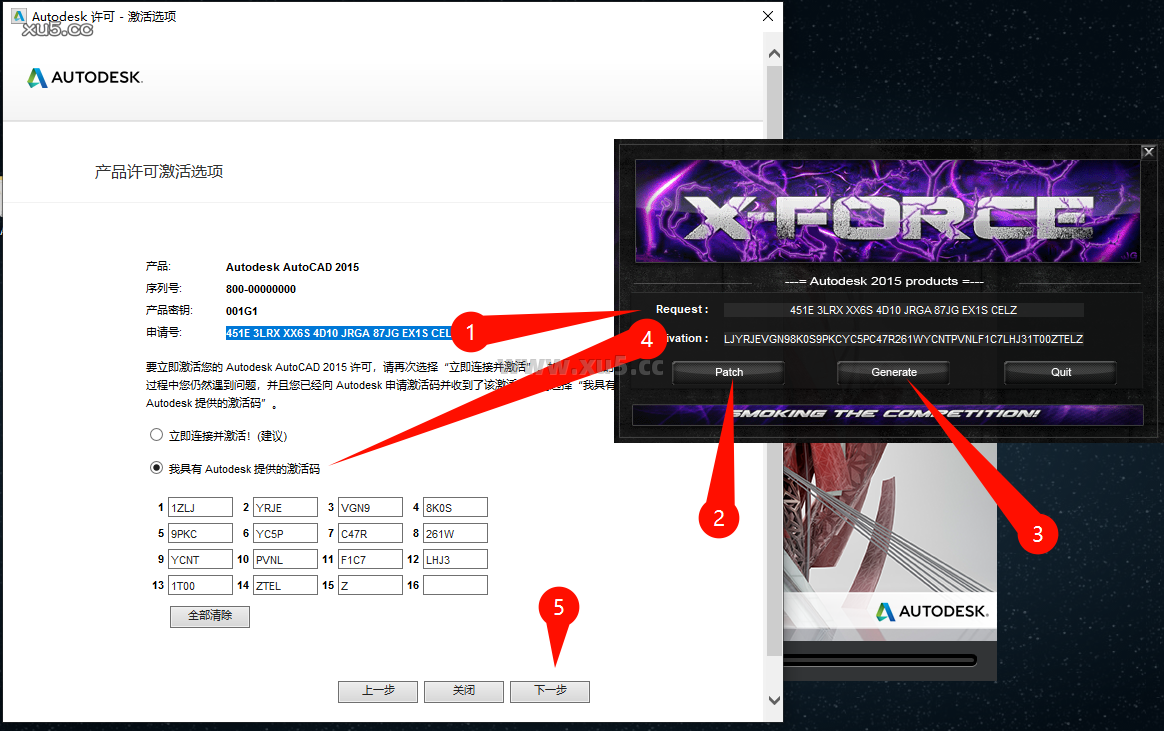
到这里激活页面的时候,打开【注册机】文件夹,右键管理员运行【xf-adsk2014_x64】注册机,将软件的【申请号】复制到注册机,点击【patch】,再点击【generate】,将生成的激活码粘贴到软件中,点击下一步。激活成功就可以使用了
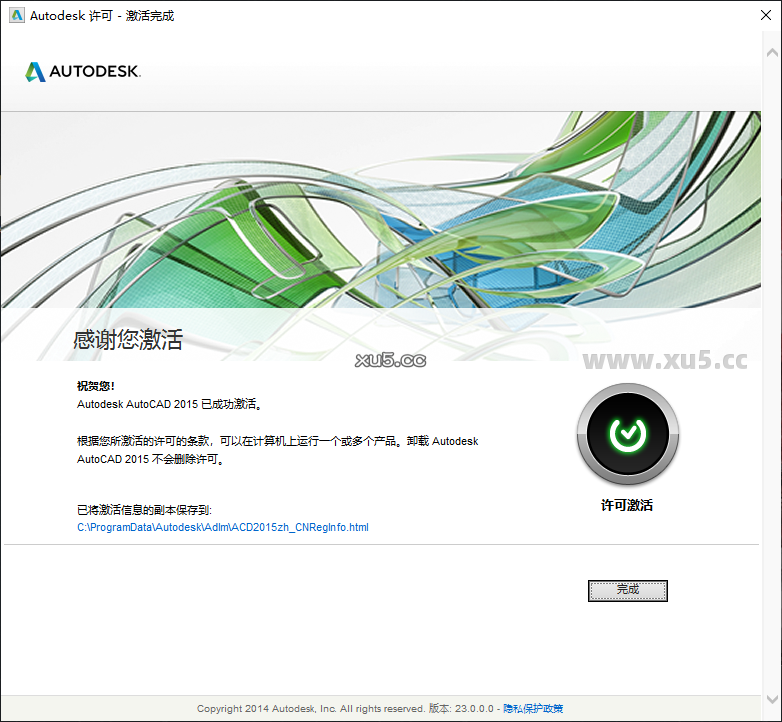
激活成功后,点击完成。如果没有成功就断网激活一次
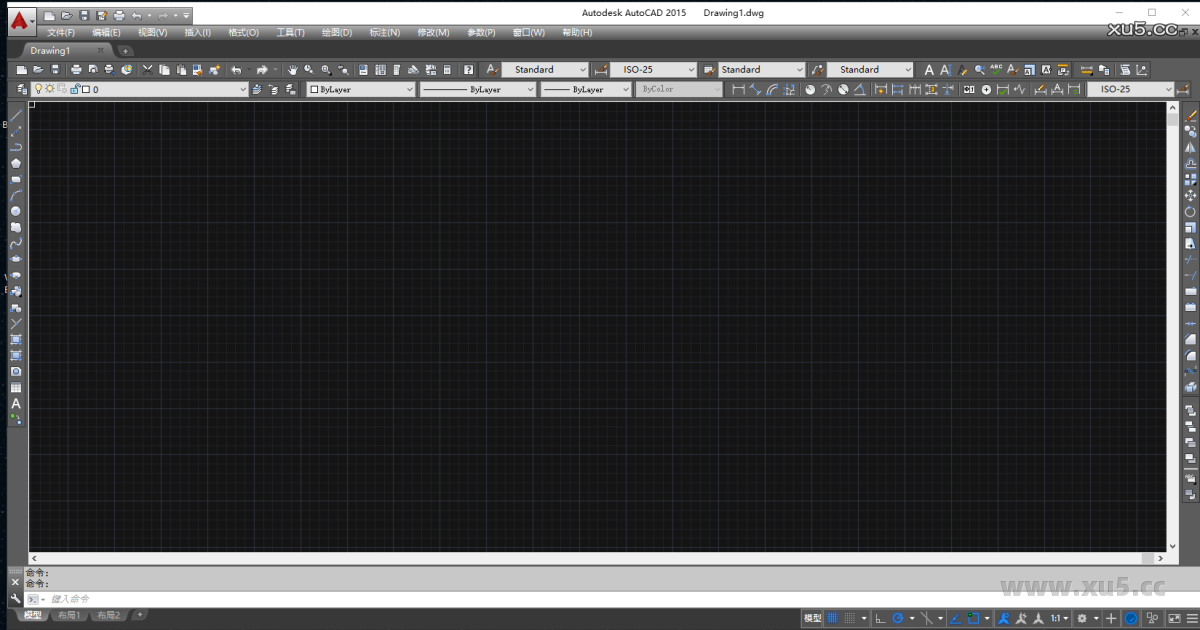
软件打开界面
如果这篇教程对您有帮助
遇到问题可在下方评论区留言反馈:如下载链接失效、不是最新版本、提取码错误、安装报错等,我们会尽快处理。

我在激活2015时,提示我的序列号是无效的【Oops! You have entered a nonvalid serial number
SERIAL NUMBER ENTERED: 800-00000000 Re-enter】
断网激活试试