分享实用软件

AutoCAD 2010 中文完整版图文安装教程 附免费下载安装包

AutoCAD 更新于 2026-03-23 阅读约 1分钟 378 次浏览
AutoCAD 2010 中文完整版图文安装教程 附免费下载安装包 教程

系统要求:Windows 10/11 | 处理器 1 GHz 或更快 | 内存 4 GB 及以上 | 硬盘 6 GB 可用空间

  • 完整版安装前关闭杀毒软件和防火墙,避免拦截安装文件
  • 根据系统位数选择 64 或 32 版本,右键管理员运行 setup
  • 安装路径避免使用中文,防止出现未知错误
  • 激活教程操作时断开网络,确保激活成功

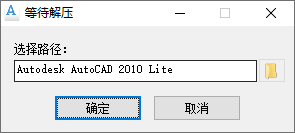
下载完成后运行自动解压

AutoCAD 2010 安装教程第一步界面图

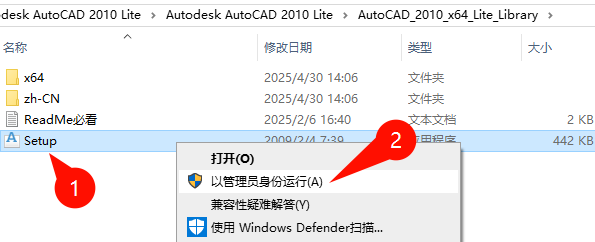
根据系统位数选择【64】或【32】,然后右键管理员运行【setup】

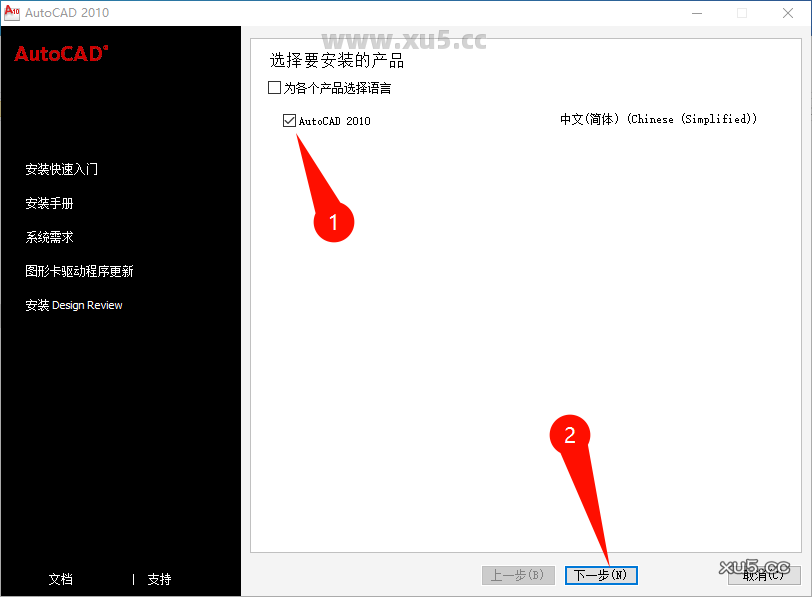
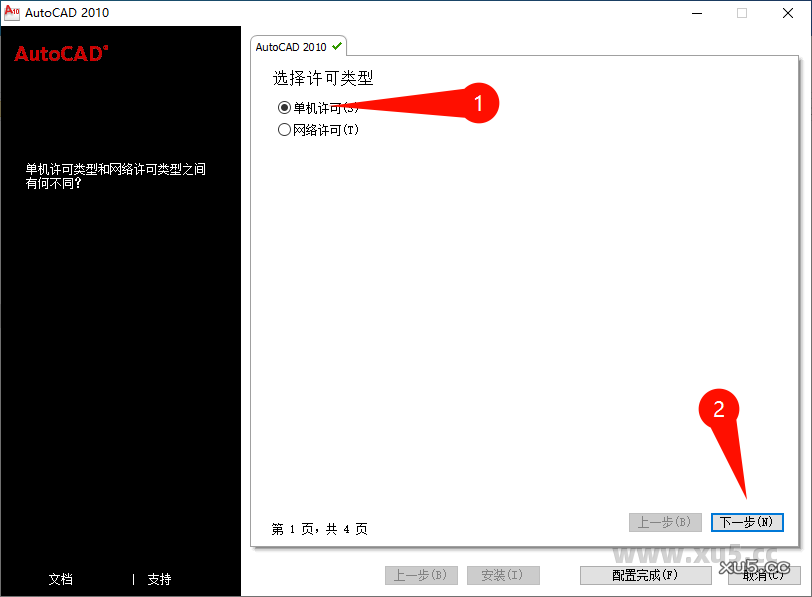
AutoCAD 2010 安装许可协议界面图

勾选产品,下一步

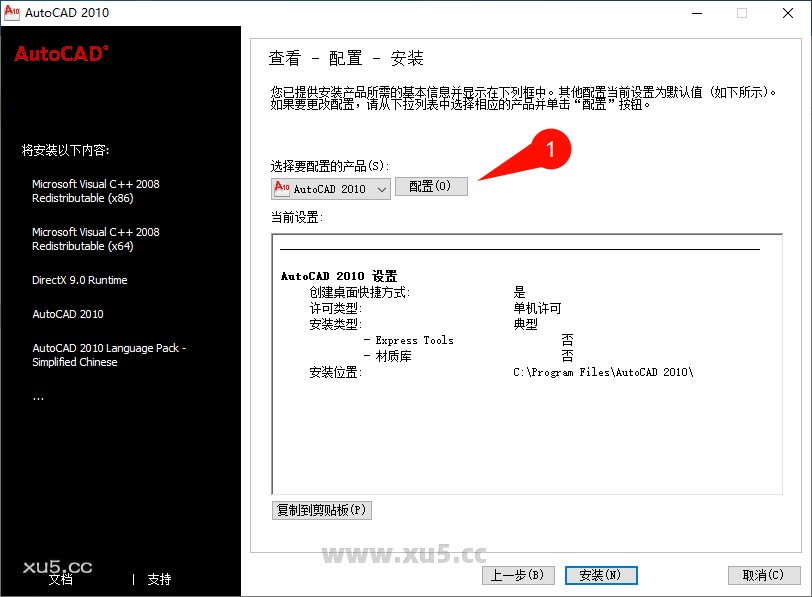
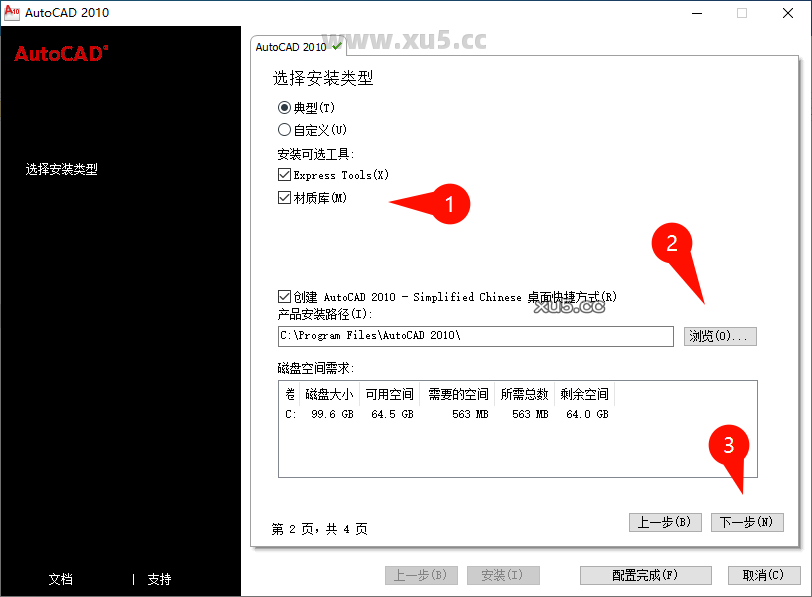
AutoCAD 2010 安装路径选择界面图

点击【配置】

AutoCAD 2010 安装组件选择界面图

下一步

AutoCAD 2010 安装准备界面图

勾选材质库以及设置安装位置

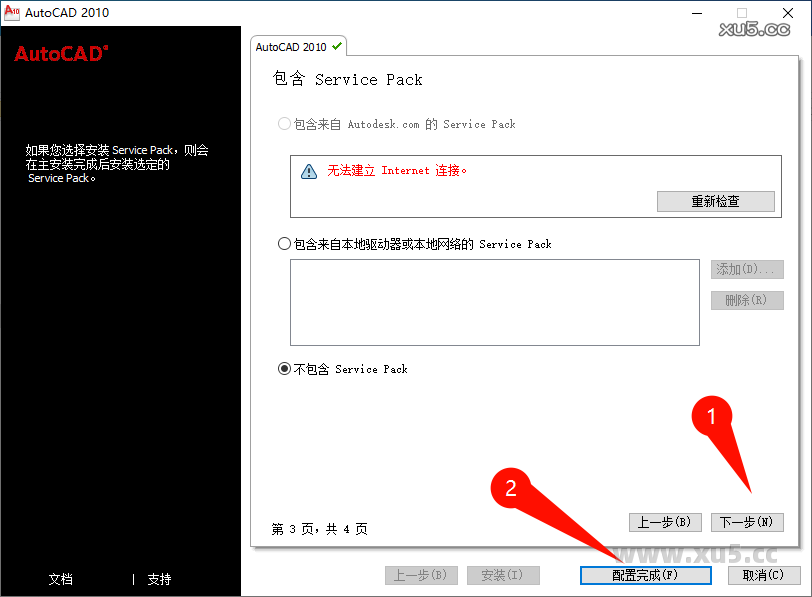
AutoCAD 2010 安装进行中界面图

点击配置完成

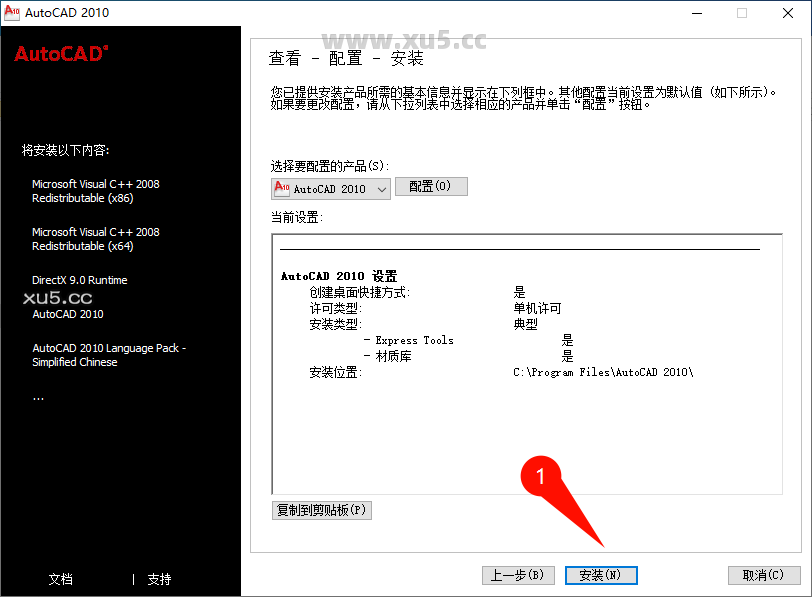
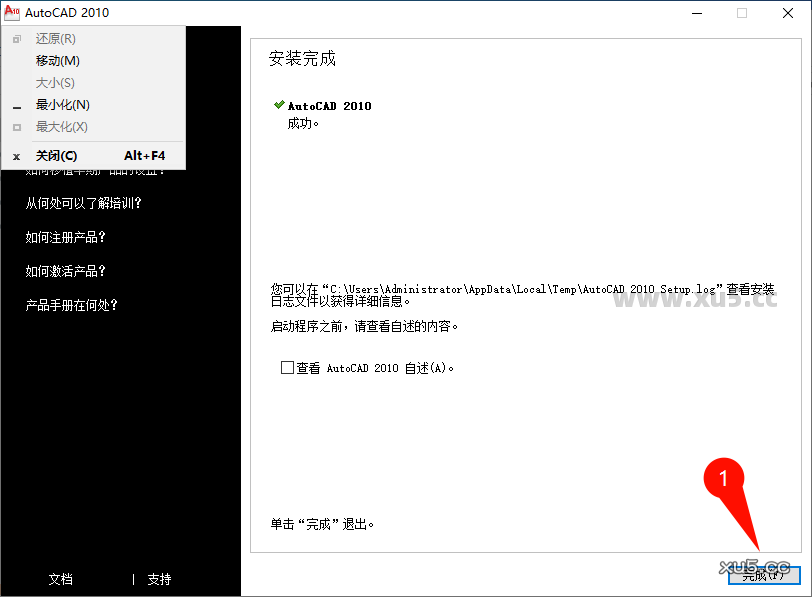
AutoCAD 2010 安装完成界面图

开始安装

AutoCAD 2010 桌面快捷方式图

安装完成关闭

AutoCAD 2010 软件启动界面图

打开就可使用了

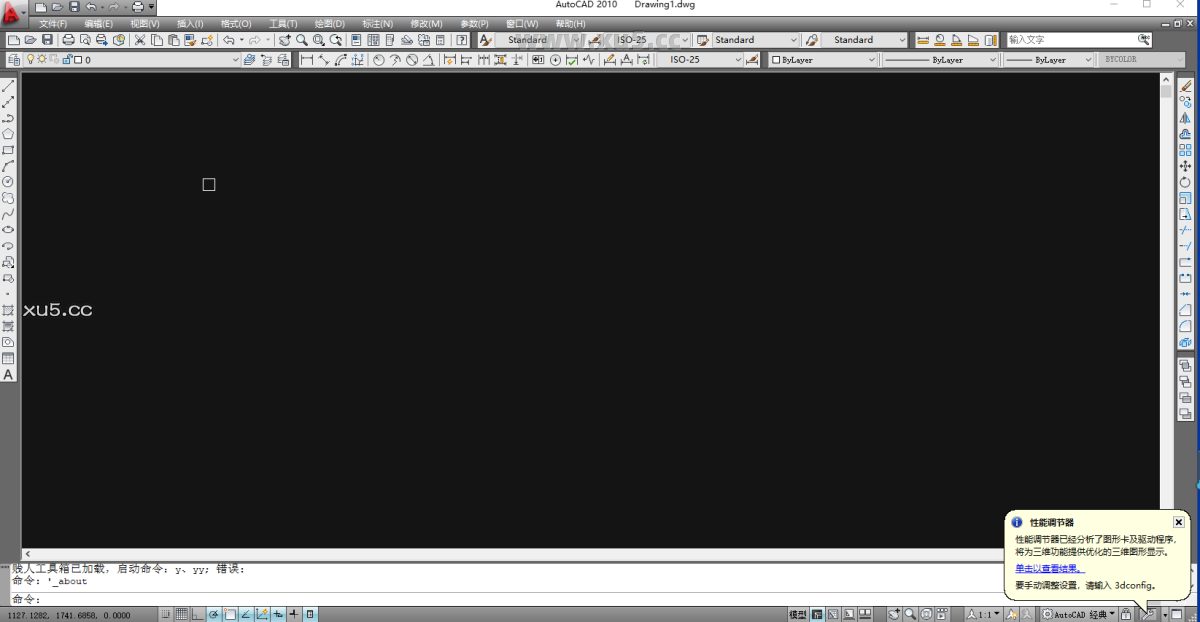
AutoCAD 2010 软件主界面图

评论区 0 条评论
还没有评论,快来抢沙发吧!

发表回复

您的邮箱地址不会被公开。 必填项已用 * 标注

确认系统为Windows 10/11 64位,处理器为Intel i5+,内存8GB以上,硬盘空间5GB以上。若不满足要求,需升级硬件或更换系统。
安装前建议关闭杀毒软件,或将安装程序添加到杀毒软件的白名单中,然后重新以管理员身份运行安装程序。
检查是否完整下载了安装包,并确保运行自动解压缩。尝试重新下载安装包,或者根据提示安装相应的系统组件。
安装完成后,参考教程中的激活教程进行操作,确保按照步骤正确输入激活码或使用激活工具完成激活。
尝试以管理员身份运行软件,检查显卡驱动是否最新,或者重新安装软件。若问题依旧,联系技术支持获取帮助。