DS.SolidWorks 2024.SP1及SP5中文完整版图文安装教程+免费下载
系统要求:Windows 10/11 | 处理器 2 GHz 或更快 | 内存 8 GB 或更高 | 硬盘 30 GB 可用空间
- 完整版安装前关闭杀毒软件和防火墙,避免误拦截文件。
- 以管理员身份运行安装程序及相关脚本。
- 激活教程中确保断开网络,按步骤操作避免失败。
- 安装路径避免使用中文或特殊字符,防止报错。
1.解压
3.解压完成打开【_SolidSQUAD_】文件夹
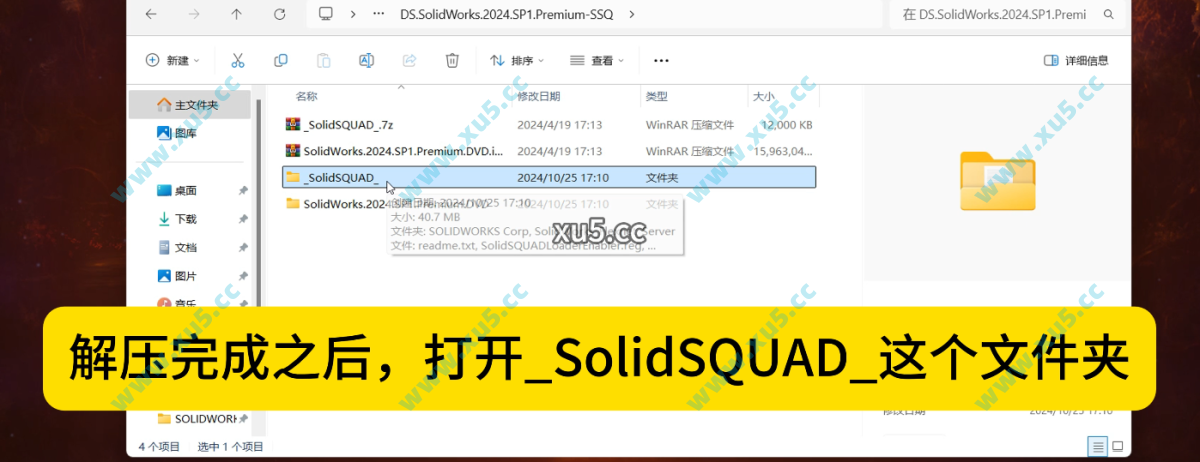
将【_SolidSQUAD_】文件夹中【SolidWorks_Flexnet_Server 】复制到 C 盘下
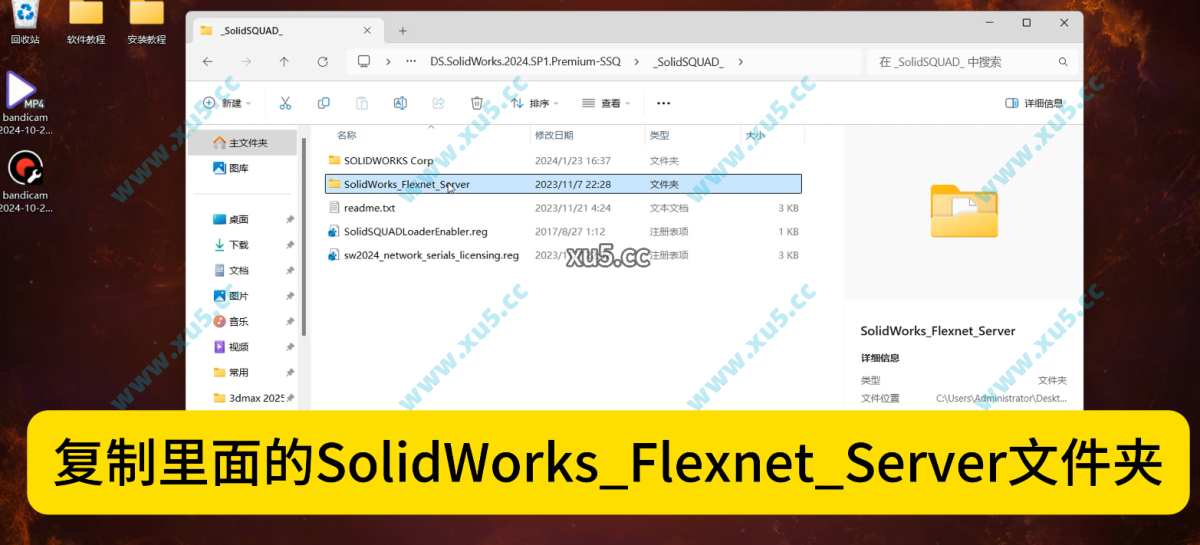
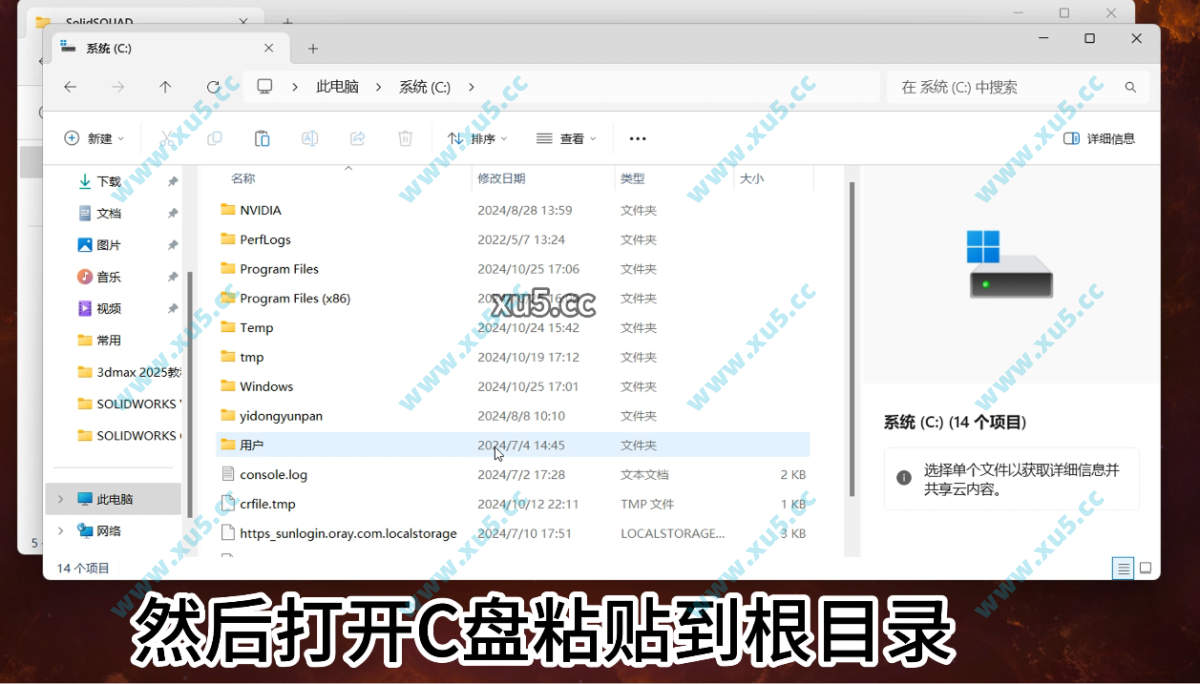
粘贴到C盘根目录
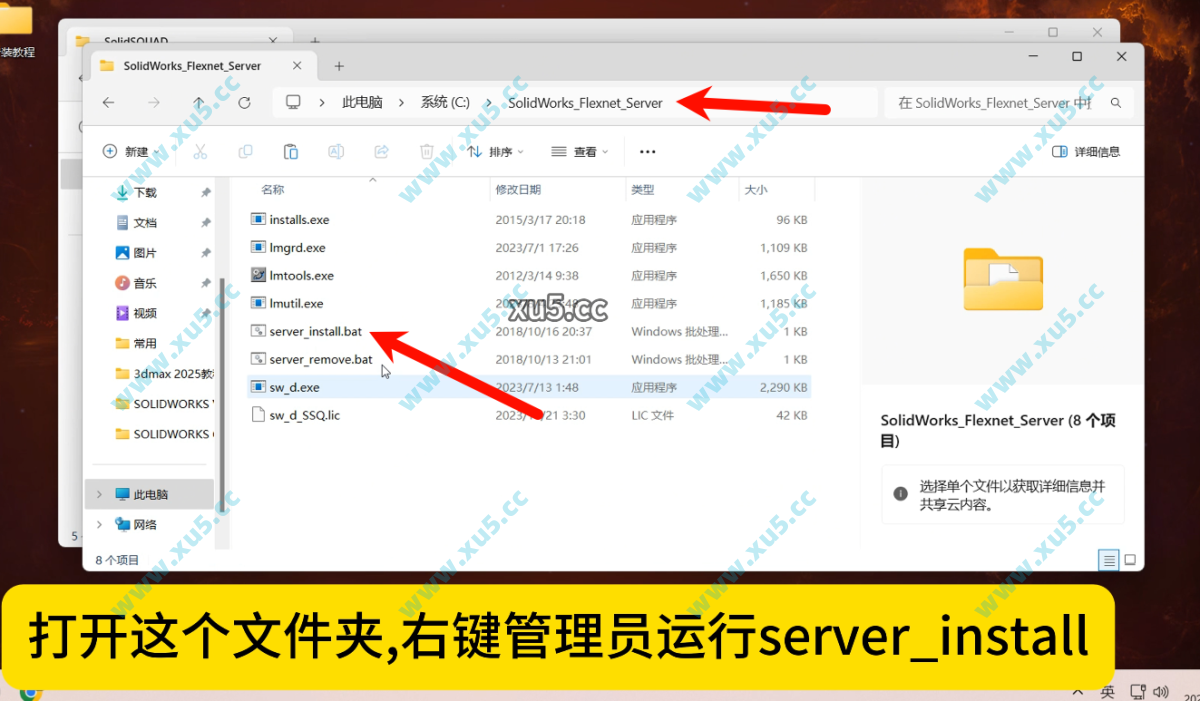
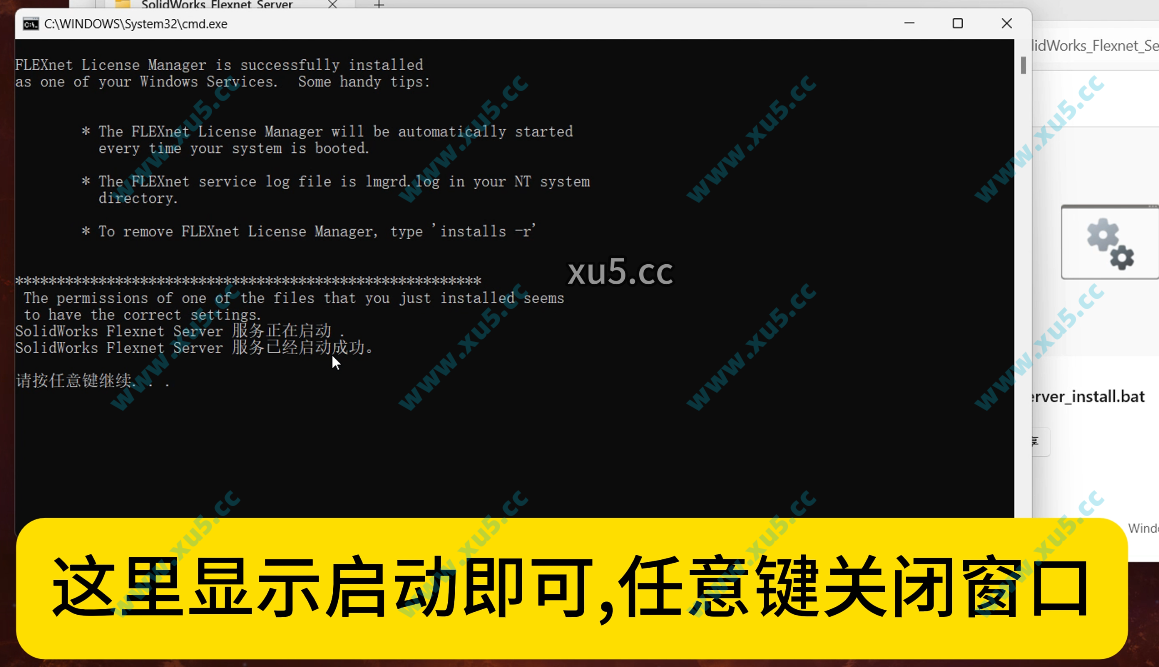
打开刚复制过去的文件夹,打开运行 【server_install.bat】。
SolidWorks Flexnet Server 服务启动,等待启动成功,然后按随意键退出!如果启动失败的话,就先运行一下 server_remove.bat,再运行 server_install.bat,并且注意电脑名称不能用中文
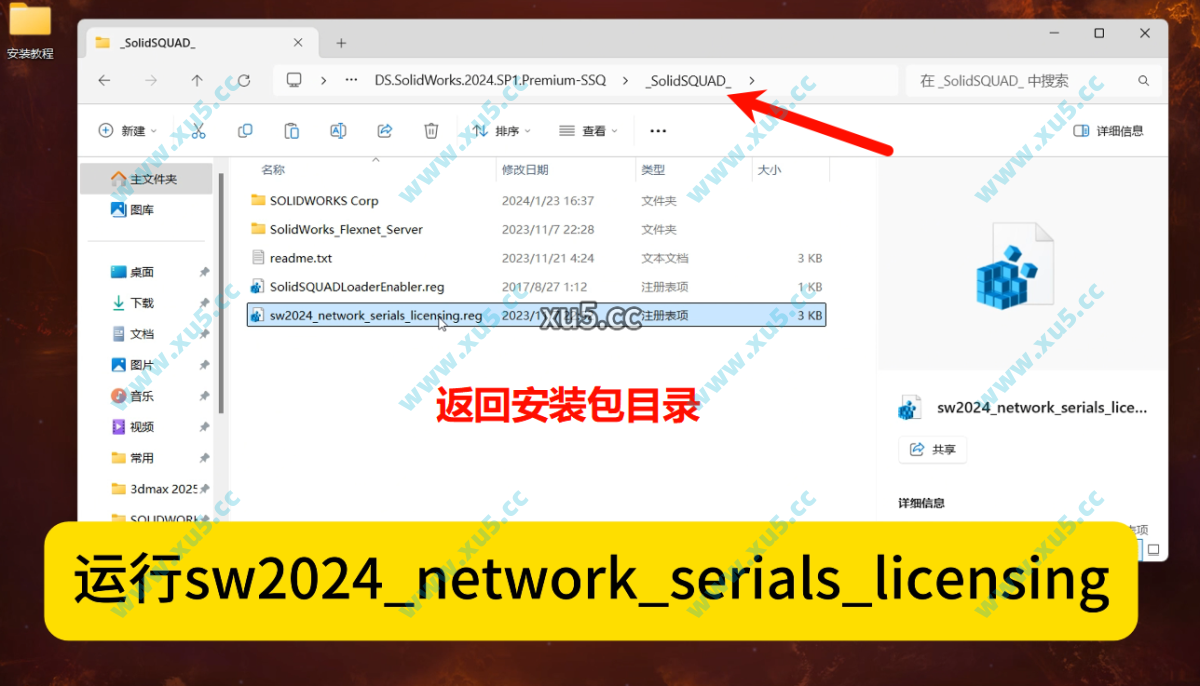
打开【_SolidSQUAD_】文件夹,找到 【sw2024_network_serials_licensing.reg】 双击运行,点击是。
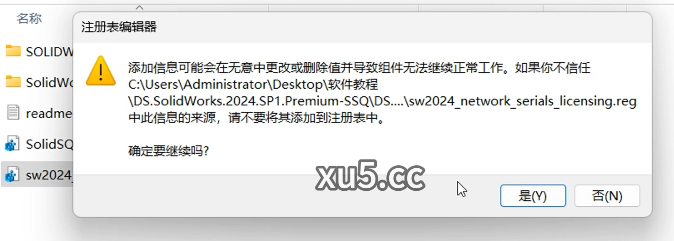
运行其中【sw2024_network_serials_licensing.reg】注册表
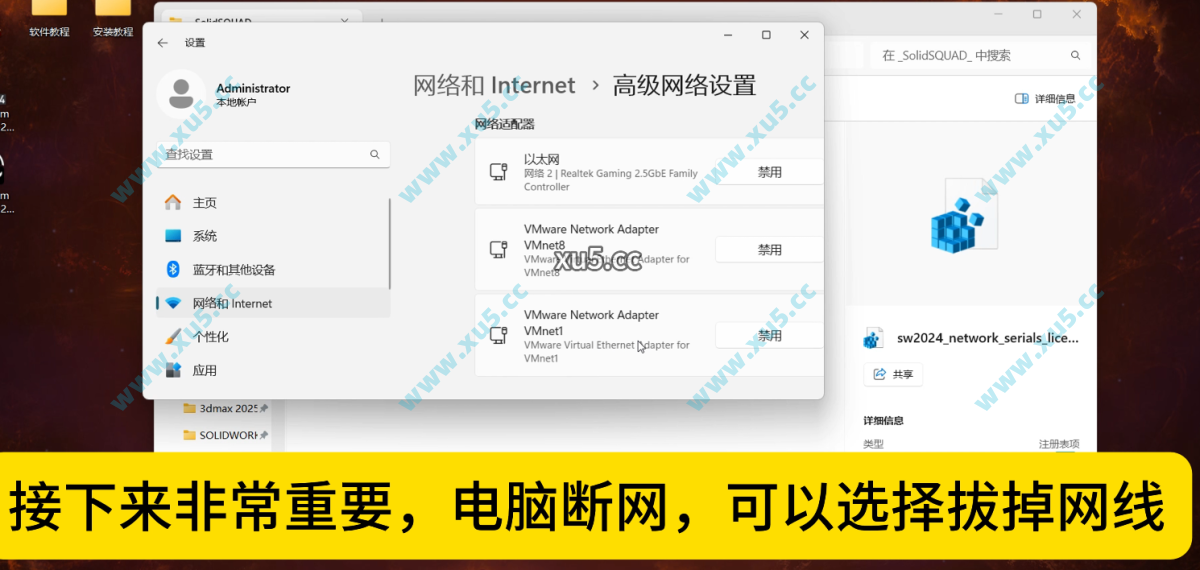
现在开始安装软件,一定要断网一定要断网一定要断网
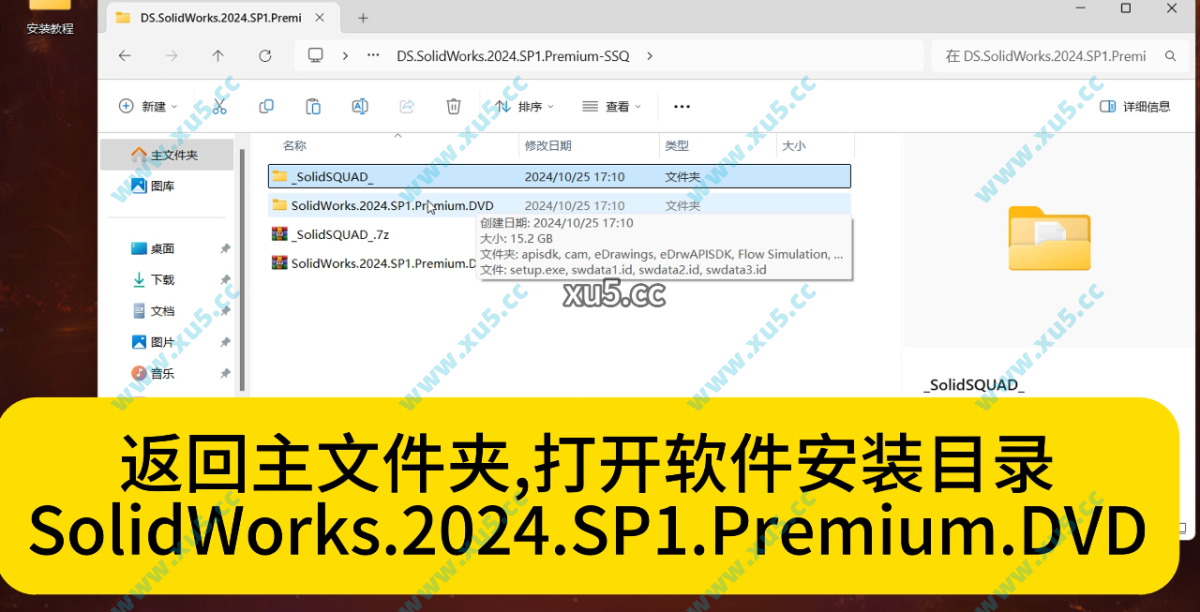
断网
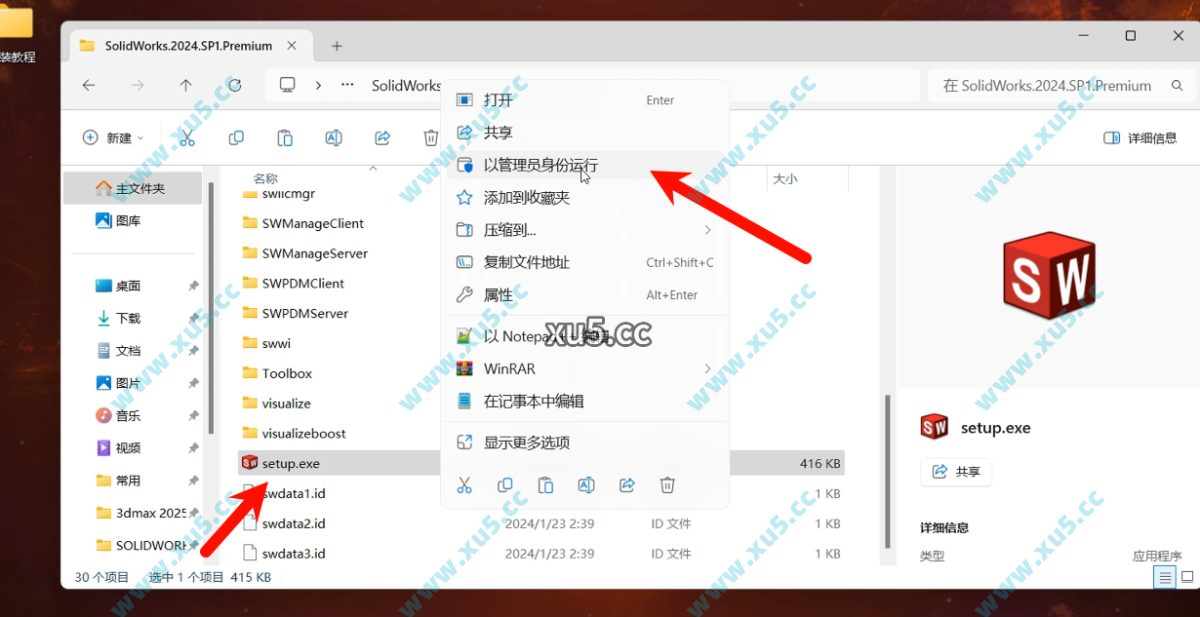
找到 setup 安装程序,鼠标右键以管理员身份运行。断网开始运行安装文件,【setup】.需要断网,断网,断网
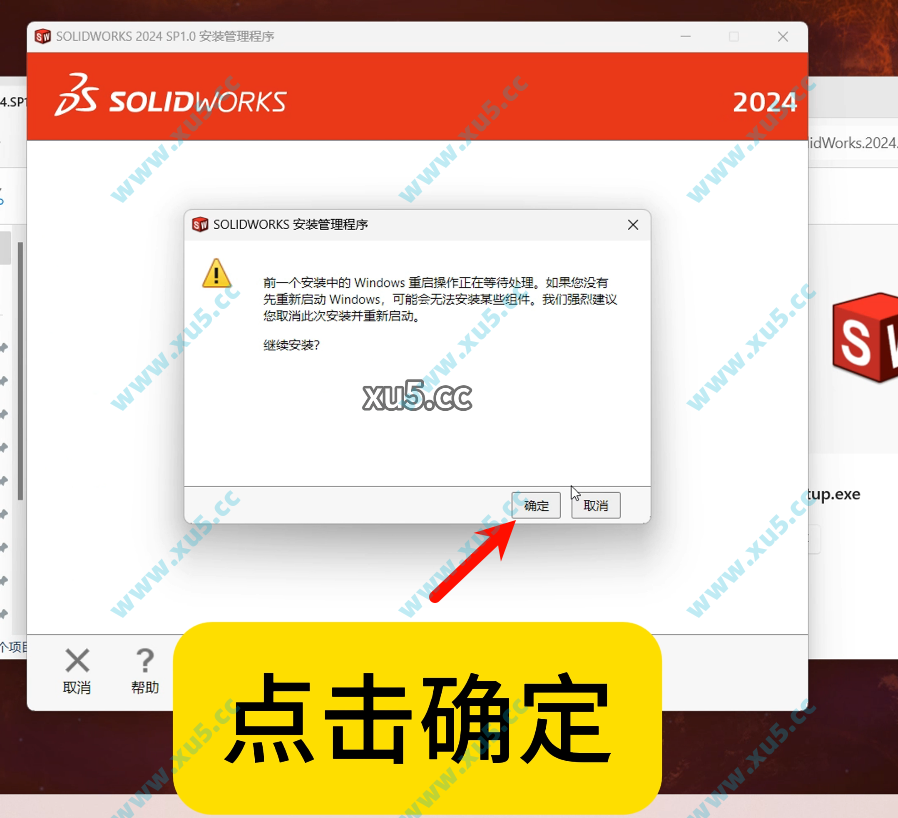
点击确定
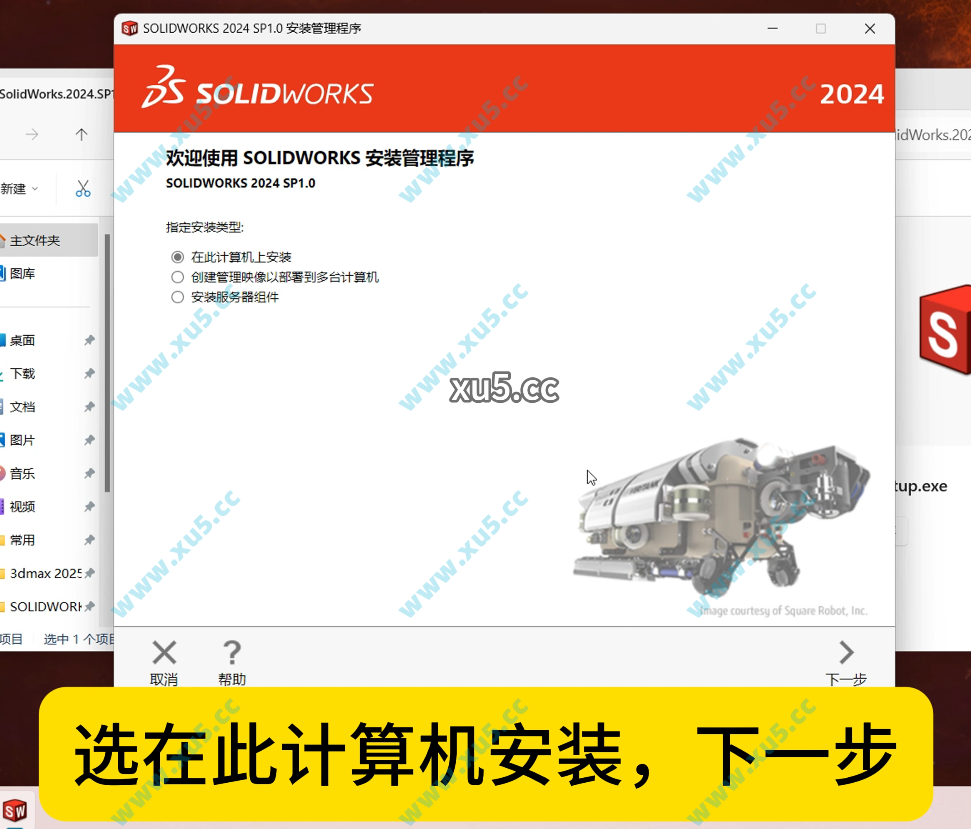
选择在此计算机安装,点击下一步
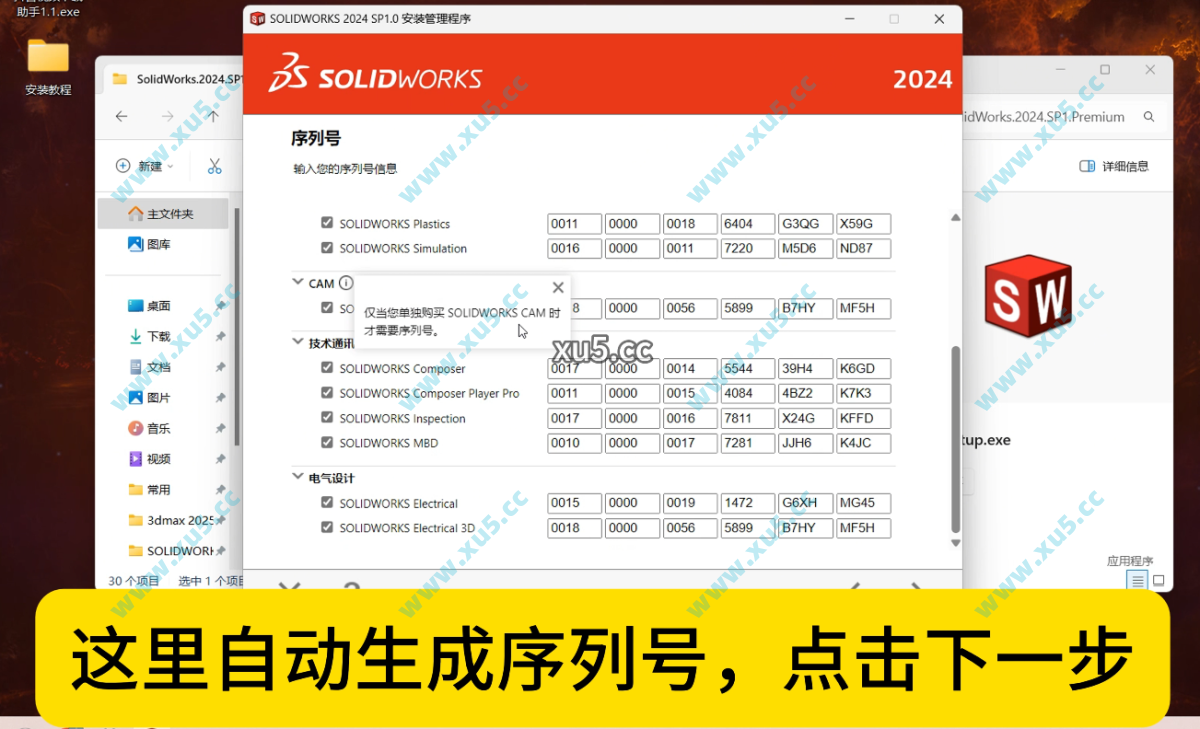
这一步会自动生成序列号,如果没有检查前面几部
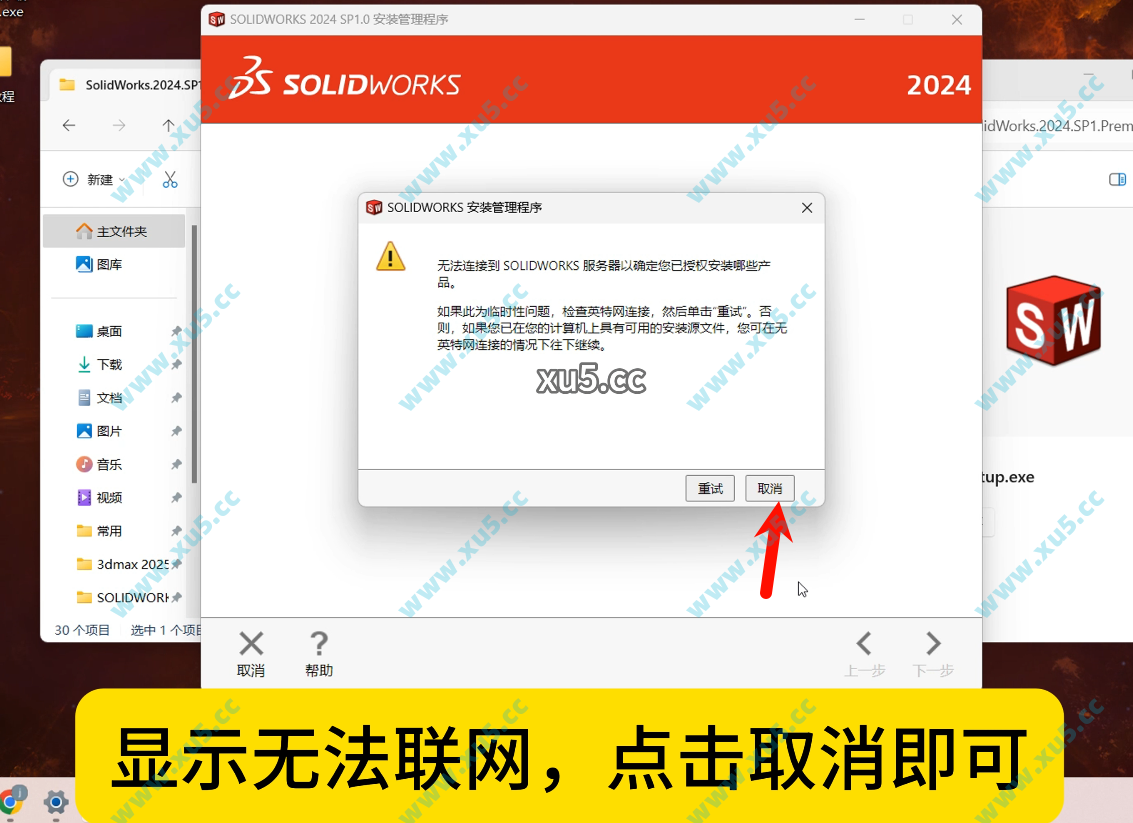
无法连接到 SOLIDWORKS 服务器以确定您已授权安装哪些产品。点击取消
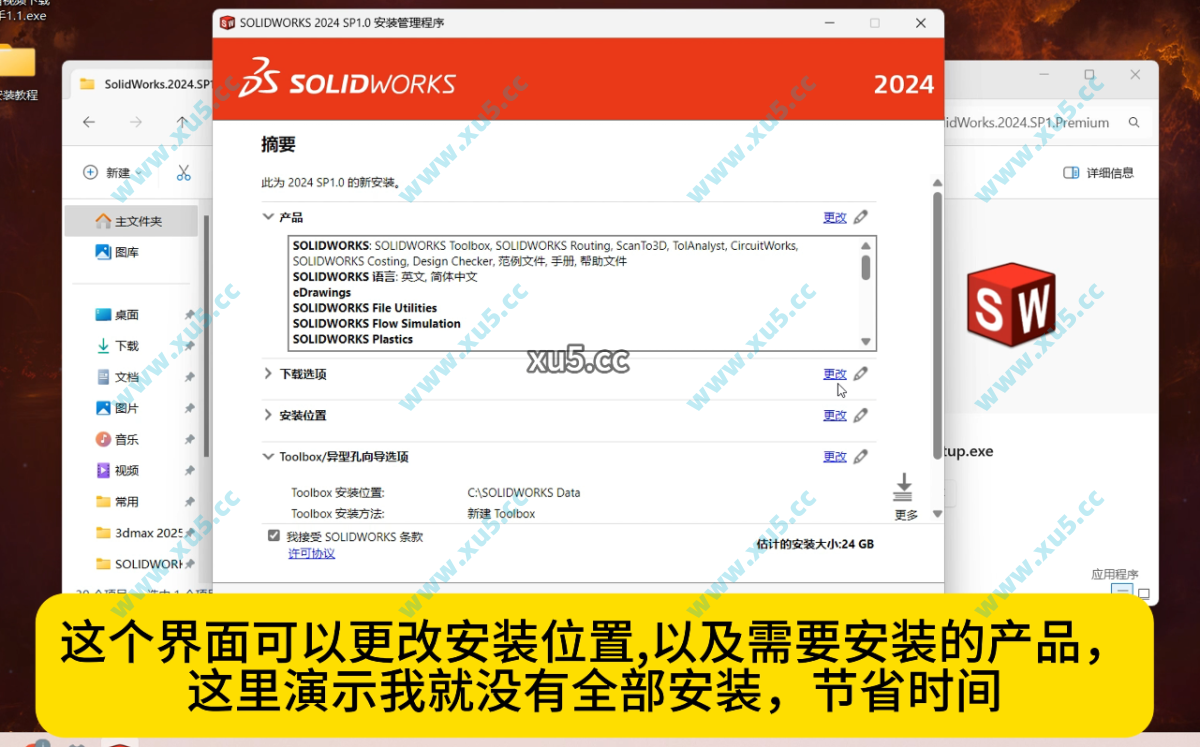
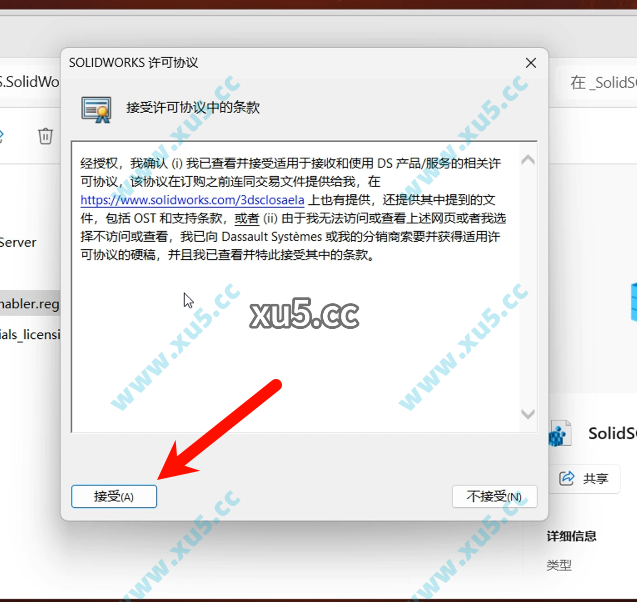
选择产品,不用的不用勾选,点击更改可以进入将路径进行更改(注意更改路径不能带有中文或者特殊符号),勾选软件许可协议接受,然后点击现在安装。
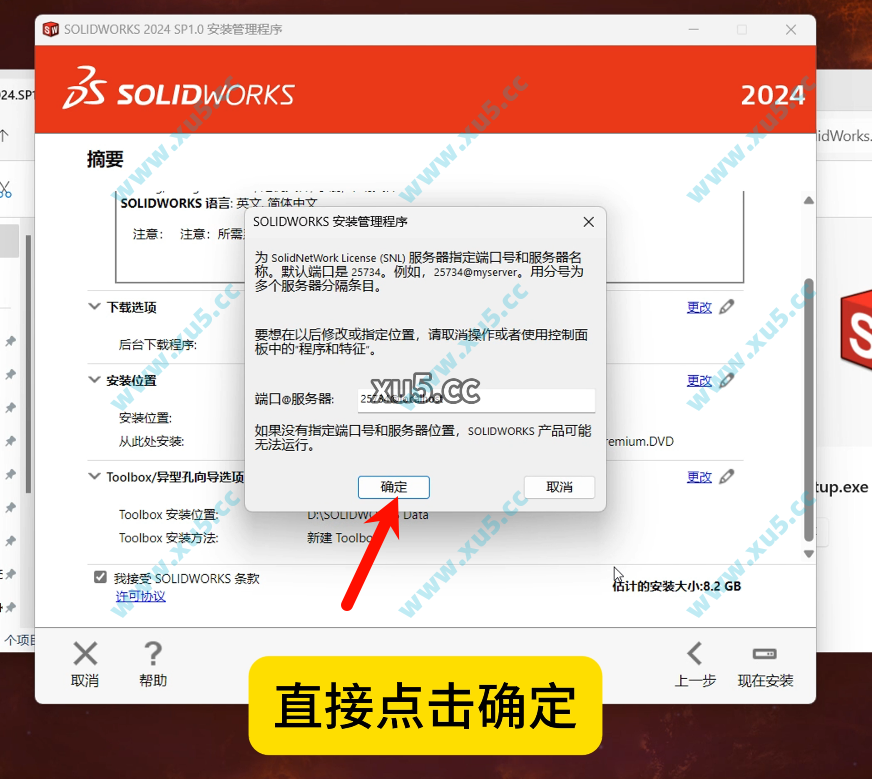
点击确定
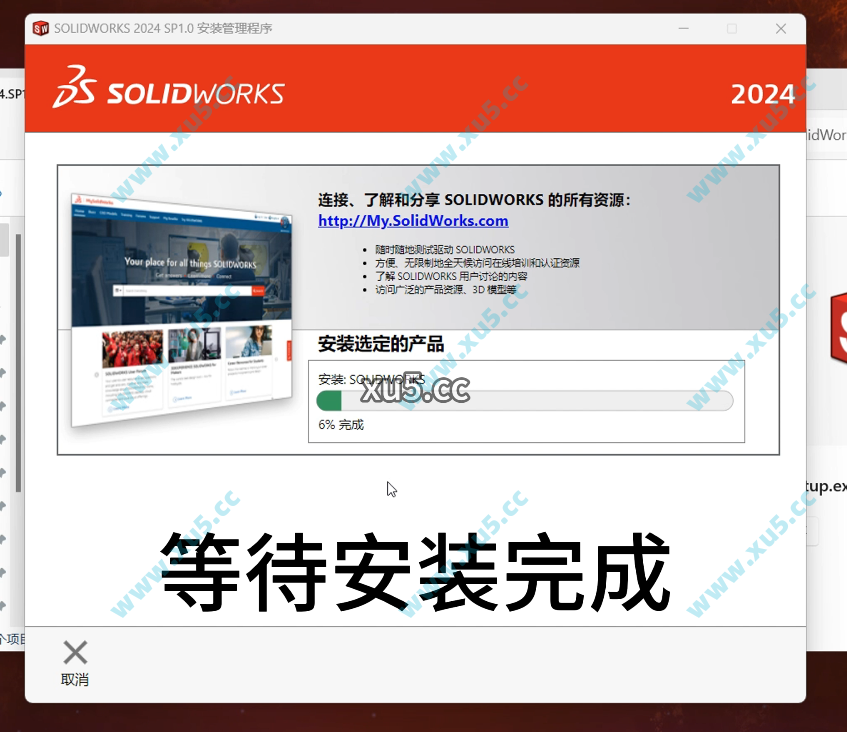
等待安装完成
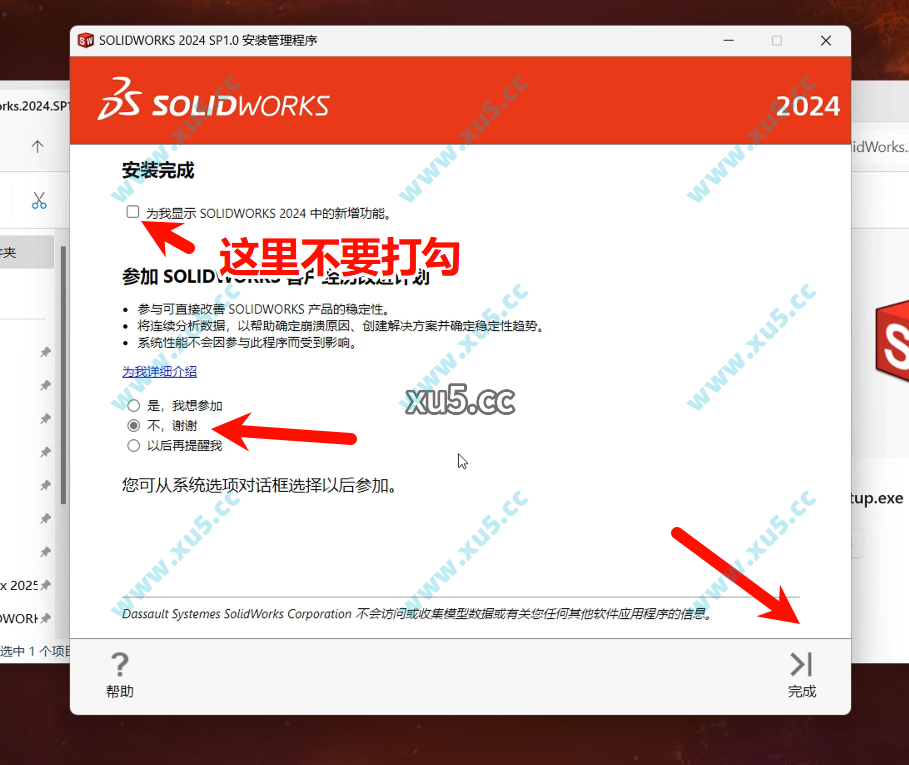
安装成功,将【为我显示…】取消勾选,选择【不,谢谢】,点击完成。
让你重启千万不要重启

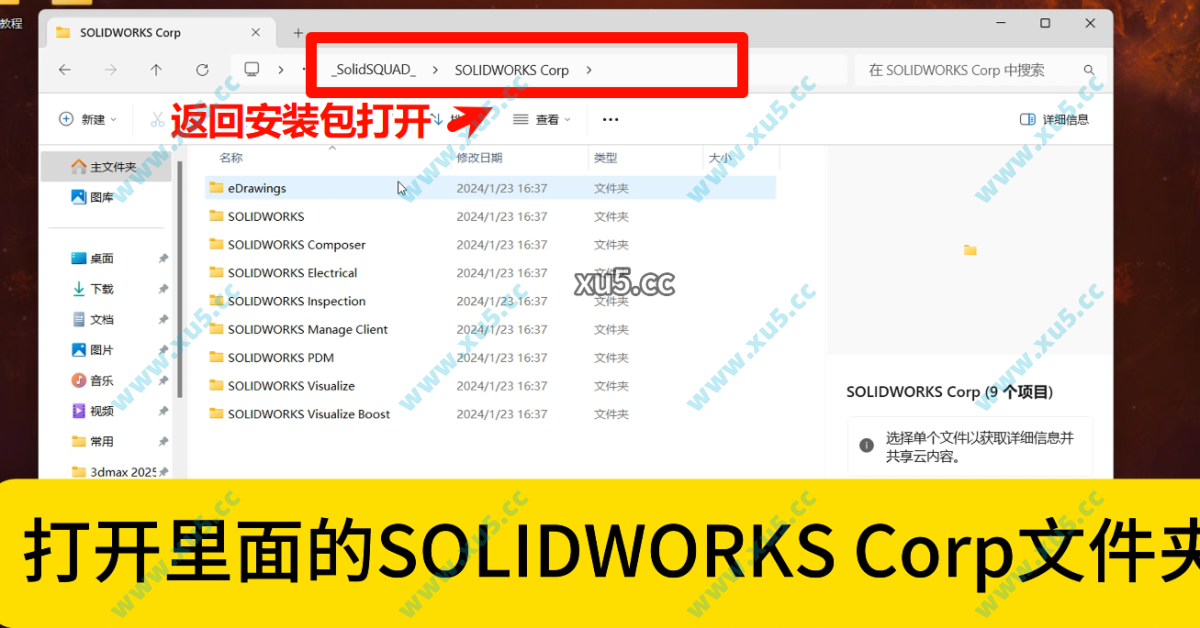
打开【_SolidSQUAD_】文件夹中的【SOLIDWORKS Corp】文件夹,将里面的所有文件夹复制到安装目录
打开安装目录,将复制的粘贴过来

将补丁全部粘贴到安装目录替换
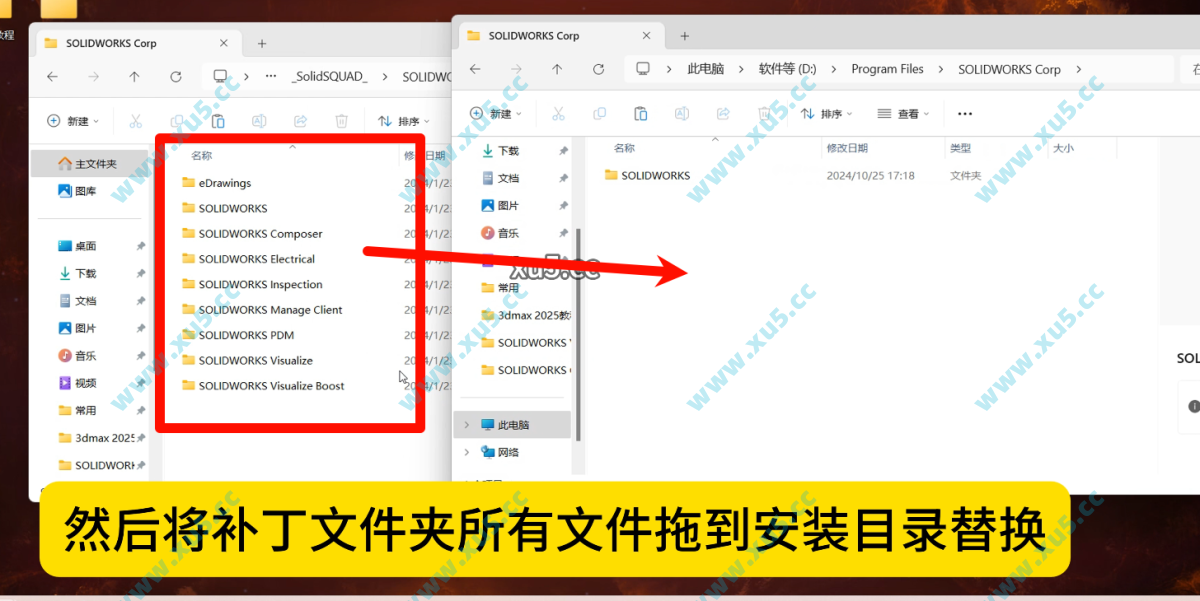
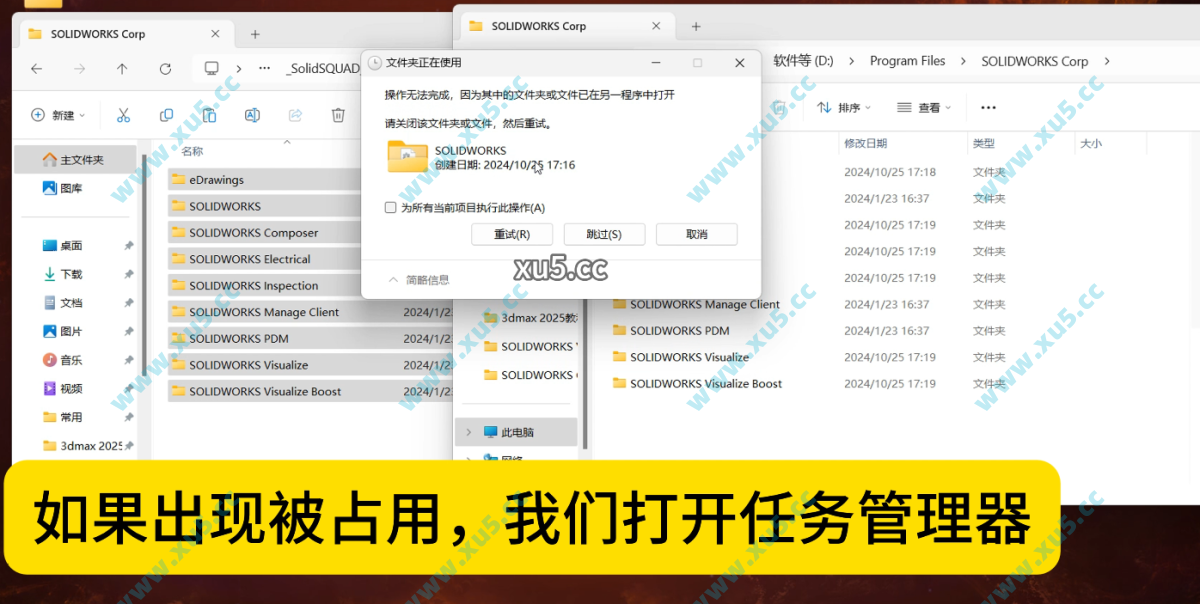
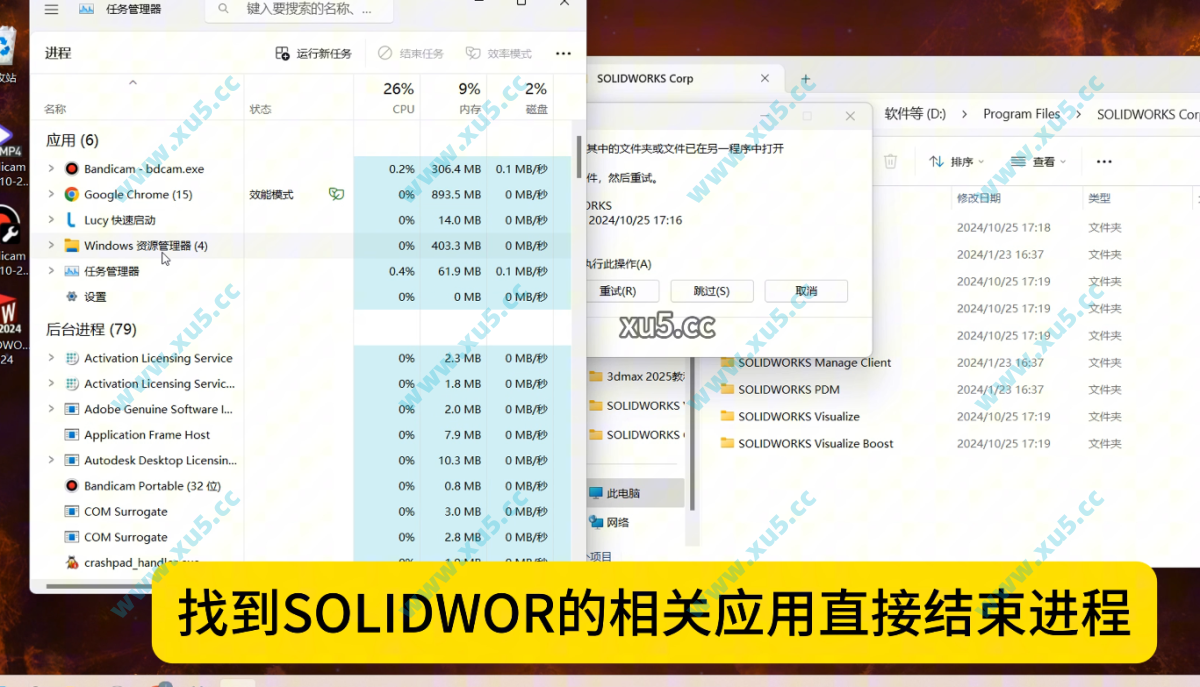
替换失败就在任务管理器中结束掉SolidWorks的相关进程,然后再替换,这一步很重要,一定要替换成功。
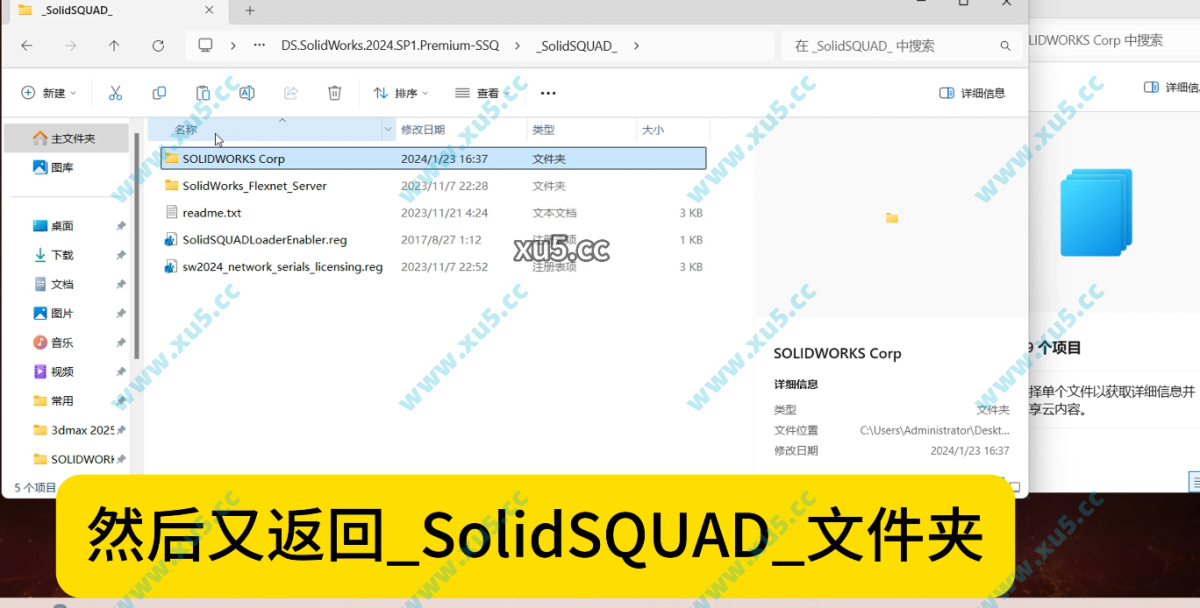
最后打开安装包中【_SolidSQUAD_】文件夹
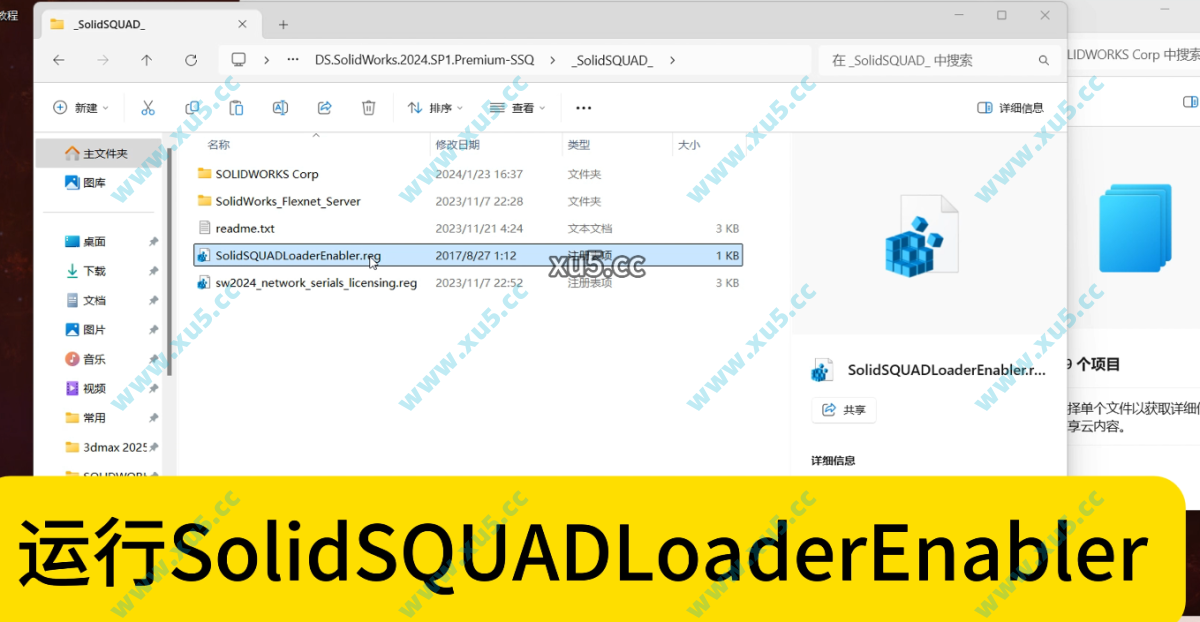
运行注册表SolidSQUADLoaderEnabler.reg
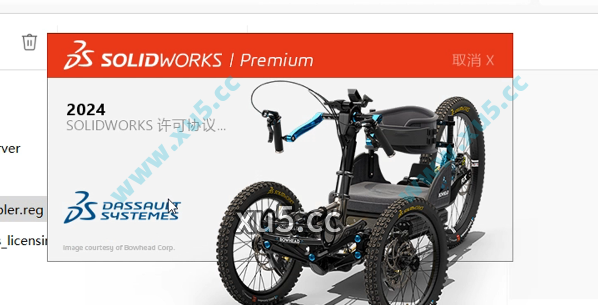
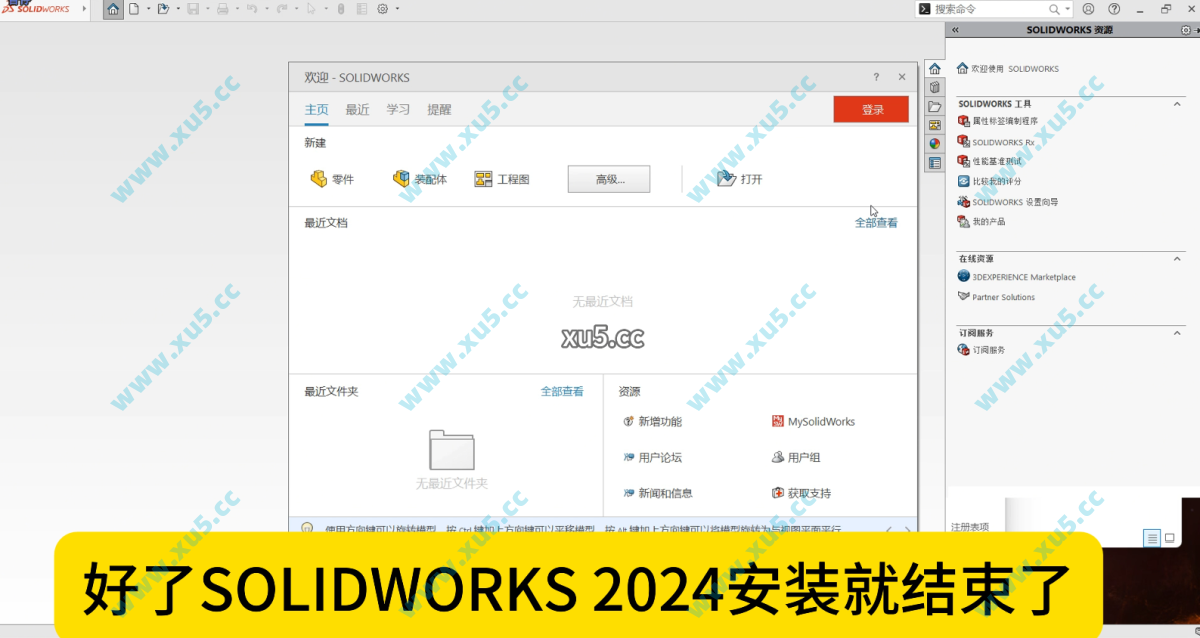
直接打开软件运行,联网也可以的
如果这篇教程对您有帮助
遇到问题可在下方评论区留言反馈:如下载链接失效、不是最新版本、提取码错误、安装报错等,我们会尽快处理。

为什么下载好只有光盘影响文件,没有压缩包啊?
这就是个压缩包,直接解压缩
尊敬的作者感谢你的耐心解答以及无私奉献精神!
2024安装界面特别小且没有许可协议打✔框装不了!
2025的装完后提示序列号无权😳
无法获得下列许可 SOLIDWORKS Standard 是什么原因
如果无法获得下列许可 SOLIDWORKS Standard,请按照下列步骤。
复制破解文件里的
SOLIDWORKS Corp\SOLIDWORKS Electrical\bin\netapi32.dll
(只复制netapi32.dll文件,不复制文件夹)
-粘贴到”自己定的SW软件本体安装位置”\SOLIDWORKS\
(即右击桌面SW快捷方式→属性→快捷方式→起始位置,这个位置)
多谢,已成功激活,
出现这个是怎么回事
安装管理程序注册 sldShellUtilsExtu.dll 失败
“C:WINDOWSlsystem32\regsvr32.exe” /s”C:\ProgramFiles\Common Files\SOLDWORKS Shared\sldShellUtilsExtu.dl’已返回 0x5
在与技术支持部门联系有关安装问题时,您需要提供位于此目录中的安装日志文件:。使用以下按钮将您的日志保存为 zip 文件以发送给您的支持代表。
安装管理程序注册 sldShellUtilsExtu.dll 失败 是怎么回事
为什么后面我电脑里没有solidworksQUAD文件夹了,第一次差一点就成功了
???下载文件里面没?
c盘里没有solidworks corp
solidworks corp是默认安装目录,你安装时候修改过就按照你的来
你好 下载下来了 没法运行 点击软件运行显示未获得许可是哪一步出现了问题
出现:
无法获得下列许可 SOLIDWORKS Standard
无法链接到服务器
(-15,10,10061)
应该怎么办呀 在线等 挺急的
前面的服务没有启动成功
哪一步的服务求告知