DS.SolidWorks 2022 SP5.0 中文完整版图文安装教程+免费下载
系统要求:Windows 10/11 | 处理器 Intel 或 AMD 2.0GHz 以上 | 内存 8GB 以上 | 硬盘 30GB 以上可用空间
- 安装前确保无旧版本残留,可用 server_remove 程序清理。
- 安装过程中断开网络连接,避免激活冲突。
- 建议安装到非系统盘(如 D 盘),且安装路径不要包含中文。
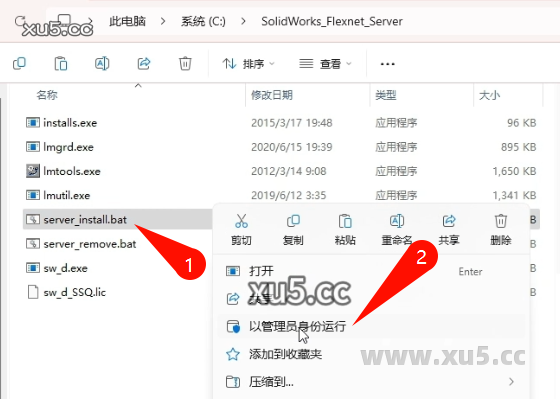
- 以管理员身份运行 server_install.bat,确保电脑名称无中文。
安装注意事项
-
确保系统无旧版本的 SolidWorks 或许可服务,安装前可通过 server_remove 程序清理。
-
安装过程中需断开网络连接,避免激活冲突。
-
推荐将软件安装在非系统盘(如 D 盘)以优化性能。
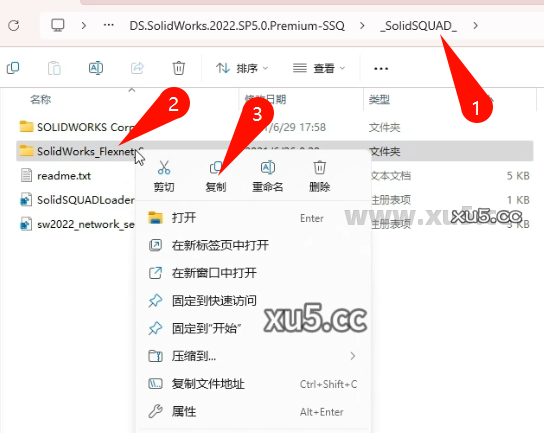
下载安装包并且解压缩后,打开打开【_SolidSQUAD_】文件夹,将【SolidWorks_Flexnet_Server】文件夹复制到C盘根目录
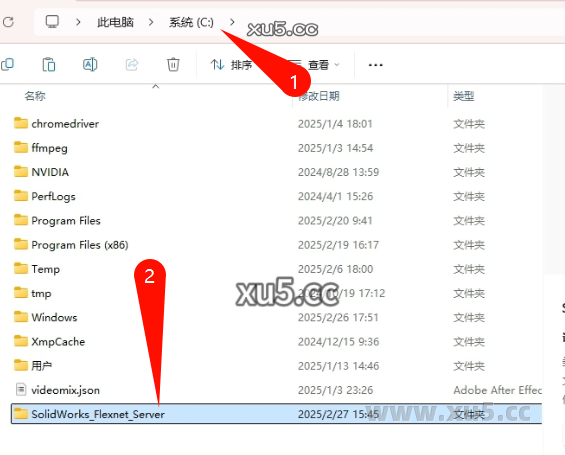
将刚刚复制的【SolidWorks_Flexnet_Server】粘贴到C盘根目录
打开复制过来的文件夹,右键管理员运行里面的server_install.bat
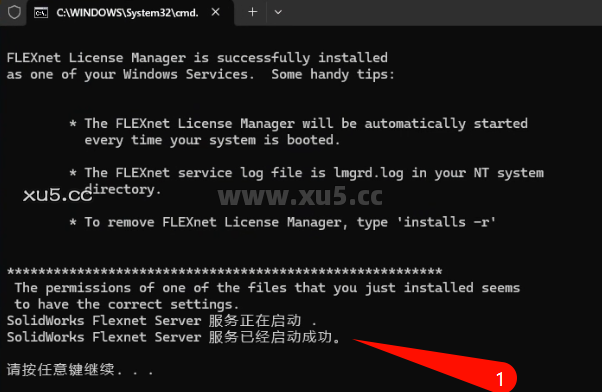
SolidWorks Flexnet Server 服务启动,等待启动成功,然后按随意键退出!如果启动失败的话,就先运行一下 server_remove.bat,再运行 server_install.bat,并且注意电脑名称不能用中文
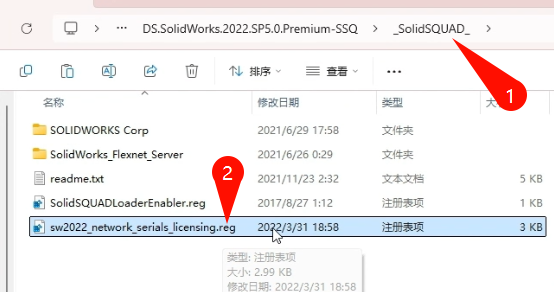
打开【_SolidSQUAD_】文件夹,运行其中的sw2022_network_serials_licensing.reg注册表
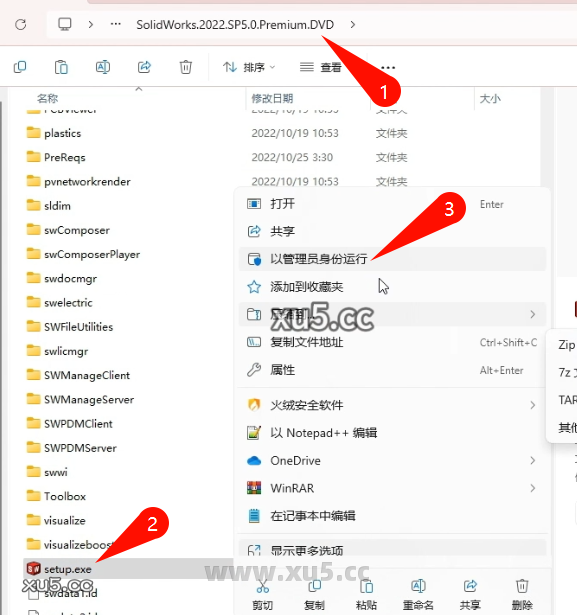
断网开始运行安装文件,【setup】.需要断网,断网,断网
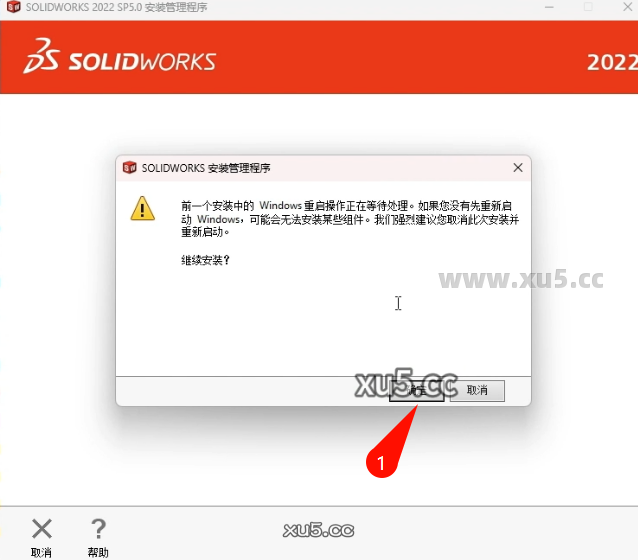
点击确定
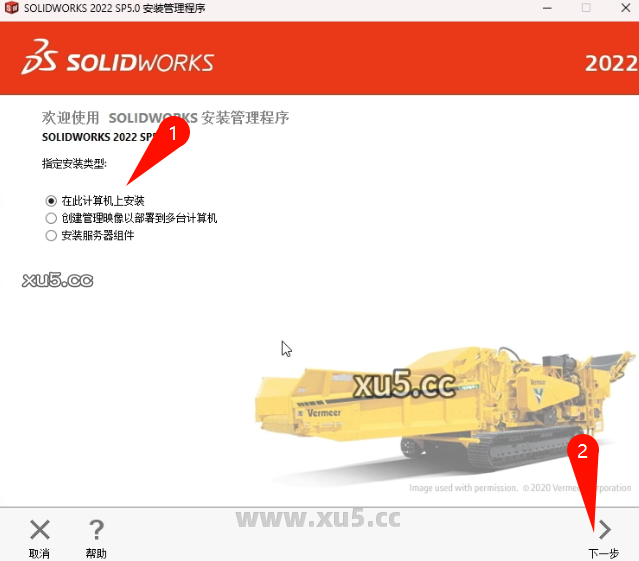
选择在此计算机安装,点击下一步
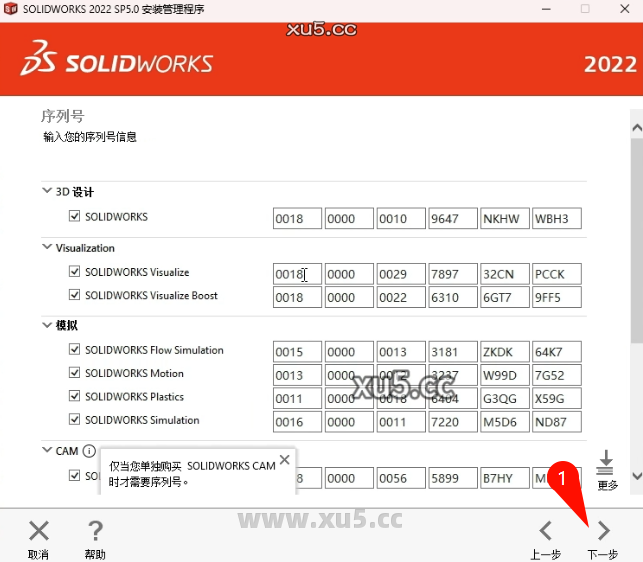
这一步会自动生成序列号,如果没有检查前面几部
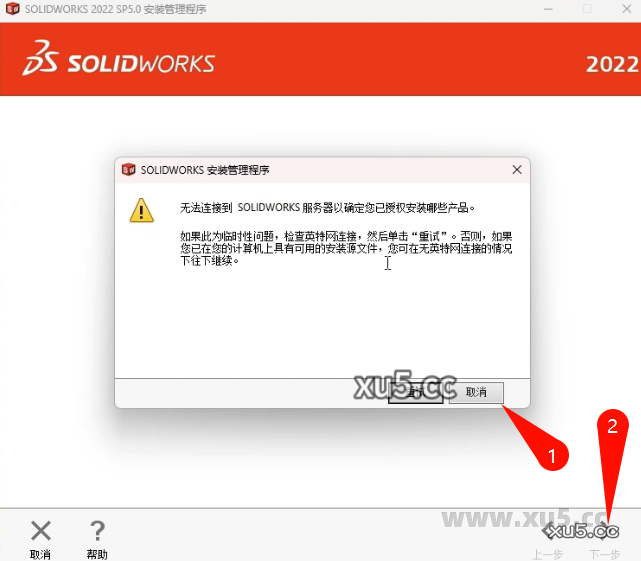
提示无法链接网络,点击取消
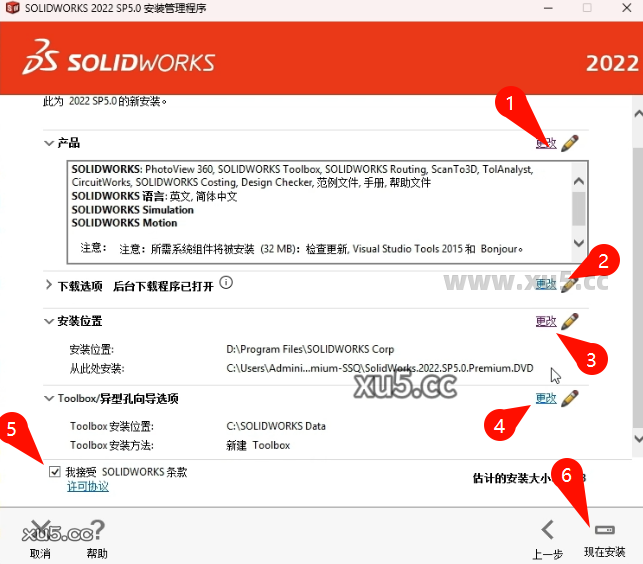
选择安装位置选择的安装位置要记住,产品勾选接受条款开始安装
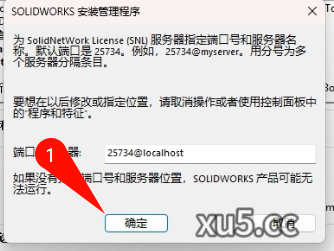
这里默认,点击确定
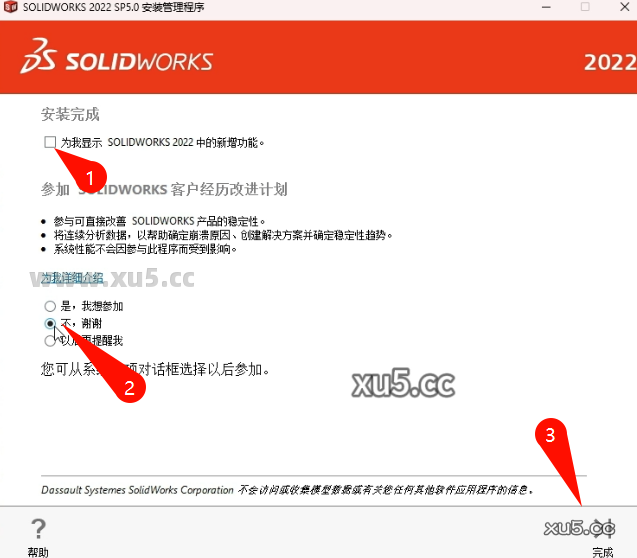
安装完成后,取消勾选,下面选择不,谢谢。点击完成
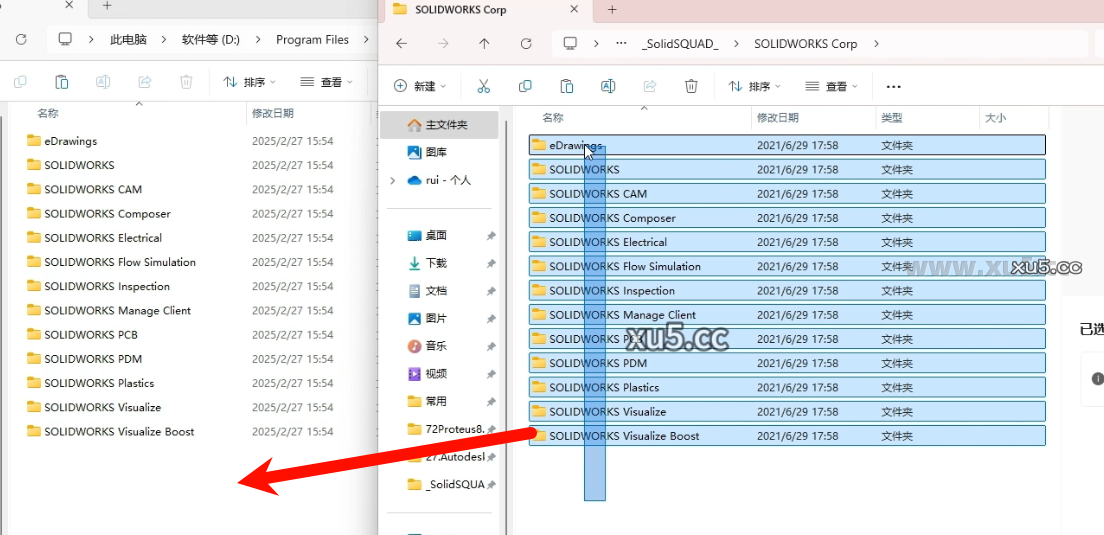
复制安装包中【_SolidSQUAD_】中【SOLIDWORKS Corp】文件夹复制里面的所有文件夹到安装目录替换。如果提示被占用,就到进程里面结束sw对应进程再替换.
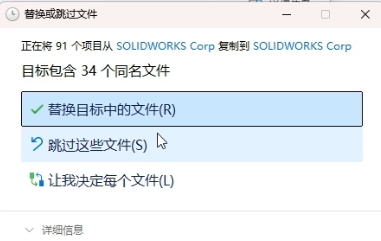
替换全部
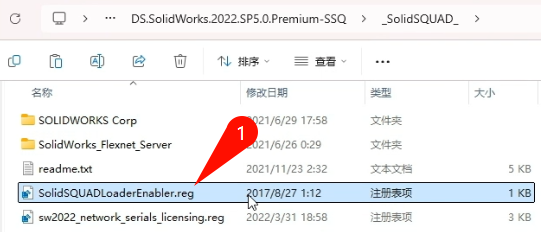
最后打开安装包中【_SolidSQUAD_】文件夹,运行注册表SolidSQUADLoaderEnabler.reg
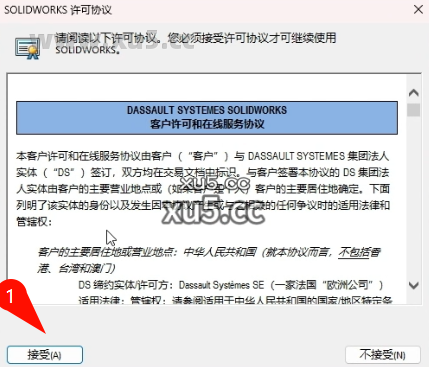
打开软件后,点击接受
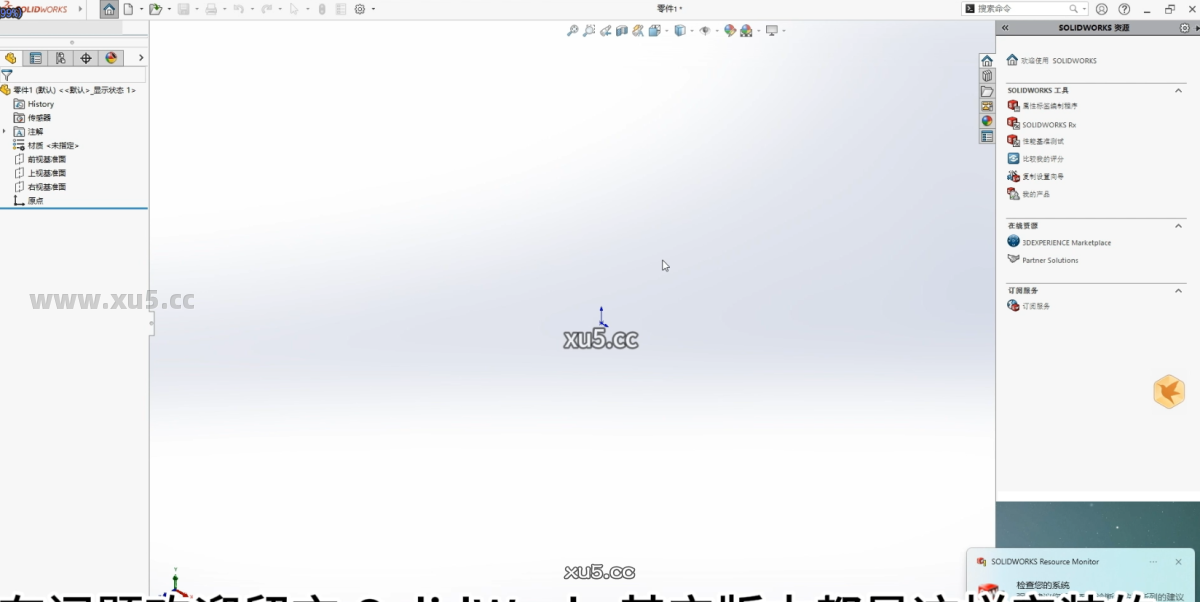
软件界面
如果这篇教程对您有帮助
遇到问题可在下方评论区留言反馈:如下载链接失效、不是最新版本、提取码错误、安装报错等,我们会尽快处理。

为什么显示无效许可
无法获得solidworks standerd许可 什么期望的监控程序已关闭怎么解决啊,前几天用的时候都是好的
安装sw会不会跟CAD冲突啊?
一点不相干
替换的那一步它显示我的空间不足怎么办