Lumion V9.0.2 安装教程与完整版免费下载指南
⛔windows安装之前一定要关闭杀毒软件及系统自带的安全中心,查看关闭系统自带安全中心教程
系统要求:Windows 10/11 | 处理器 Intel Core i5 或更高 | 内存 8GB 或更高 | 硬盘 30GB 可用空间
- 安装注意事项:
- 安装前建议关闭杀毒软件及防火墙,避免拦截
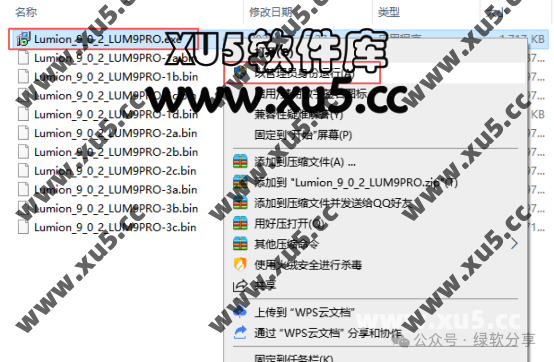
- 安装时需以管理员身份运行程序
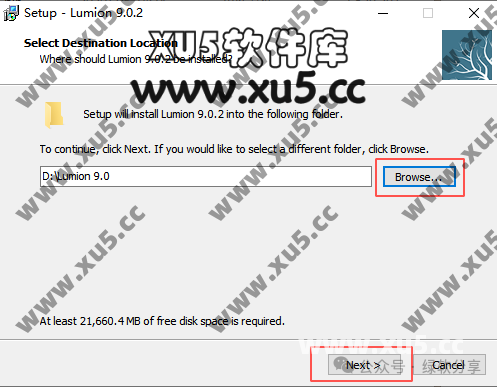
- 安装路径建议避免使用中文及特殊字符
- 激活教程操作期间建议断开网络连接
1.打开下载文件,进入“Lumion Pro v9.0.2”文件夹。
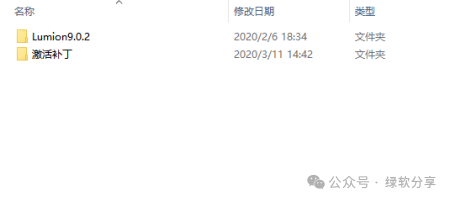
2.进入主文件夹,右击程序“Lumion_9_0_2_LUM9PRO”选择”以管理员身份运行”。
3.进入 Lumion 位置选择:点击”Browse“,更改软件的安装目录路径,建议更改安装目录,安装到C盘以外的盘。点击”Next“。
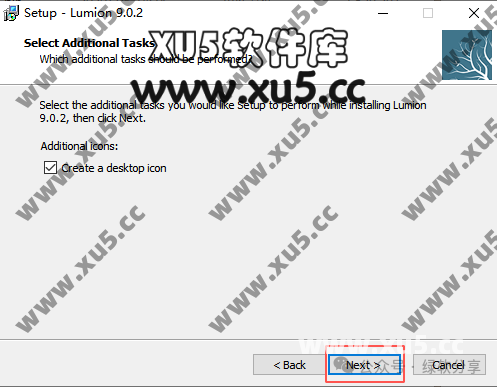
4.默认Lumion 9.0 桌面快捷方式,点击”Next“。
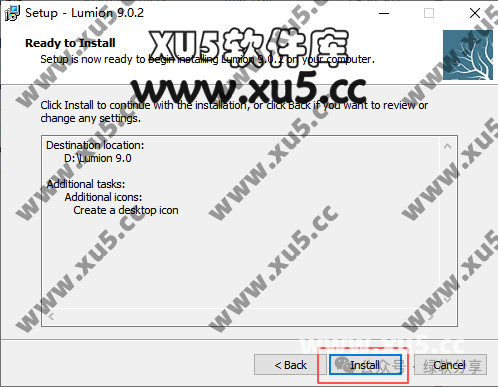
5.Lumion 9 安装准备就绪,点击”Install” 。
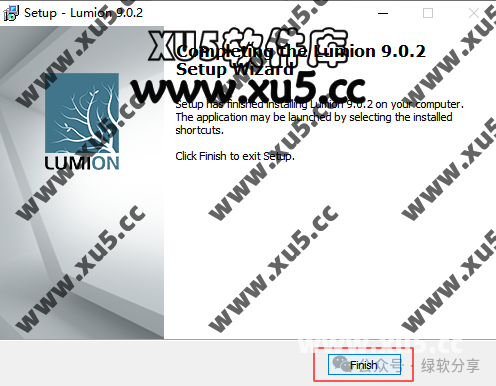
6.Lumion 安装完成,点击”Finish”。下面进行激活详解。
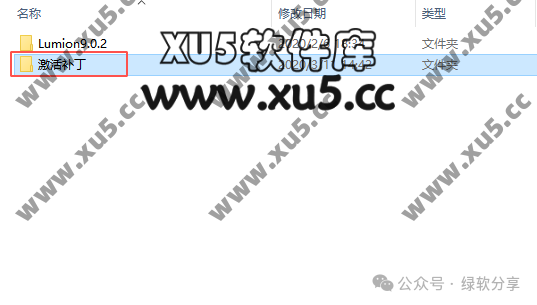
7.回到下载文件,打开”激活补丁”文件夹。
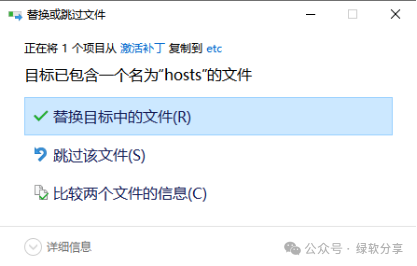
8.把激活补丁里面的”hosts”文件复制到路径:C:\Windows\System32\drivers\etc
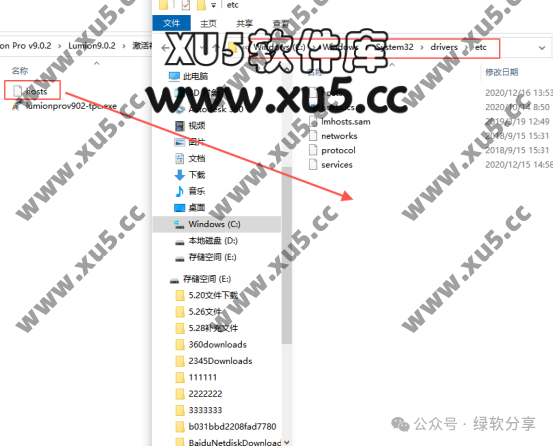
9.复制粘贴后,点击”更换目标中的文件”。
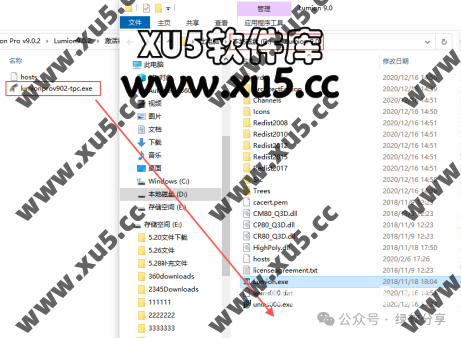
10.再把激活补丁文件夹里面的”Lumionprov902-tpc”复制到”Lumion 9.0”文件夹中。 默认安装目录:C:\Program Files\Lumion 9.0
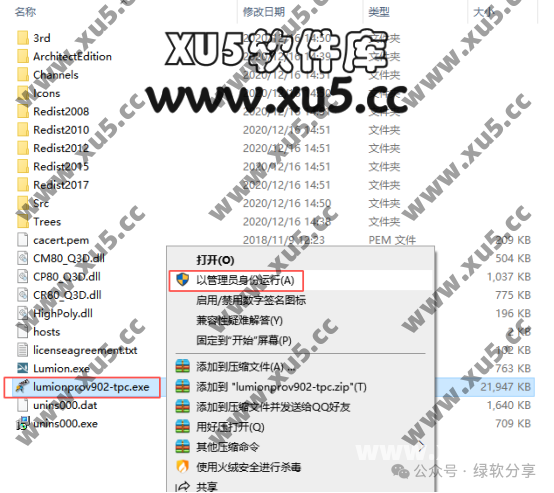
11.并右击运行粘贴后的”lumionprov902-tpc”选择”以管理员身份运行”。
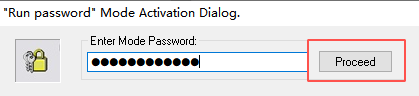
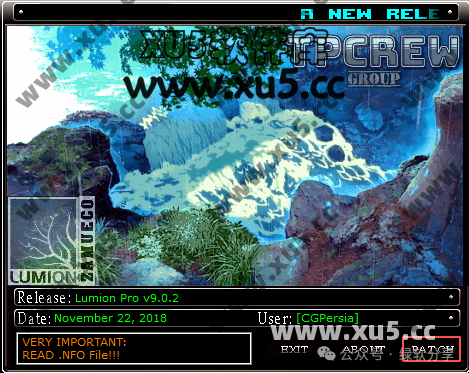
12.在”Enter Mode Password”下方的框中输入:tpcrew-group,点击”Proceed”。
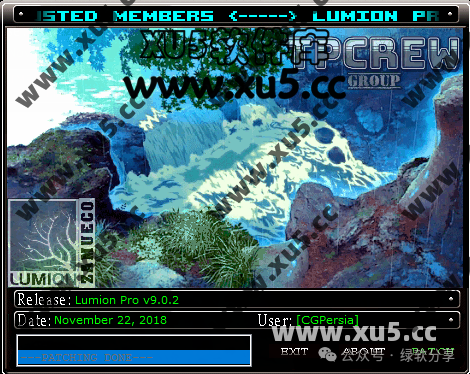
13.运行注册机后,点击右下方”PATCH”。
14. Lumino 安装激活完成,请开始使用。
如果这篇教程对您有帮助