分享实用软件

Autodesk Revit 2024 中文完整版图文安装教程及免费下载指南

Autodesk revit 更新于 2026-03-23 阅读约 2分钟 275 次浏览

下载资源

Autodesk revit
Autodesk revit
版本: 2024
Autodesk Revit 2024 中文完整版图文安装教程及免费下载指南 教程

系统要求:Windows 10 或更高版本 | 64 位 Intel 或 AMD 多核处理器 | 8GB 内存(推荐 16GB) | 30GB 可用硬盘空间

  • 完整版安装前:关闭杀毒软件和防火墙,避免误拦截安装文件
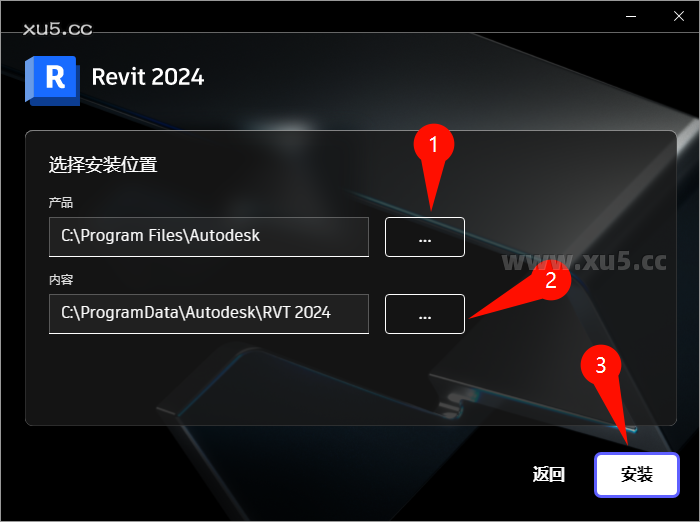
  • 安装过程:右键管理员身份运行安装程序,选择不含中文的安装路径
  • 激活教程:按教程运行补丁程序,根据提示完成配置
  • 使用注意:避免软件自动更新,防止激活失效

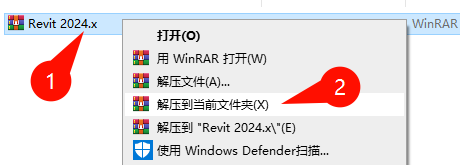
下载完成解压缩

Autodesk Revit 2024 安装界面截图

右键管理员运行Revit_2024_G1_Win_64bit_dlm_001_005.sfx,开始安装
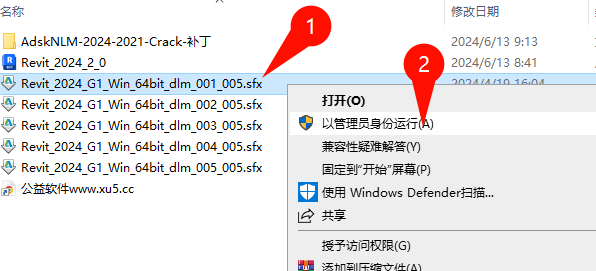
Autodesk Revit 2024 下载选项截图

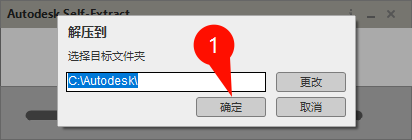
点击确定

Autodesk Revit 2024 安装向导截图

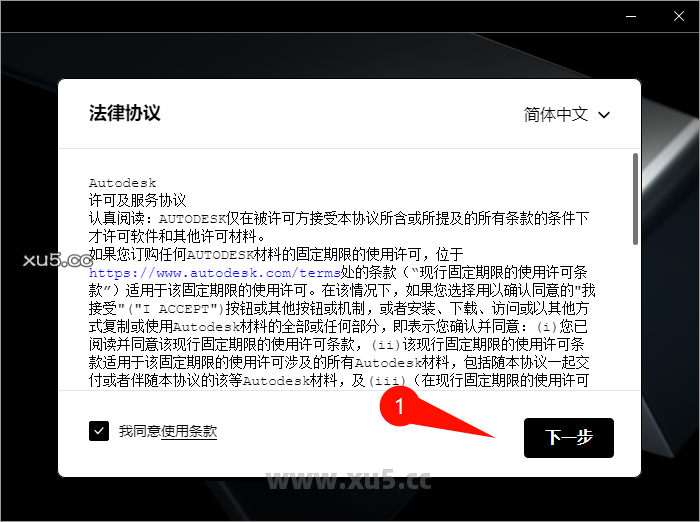
点击同意,下一步

Autodesk Revit 2024 许可协议截图

选择安装位置开始安装

Autodesk Revit 2024 安装路径选择截图

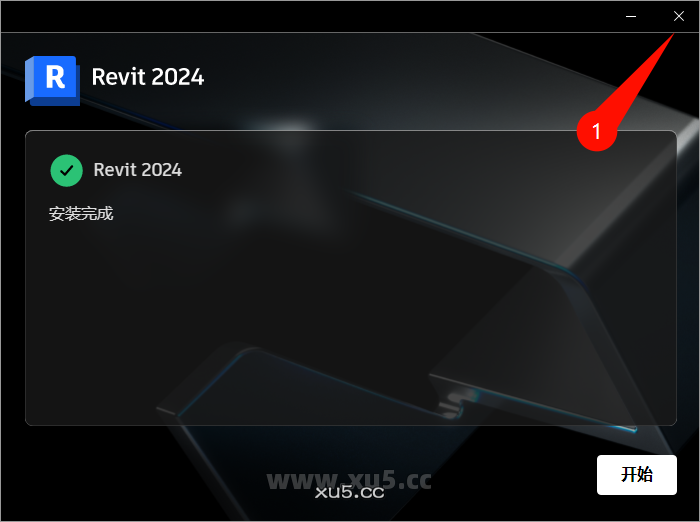
安装完成后关闭

Autodesk Revit 2024 安装进度截图

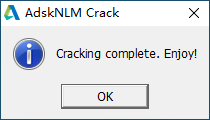
接下来打开AdskNLM-2024-2021-Crack-补丁文件夹,右键管理员运行AdskNLM
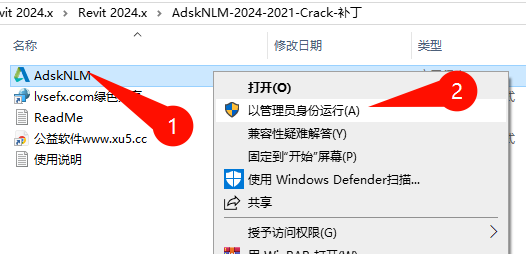
Autodesk Revit 2024 安装完成截图

直到提示这个说明破解成功

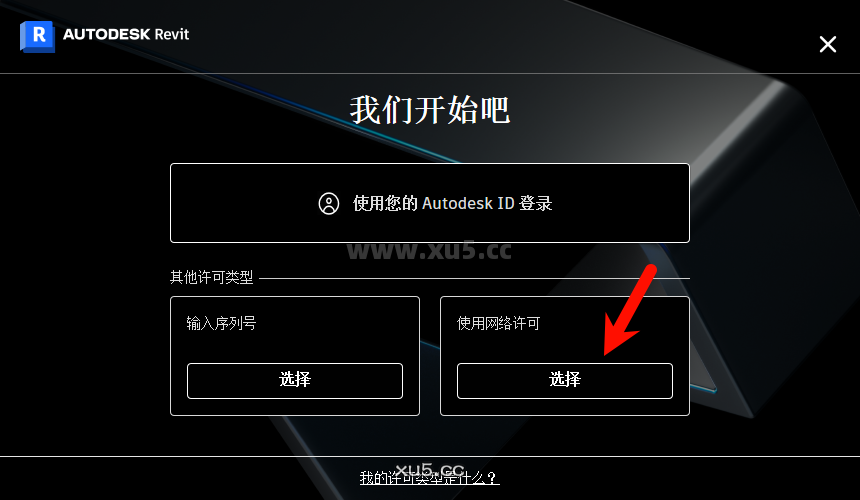
Autodesk Revit 2024 软件启动界面截图

打开软件选择网络许可

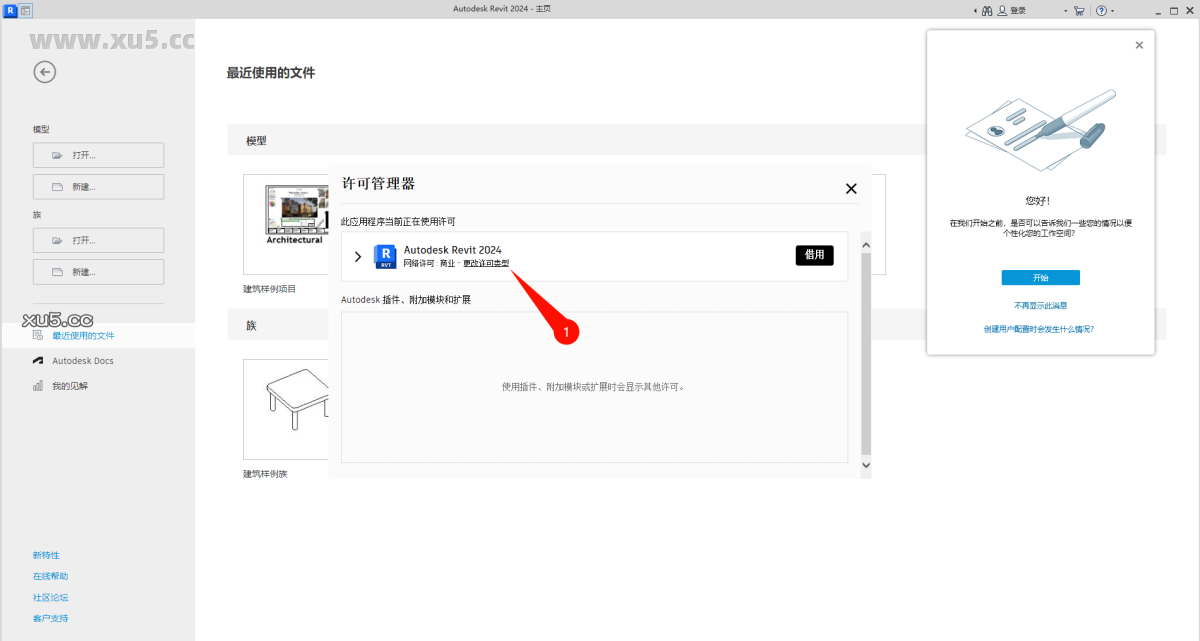
Autodesk Revit 2024 主界面截图

打开软件就可以使用

Autodesk Revit 2024 项目创建截图

评论区 0 条评论
还没有评论,快来抢沙发吧!

发表回复

您的邮箱地址不会被公开。 必填项已用 * 标注

安装前关闭杀毒软件和防火墙,避免误拦截安装文件。若已拦截,退出杀毒软件后重新解压安装包,并右键管理员身份运行安装程序。
检查是否满足系统要求(Windows 10 或更高版本,64 位处理器,8GB 内存以上)。若满足,尝试以管理员身份重新运行安装程序,并选择不含中文的安装路径。
确保已正确运行补丁程序,并以管理员身份操作。若仍失败,检查是否关闭了软件自动更新功能,防止激活失效。重新运行补丁程序并按照提示完成配置。
检查电脑配置是否满足最低要求,尤其是内存和硬盘空间。关闭不必要的后台程序,释放系统资源。若问题依旧,尝试重新安装完整版软件。
确保已成功运行补丁程序并提示激活成功。检查网络连接是否正常,尝试重新启动软件并选择正确的网络许可选项。若问题持续,重新运行补丁程序配置。