DaVinci Resolve v19.1.4.11 完整版图文安装教程及免费下载
⛔windows安装之前一定要关闭杀毒软件及系统自带的安全中心,查看关闭系统自带安全中心教程
系统要求:Windows 10/11 | 英特尔酷睿i7或AMD Ryzen 7及以上 | 内存16GB及以上 | 硬盘至少20GB可用空间
- 完整版安装前:关闭杀毒软件及防火墙,避免误删文件
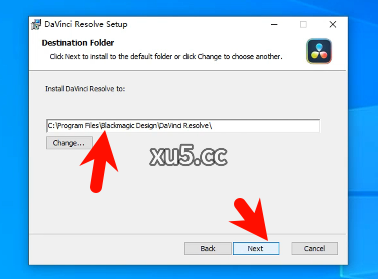
- 安装路径:确保安装目录不含中文或特殊字符
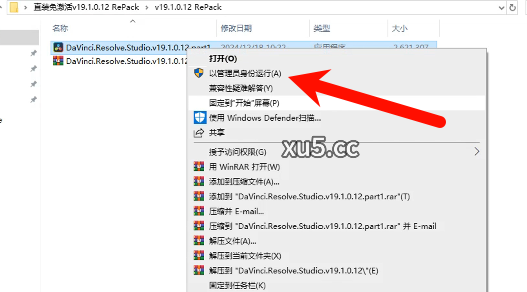
- 运行方式:建议以管理员身份运行安装程序
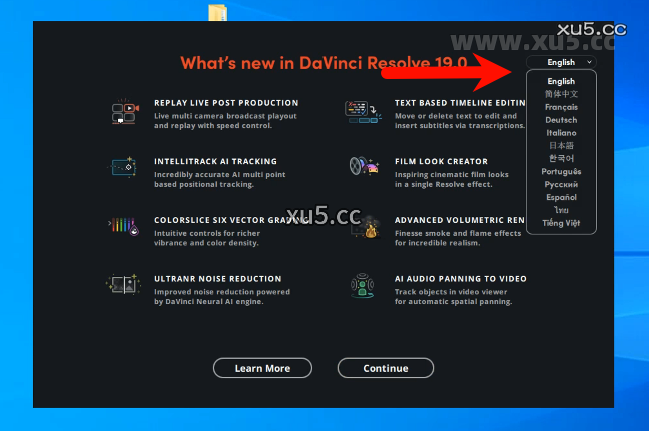
- 语言设置:安装完成后在顶部菜单Edit-Preferneces-User-UI Setting-Language中修改,重启生效
有两种方法,一种是正常安装,另外一种是解压后直接打开使用。如果第一种方法可以正常安装,就按照第一种。实在不行才用第二种方法
第一种方法
下载安装包并解压缩
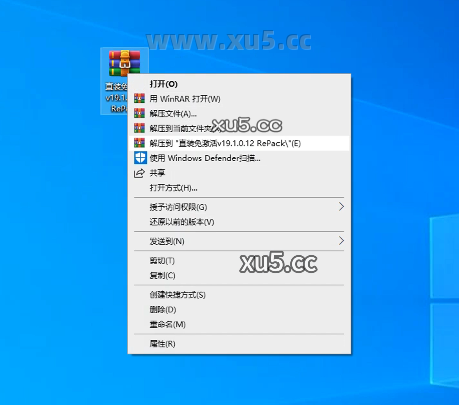
运行安装文件
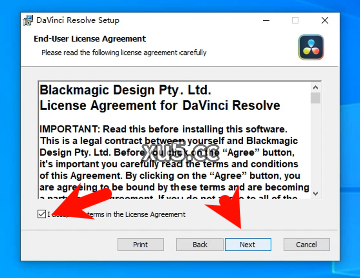
勾选,点击next
选择安装目录,目录不能用中文。
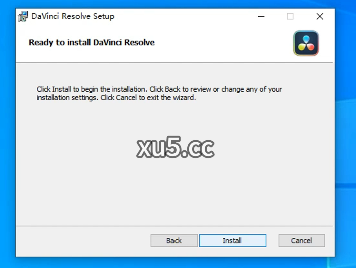
点击install安装
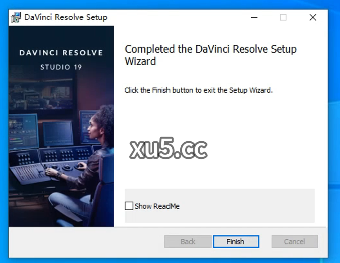
安装完成关闭
打开软件,右上角选择语言
点击继续
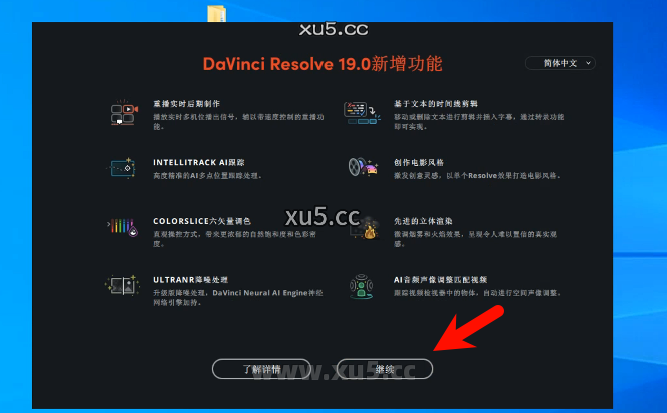
这样就可以永久使用。不需要安装补丁
第二种方法
同样第一步下载完成解压缩
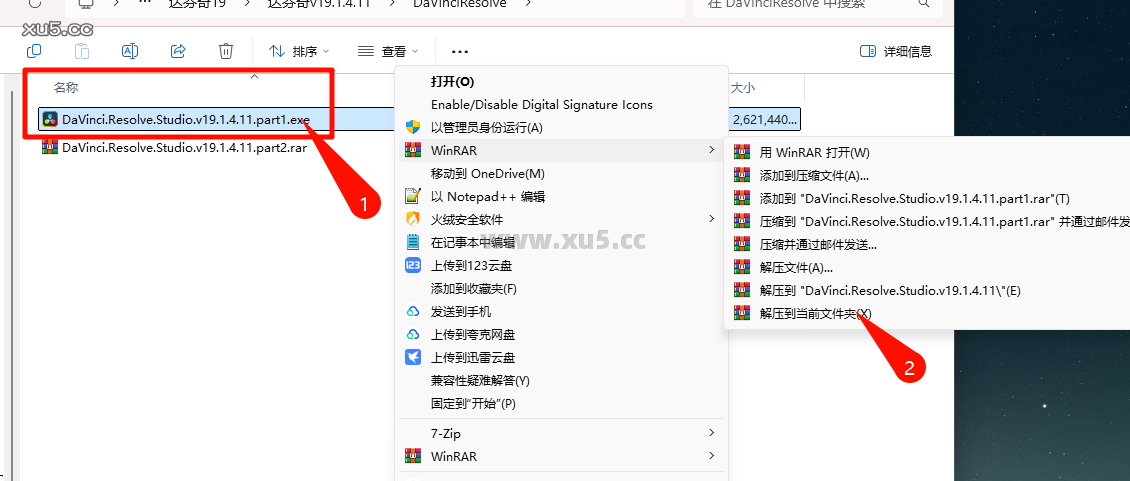
然后解压DaVinci.Resolve.Studio.v19.1.4.11.part1这个文件夹,需电脑安装有解压缩工具
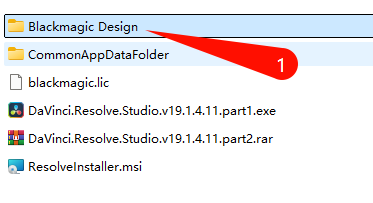
解压后打开Blackmagic Design文件夹
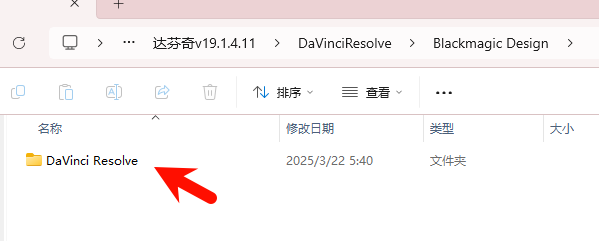
DaVinci Resolve文件夹
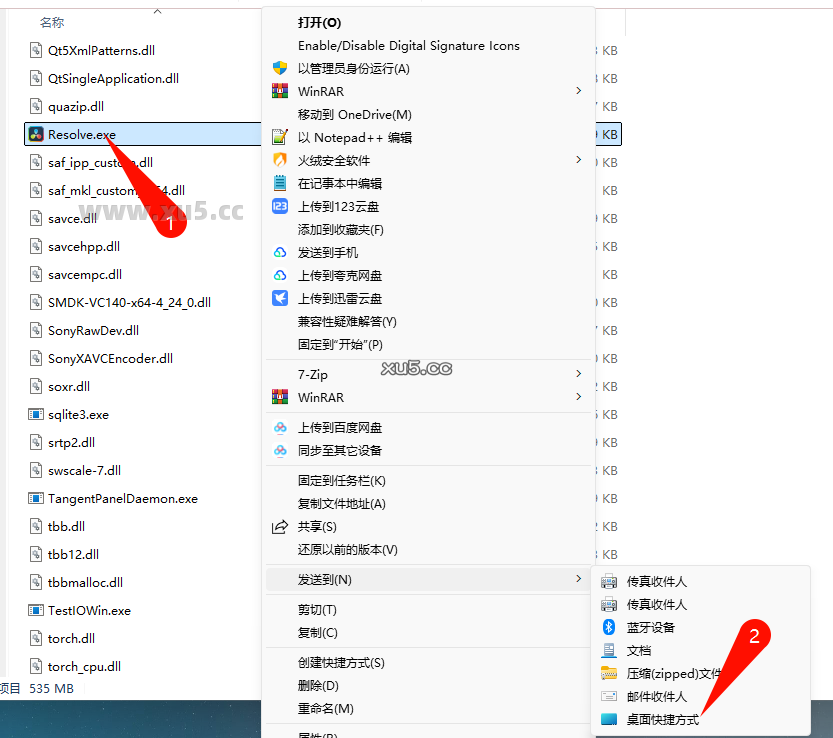
文件夹中找到Resolve.exe,创建个快捷方式到桌面。接下来就可以打开使用了
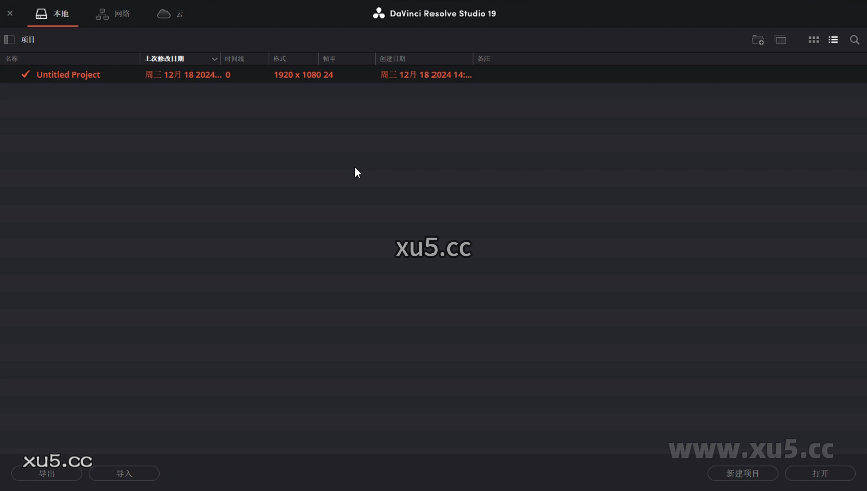
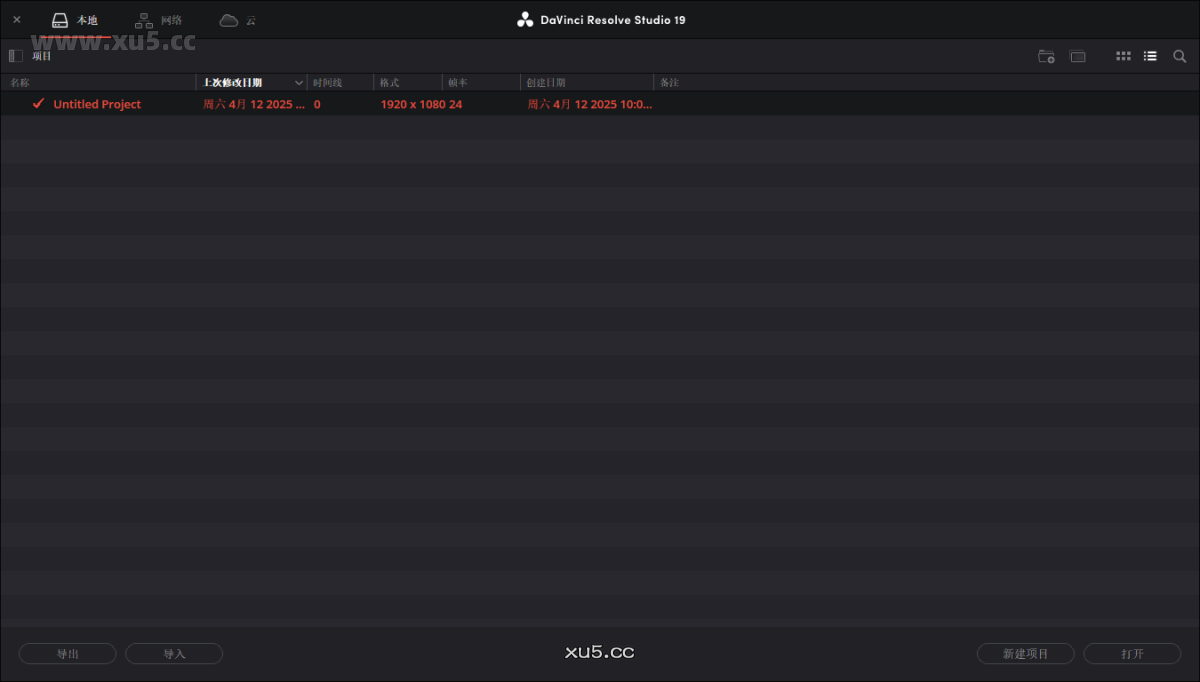
界面如下
如何修改软件语言?
-
打开达芬奇,在顶部菜单,修改后重启即可
-
Win:Edit-Preferneces-User-UI Setting-Language
-
编辑-偏好设置-用户-UI设置-语言
-
-
Mac:DaVinci Resolve-Preferneces-User-UI Setting-Language
-
DaVinci Resolve-偏好设置-用户-UI设置-语言
-
如果这篇教程对您有帮助
遇到问题可在下方评论区留言反馈:如下载链接失效、不是最新版本、提取码错误、安装报错等,我们会尽快处理。
