分享实用软件

CorelCAD 2023 中文完整版图文安装教程及下载指南

CorelCAD 更新于 2026-03-23 阅读约 1分钟 235 次浏览
CorelCAD 2023 中文完整版图文安装教程及下载指南 教程

系统要求:Windows 10/11 | 处理器 1.5 GHz 或更快 | 内存 4 GB | 硬盘 2 GB 可用空间

  • 安装前关闭杀毒软件和防火墙,避免文件被误删。
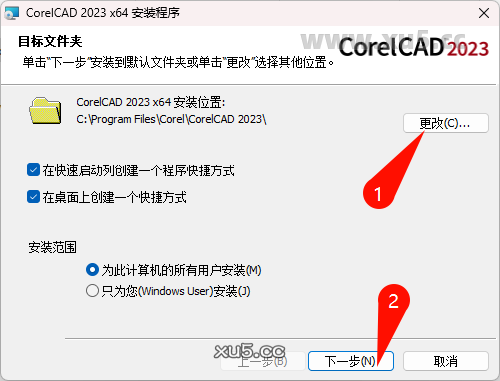
  • 安装时选择安装位置,建议安装路径不要包含中文。
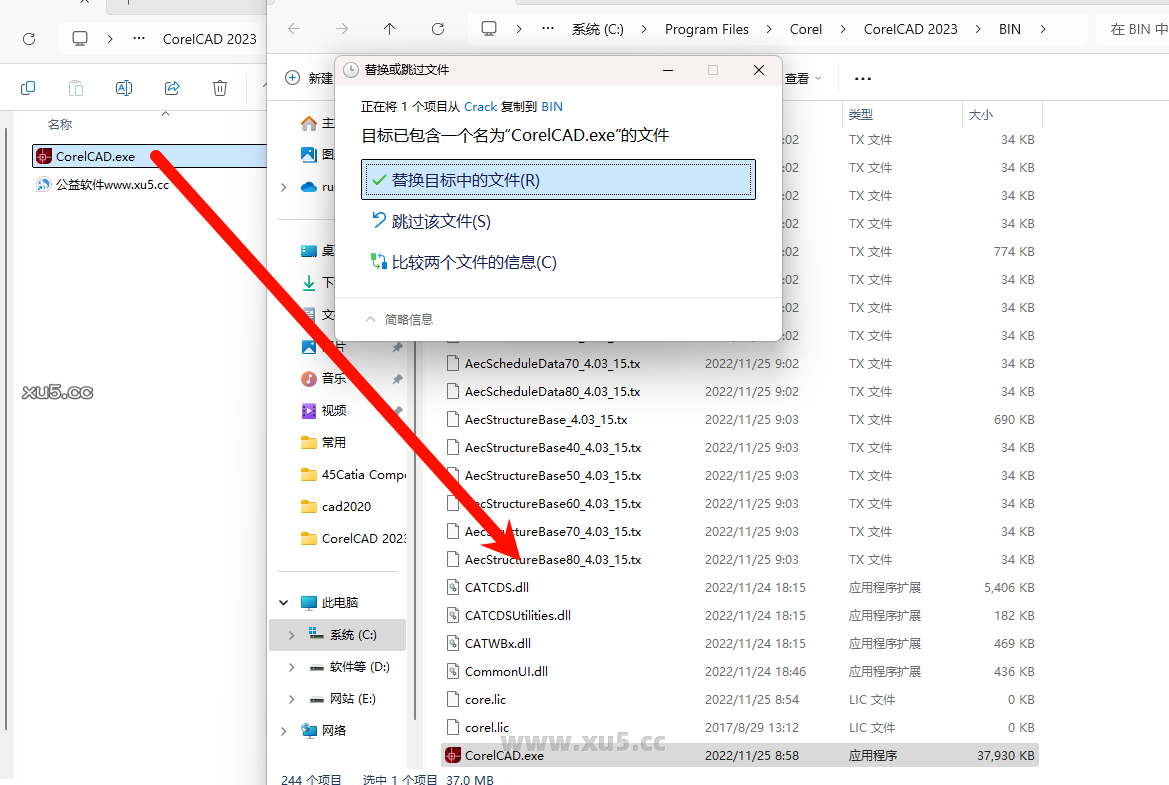
  • 安装后将补丁文件复制到安装目录替换原文件。

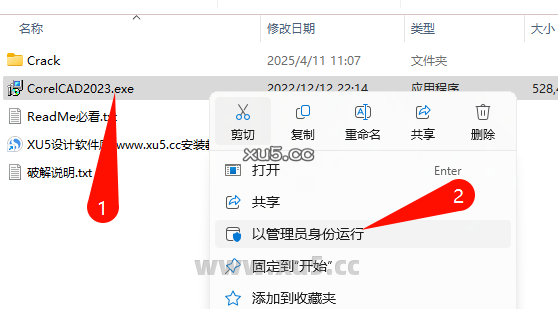
下载完成双击运行解压缩(安装前关闭杀毒软件和防火墙,以免破解补丁或注册机被删除)
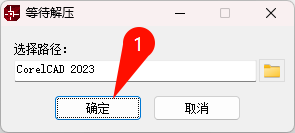
CorelCAD 2023 安装界面截图

运行安装文件

CorelCAD 2023 下载选项界面

全程默认安装就行,选择安装位置,下一步

CorelCAD 2023 安装向导步骤1

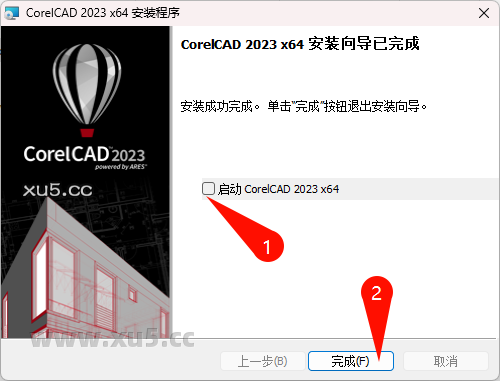
安装完成取消勾选,点击完成

CorelCAD 2023 安装向导步骤2

鼠标右键桌面CorelCAD 2021图标打开文件所在位置(就是安装目录)
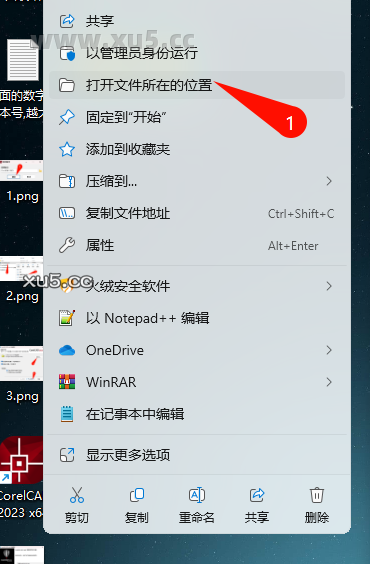
CorelCAD 2023 安装完成界面

将安装包中的补丁文件CorelCAD复制到安装目录替换

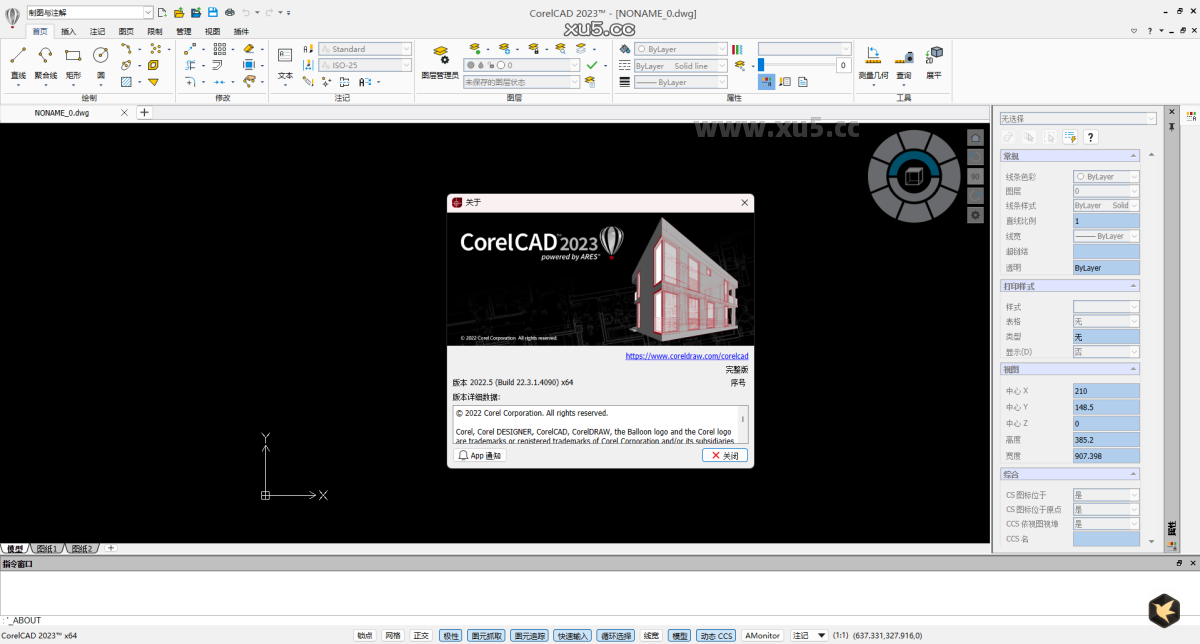
CorelCAD 2023 软件主界面

CorelCAD 2023 功能菜单展示

评论区 0 条评论
还没有评论,快来抢沙发吧!

发表回复

您的邮箱地址不会被公开。 必填项已用 * 标注

安装前关闭杀毒软件和防火墙,避免安装文件或补丁被误删。若已拦截,需在杀毒软件中恢复被隔离文件并添加信任。
检查补丁文件是否替换成功,确保安装目录中的文件为完整版补丁。若仍失败,重新下载补丁并替换,或检查安装路径是否含中文。
检查系统是否满足最低要求(Windows 10/11,4GB内存),更新显卡驱动,或以管理员身份运行软件。若问题持续,重装完整版软件。
清理硬盘空间,确保至少有2GB可用空间。若空间足够,检查安装路径是否过长或含特殊字符,建议选择短路径并避免中文目录。
手动导航至安装目录,找到CorelCAD.exe文件并创建快捷方式。或通过开始菜单搜索“CorelCAD”并固定到任务栏。