Rhino(犀牛软件) 8.9中文完整版图文安装教程及免费下载指南
系统要求:Windows 10 或 11 | 处理器 Intel Core i5 或同等性能处理器 | 内存 8GB 或以上 | 硬盘 6GB 可用空间
- 安装注意事项:
- 安装前关闭杀毒软件和防火墙,避免干扰安装过程。
- 以管理员身份运行安装程序,确保权限充足。
- 安装路径避免使用中文或特殊符号,防止出现兼容性问题。
- 安装过程中不要更新软件,以免影响完整版安装效果。
Rhino 8.9是一款专业的3D计算机图形和CAD软件,基于NURBS理论,广泛应用于工业设计、建筑设计、动画等领域。
该版本具有以下特点优势:在建模方面,集成更强大的网格建模工具,优化了曲面建模工具,SubD锐边处理更灵活,能更精确地创建和编辑复杂结构。渲染上,采用升级后的渲染引擎,材质库更丰富,材质编辑器界面更直观,视觉渲染更逼真。还有,增加了参数化设计功能,装配和动画功能也得到增强,提高设计迭代效率,便于创建管理复杂装配体与制作动画。此外,界面自定义程度更高,可根据个人喜好调整布局,以提升工作效率。注意:安装前关闭杀毒软件和防火墙,以确保安装过程顺利进行。
第 1 步
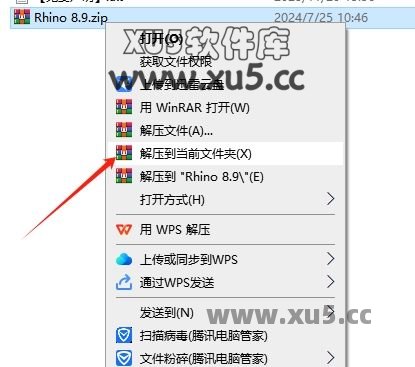
将软件安装包下载到电脑本地,使用解压工具进行解压打开(下载前安装过程都要关闭杀毒软件以及防火墙)。
第 2 步
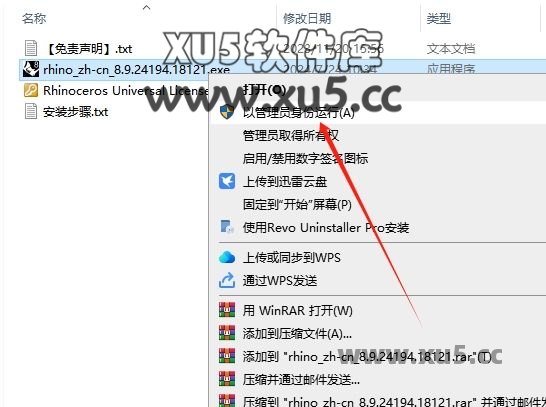
选择【Rhino_zh-cn_8.9.24194.18121.exe】鼠标右键以管理员身份运行。
第 3 步
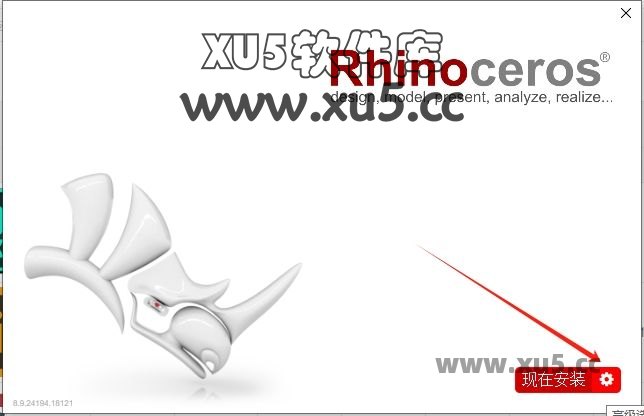
点击设置图标按钮进去,不要点击现在安装。
第 4 步
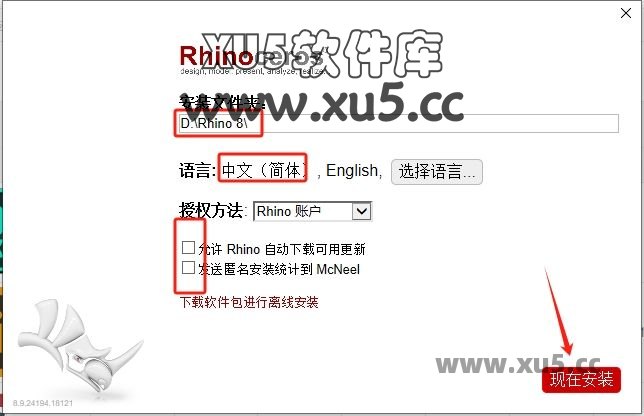
软件安装位置更改(直接手动在路径上更改,不能带有中文或特殊符号)及点击选择语言进去勾选中文(简体),将 2 个勾选项取消,最后点击现在安装。
第 5 步
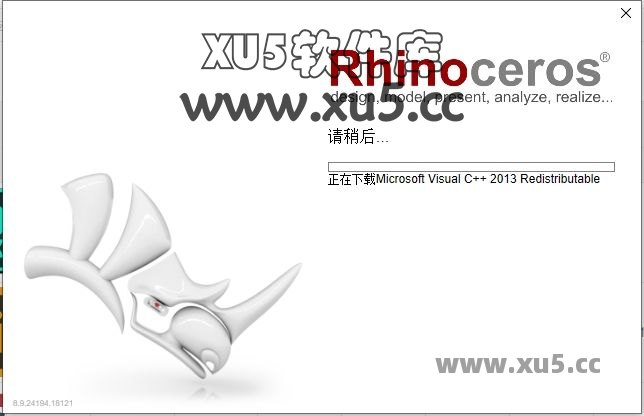
软件正在安装中,请耐心等候安装成功。
第 6 步
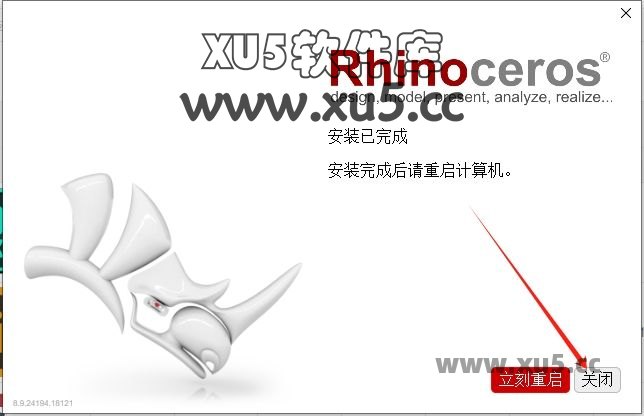
安装成功,点击关闭。
第 7 步
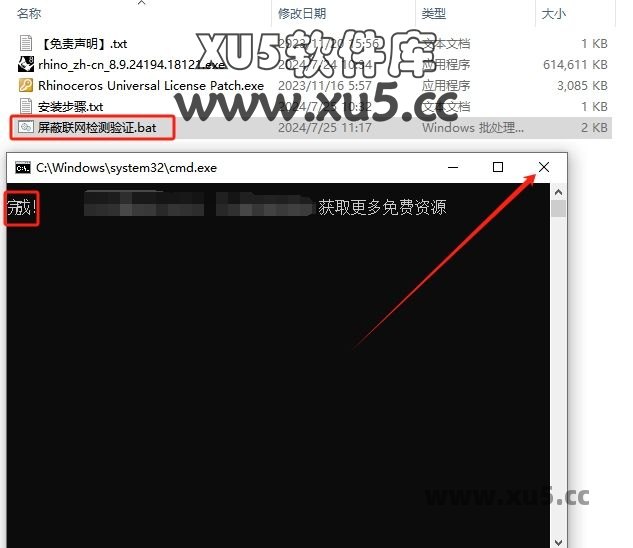
双击运行屏蔽联网检测验证.bat,弹出对话框,提示完成,点击 X 关闭。断网也行
第 8 步
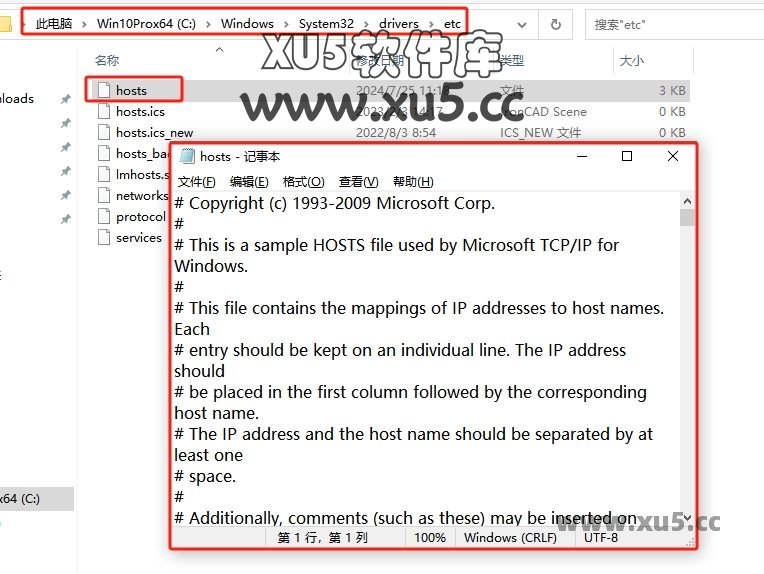
在电脑 C 盘 WindowsSystem32driversetc,找到 hosts 文件,鼠标右键选择打开方式-记事本。
第 9 步
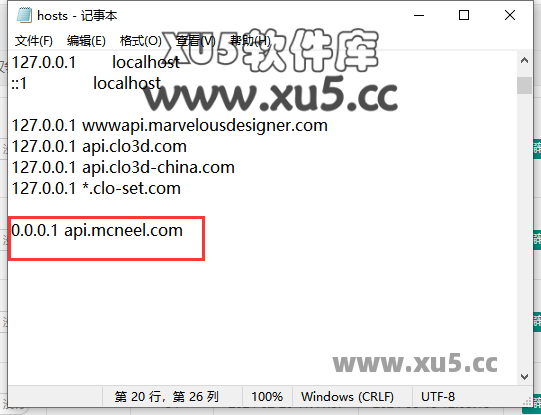
在打开的 hosts 文件里面输入【0.0.0.1 api.mcneel.com】,然后保存 hosts 文件(如果保存不了,先将 hosts 文件复制到电脑桌面,打开输入内容就可以保存了,保存后将 hosts 复制回原来的地方就可以了)。
第 10 步
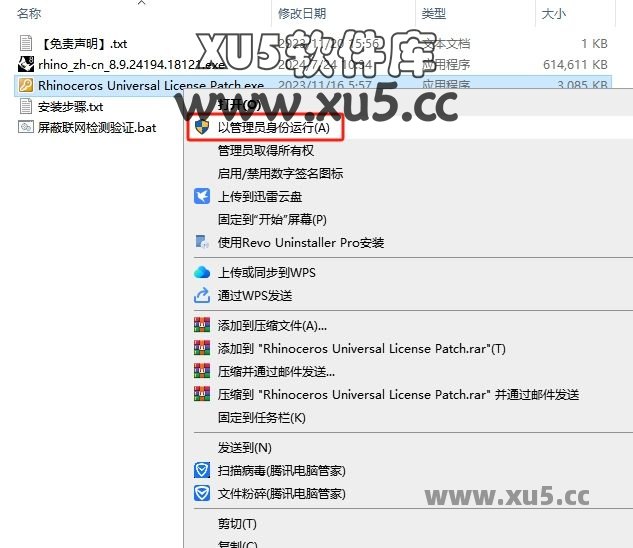
选择注册机【Rhinoceros Universal License Patch.exe】鼠标右键以管理员身份运行。
第 11 步
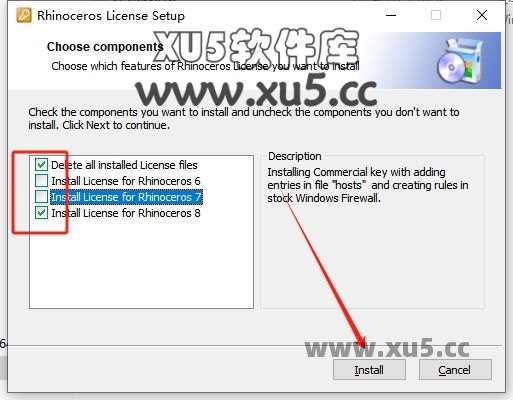
取消勾选 Rhino 6 和 7,然后点击 Install。
第 12 步
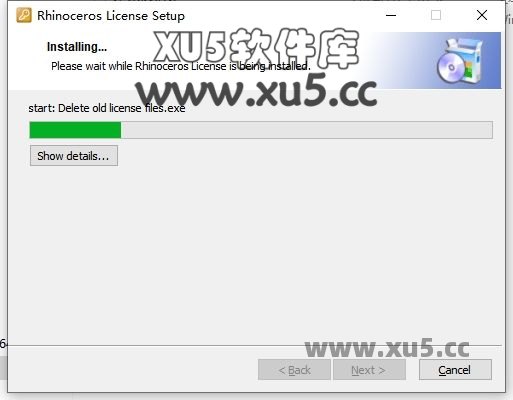
正在破解中,稍等。
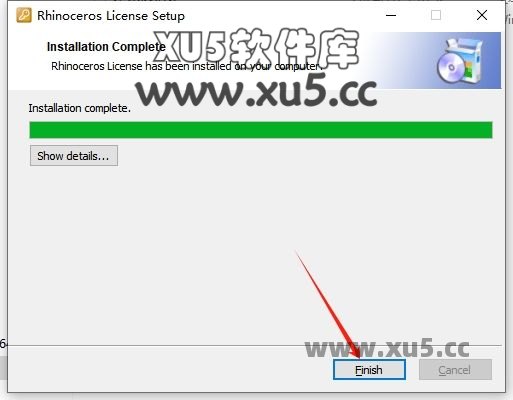
第 13 步
破解成功,点击 Finish。
第 14 步
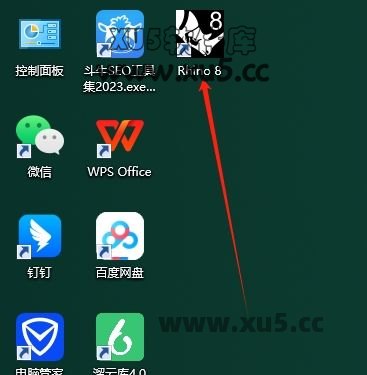
在电脑桌面找到 Rhino 8 打开。
第 15 步
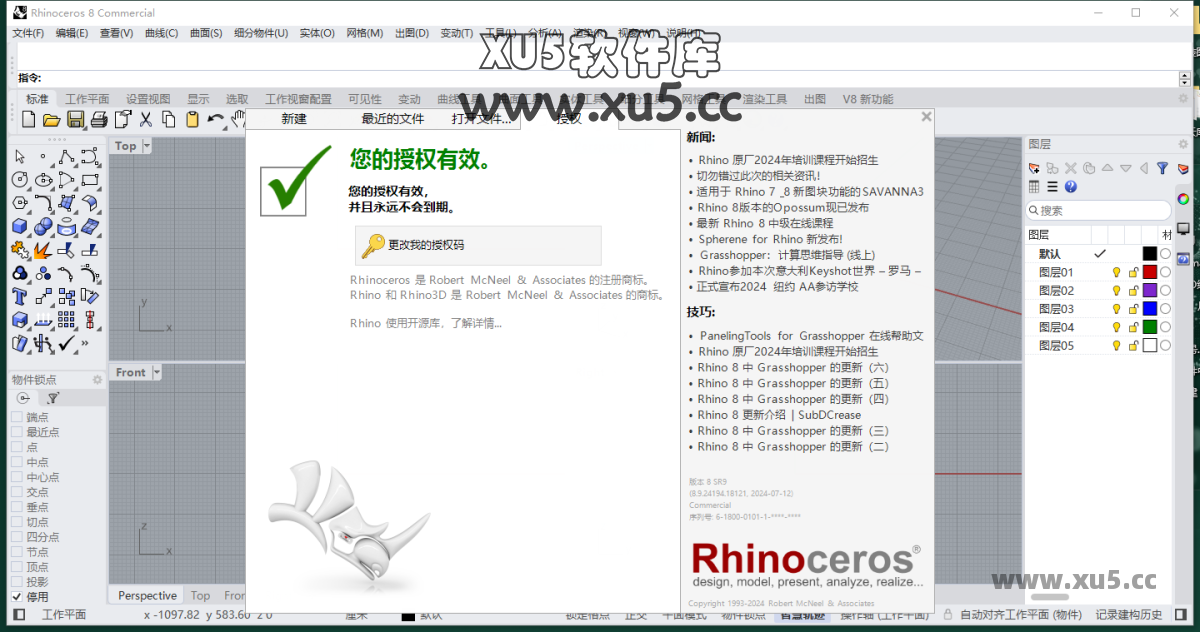
进入软件界面,在授权处可以看到“您的授权有效”,后续就可以开始软件使用了。
如果这篇教程对您有帮助
遇到问题可在下方评论区留言反馈:如下载链接失效、不是最新版本、提取码错误、安装报错等,我们会尽快处理。