3ds Max 2020 中文完整版图文安装教程 附免费下载安装包
系统要求:Windows 10 或更高版本 | 64 位 Intel 或 AMD 多核处理器 | 内存 8GB 及以上 | 硬盘 9GB 可用空间
- 安装注意事项:
- 安装前关闭杀毒软件和防火墙,避免误拦截
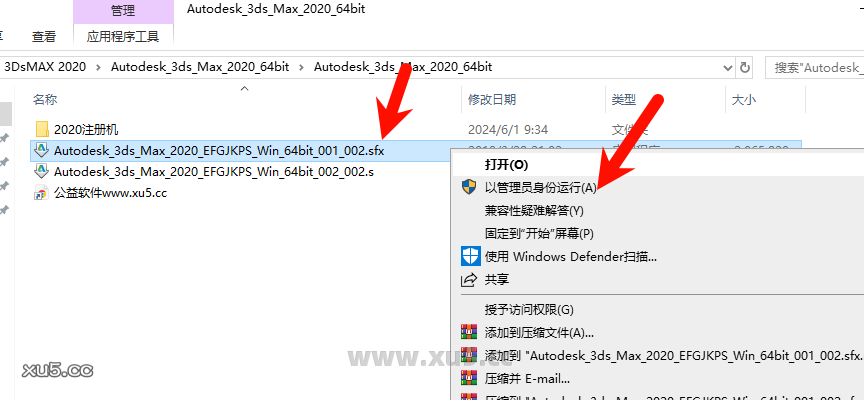
- 右键选择管理员身份运行安装程序
- 安装路径避免使用中文或特殊字符
- 激活时断开网络,按教程步骤操作
3ds Max 2020是Autodesk公司开发的专业三维建模、动画和渲染软件。它广泛应用于游戏开发、电影制作、建筑可视化等领域。
该软件在功能上有诸多提升,如新增高级表面细分工具,可创建更平滑精细的模型;集成实时光线追踪渲染引擎,实时模拟真实光线效果,提升渲染图像真实感。同时,优化了用户界面,改进导航工具栏,方便用户快捷访问常用命令;还引入快速材质编辑器,提高材质设计效率。在性能方面,通过优化内存管理、文件加载与处理速度、渲染性能以及用户界面响应等,使软件在处理大型复杂项目时更高效稳定。此外,它能与Inventor、Revit等多种软件结合使用,扩展性强。
下载完成解压缩
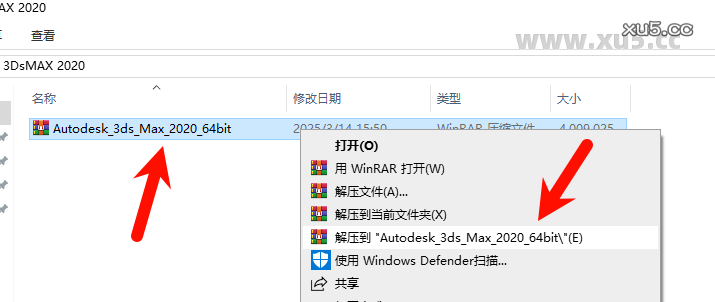
解压完成后右键管理员运行里面的001
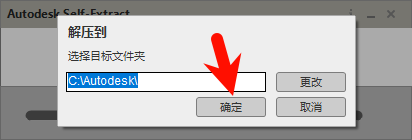
会自动解压缩,这里的位置需足够空间。
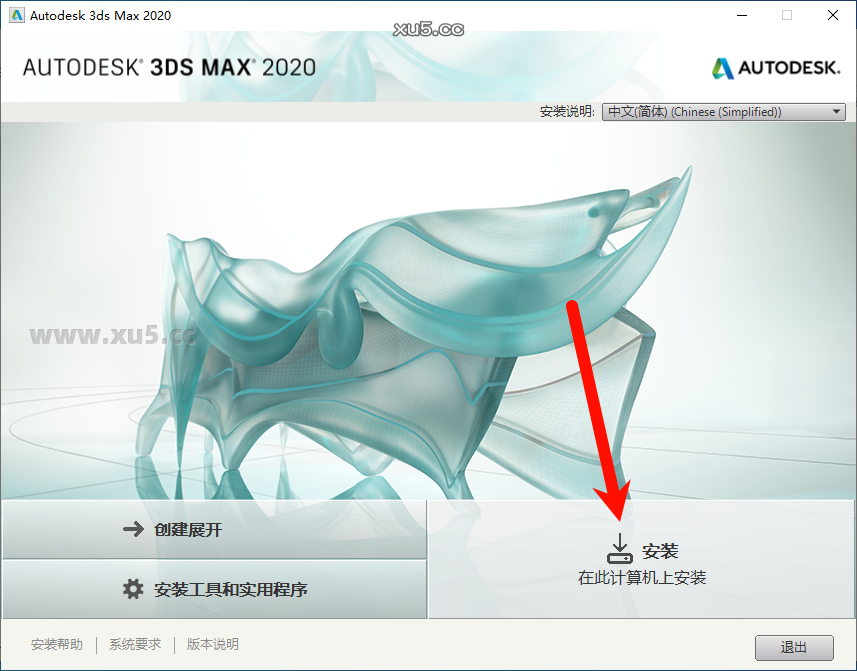
然后点击安装
勾选我接受,下一步

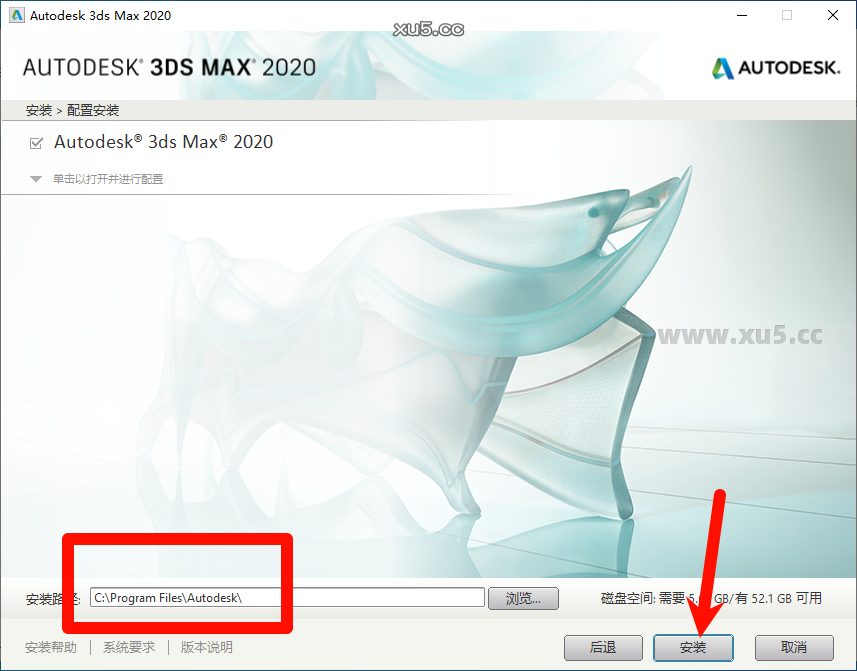
选择安装位置,点击安装
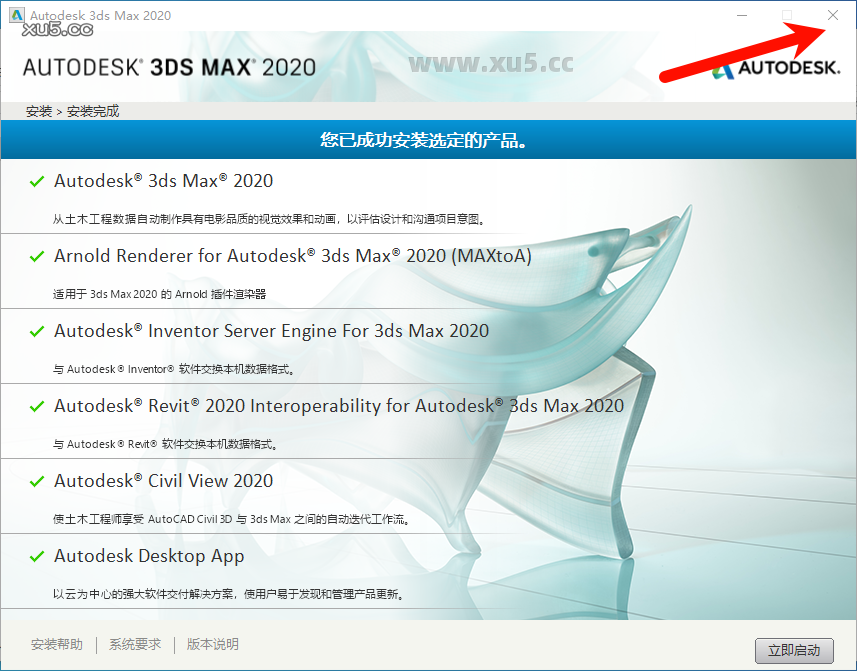
安装完成后打开软件
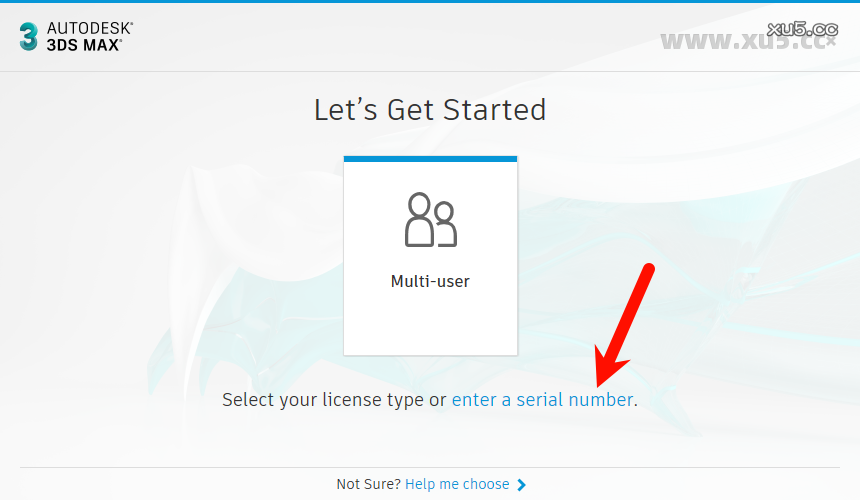
选择序列号激活
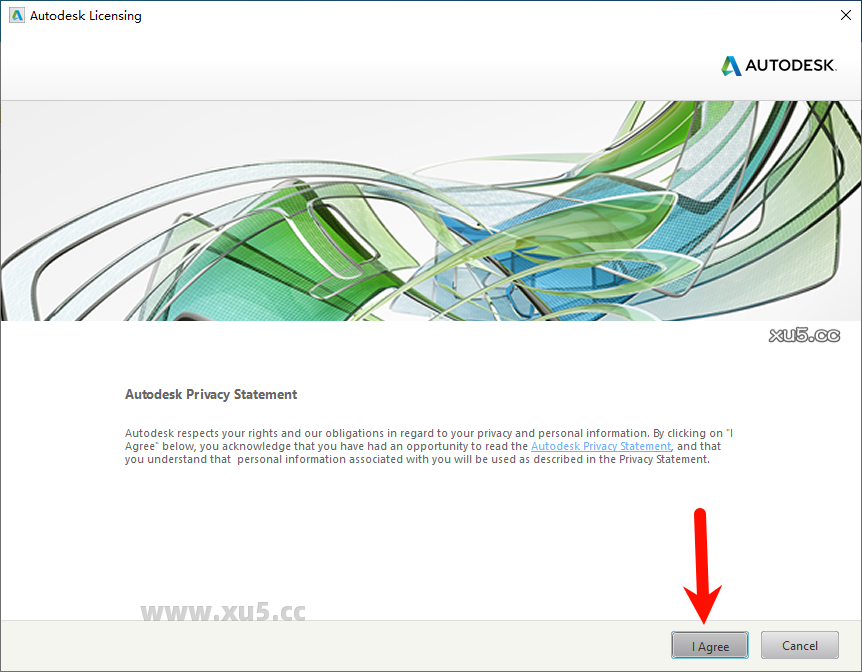
点击我同意
点击激活
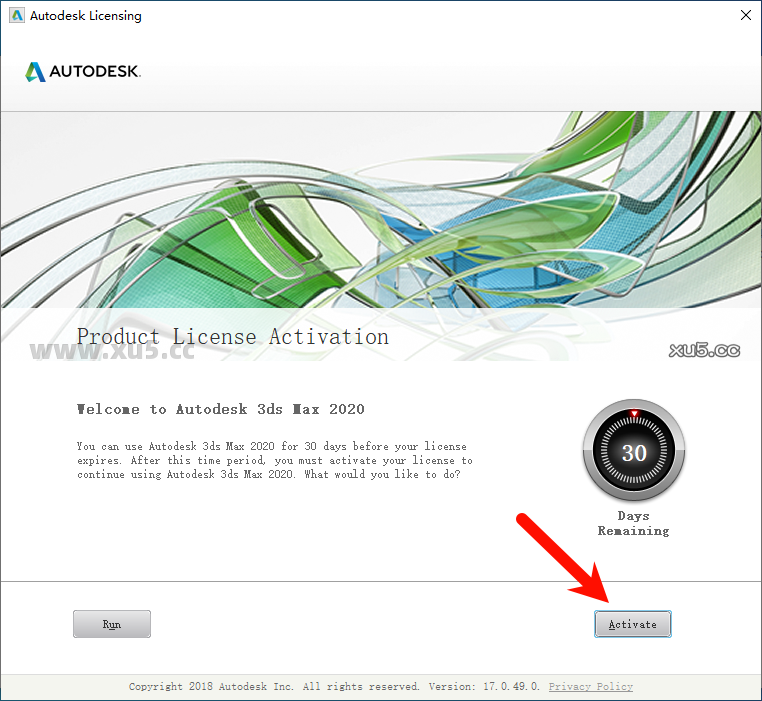
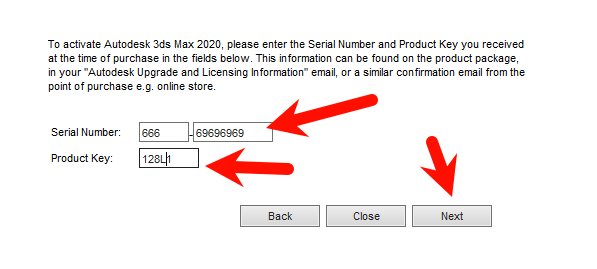
输入3dmax2020序列号和密钥666-69696969,128L1,再点击下一步
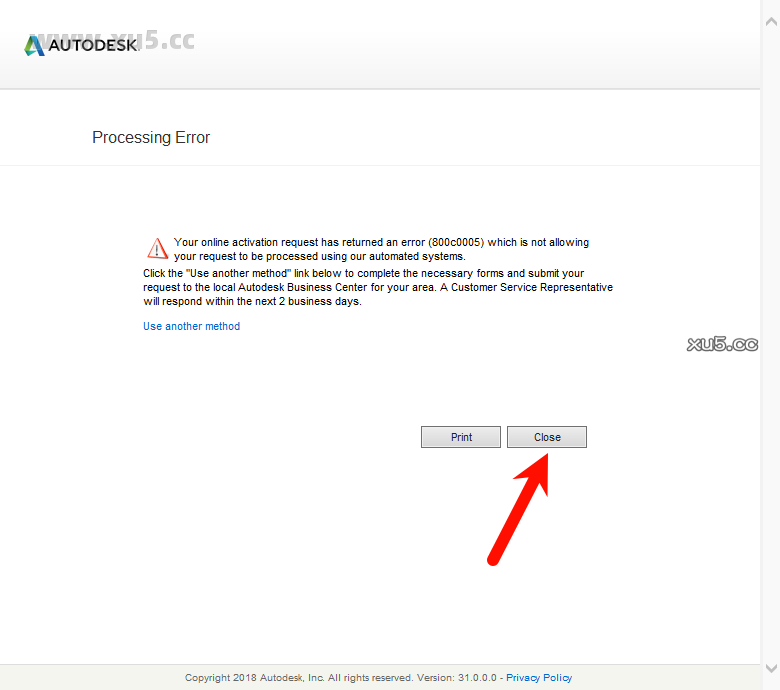
点击close关闭软件,关闭完软件重新打开软件
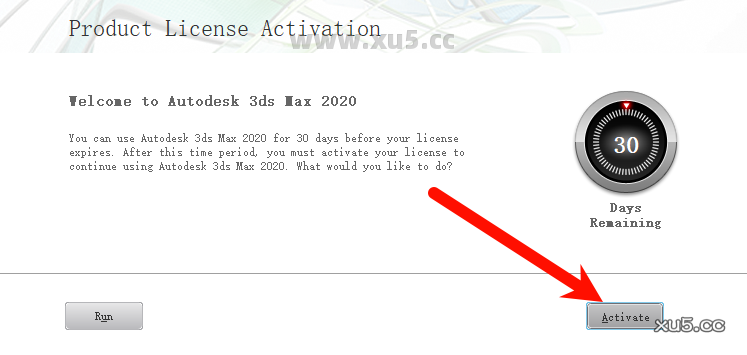
重新打开软件点击激活重复上面步骤
再次输入序列号和密钥666-69696969,128L1,然后再点击下一步
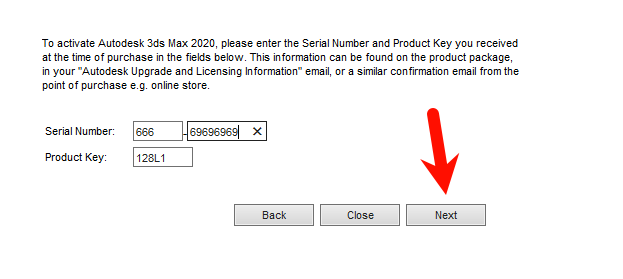
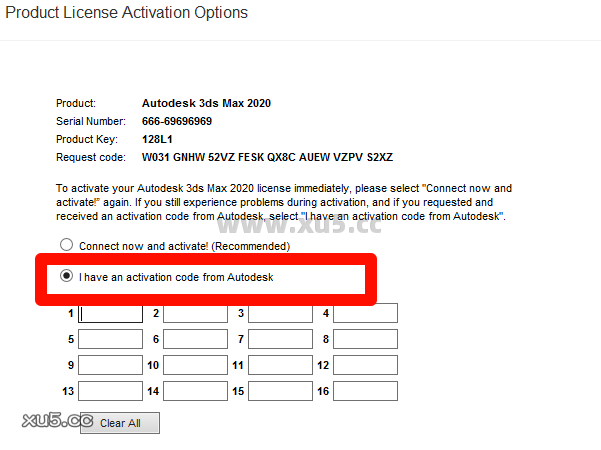
这次就跳转到这个不同页面了,选择我具有Autodesk提供的激活码
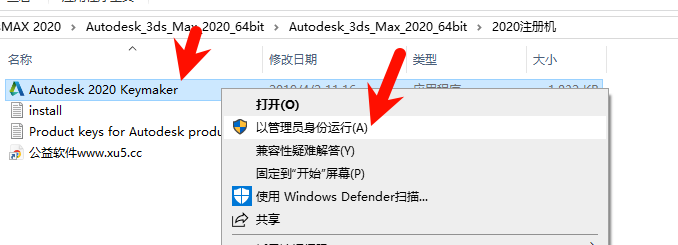
运行3dmax2020注册机文件夹中的注册机
先把3dmax2020激活界面的申请号复制到注册机,点击patch提示然后点击确定,再点击generate生成激活码
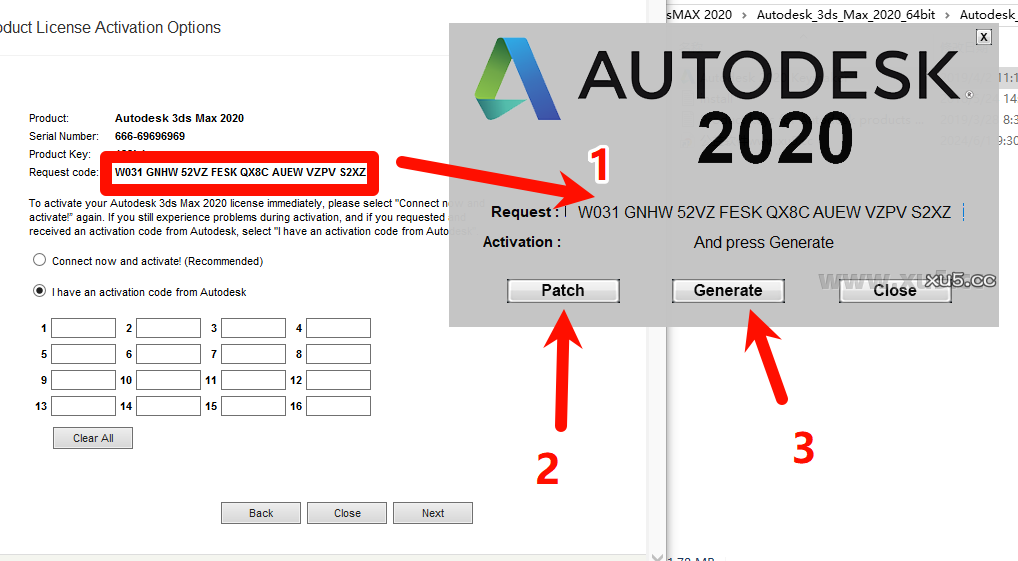
将生成的激活码粘贴到软件中点击next
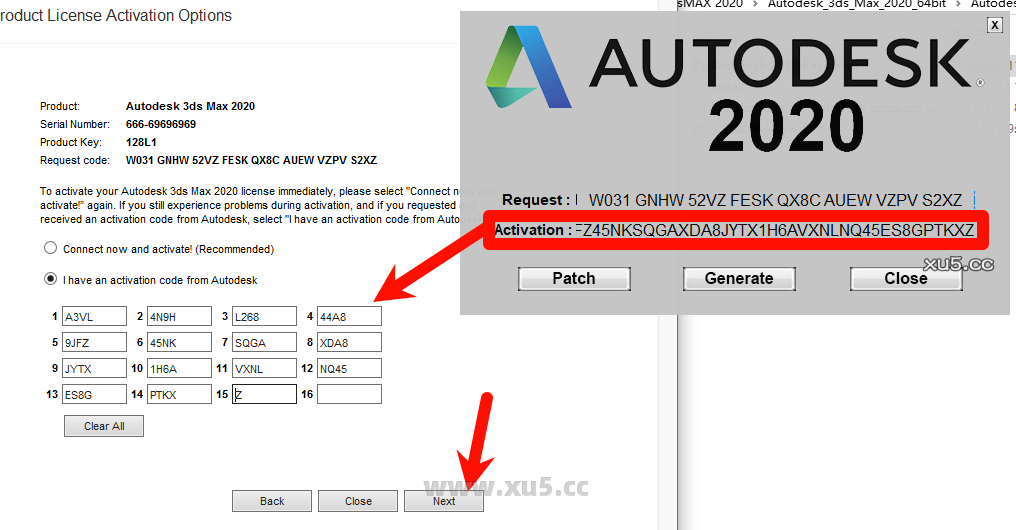
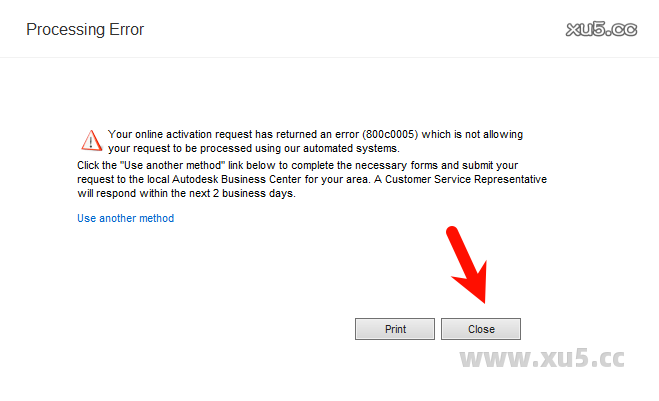
有时候显示的是这样点击close。有时候显示的结束,关闭3dmax软件,因为显示还是英文
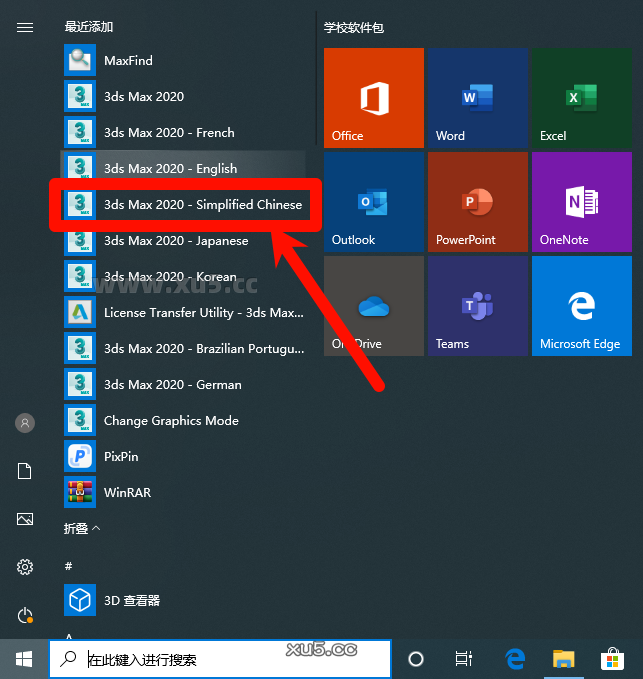
开始菜单中找到3dmax中文简体打开(只需要打开一次,后面再桌面打开就是中文了)
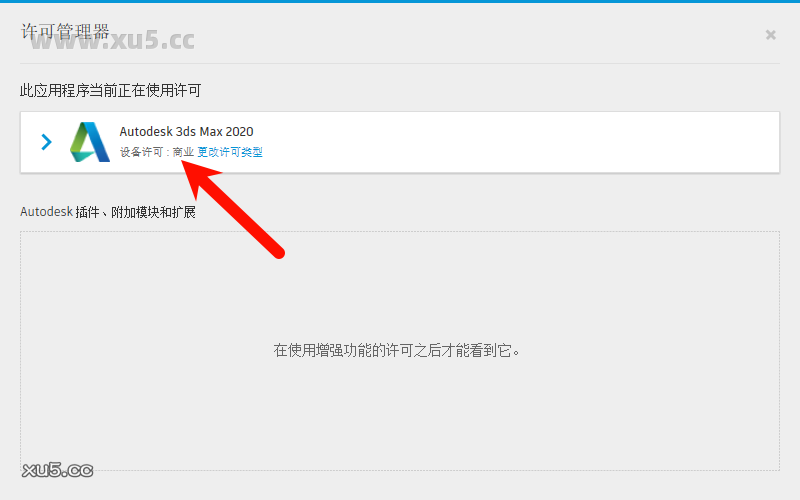
打开软件授权成功
如果这篇教程对您有帮助
遇到问题可在下方评论区留言反馈:如下载链接失效、不是最新版本、提取码错误、安装报错等,我们会尽快处理。

序列号那一步重复了好多遍都不会跳转到下一个界面
那不清楚咋回事呢
序列码无效怎么办
补丁生成工具多生成几次试试!
我不显示序列码 为什么呢
输入序列号之后显示脚本错误怎么办
直接关闭就行不管它
重新打开再次输入密钥还是和之前一样的界面,没有跳不同页面是为什么
建议重复步骤
运行3dmax2020注册机文件夹中的注册机这一步里我的文件夹里没有这个
关闭杀毒重新解压