Cinema4D S25中文完整版安装教程 附详细图文步骤及免费下载
⛔windows安装之前一定要关闭杀毒软件及系统自带的安全中心,查看关闭系统自带安全中心教程
系统要求:Windows 10及以上 | 64位Intel或AMD多核处理器 | 内存8GB以上 | 硬盘空间10GB以上
- 安装注意事项:
- 安装前关闭杀毒软件和防火墙,避免误拦截文件
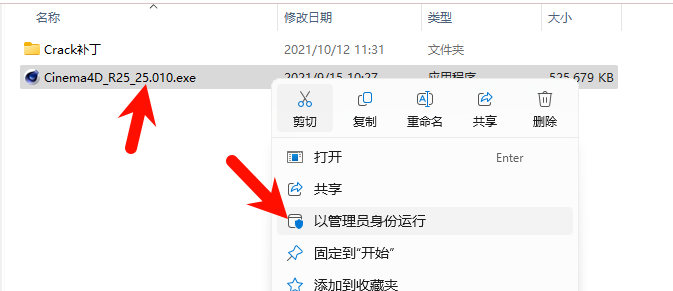
- 以管理员身份运行安装程序,确保权限充足
- 安装路径避免使用中文或特殊字符,防止程序异常
- 安装完成后不要立即更新软件,以免影响使用
Cinema 4D S25是一款功能强大的三维设计和动画软件。
其特点优势如下:用户界面得到增强,更新的方案和图标集更现代,减少分心元素,动态调色板优化空间,让工具触手可及,选项卡式文档和布局方便项目切换。在功能方面,Capsule Assets可在经典对象管理器中使用,支持多种高级功能。样条支持功能强大,能整合多种样条,还可导入CSV文件实现数据可视化。预设系统强大,资产浏览器可访问本地或在线库,资产按需下载并缓存,复杂生产管道中很实用。此外,所有订阅包含Redshift GPU,可体验强大工具集与快速渲染器的无缝集成。
下载完成运行自动解压缩
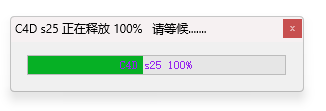
运行安装文件,一直默认安装就行。
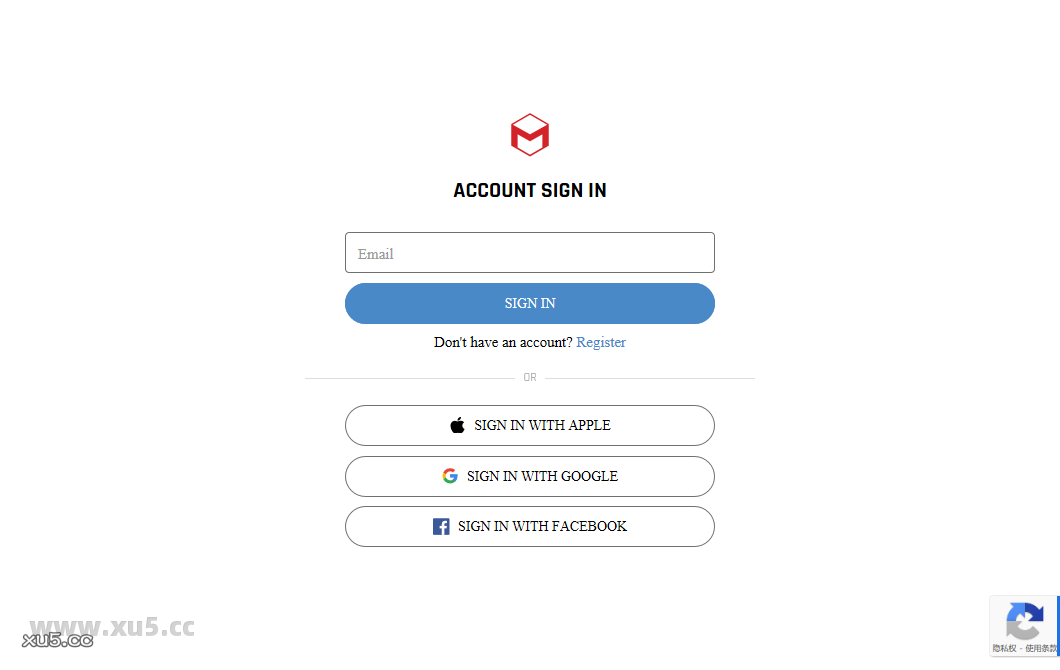
安装完成,打开软件一次。提示注册关闭软件就行
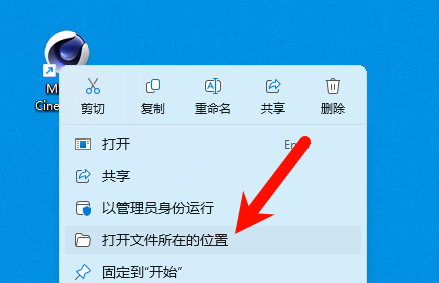
前往开始菜单中找到c4d s25的图标拖到桌面,然后右键c4d图标打开文件所在位置(也就是安装目录)
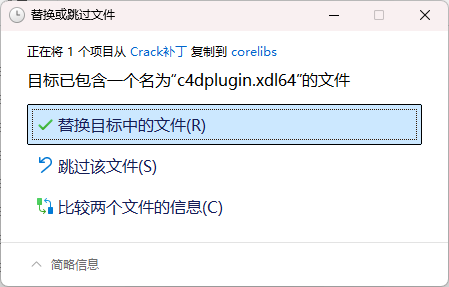
打开安装目录后,继续打开corelibs文件夹,将安装包中的c4dplugin.xdl64复制到corelibs文件夹替换掉
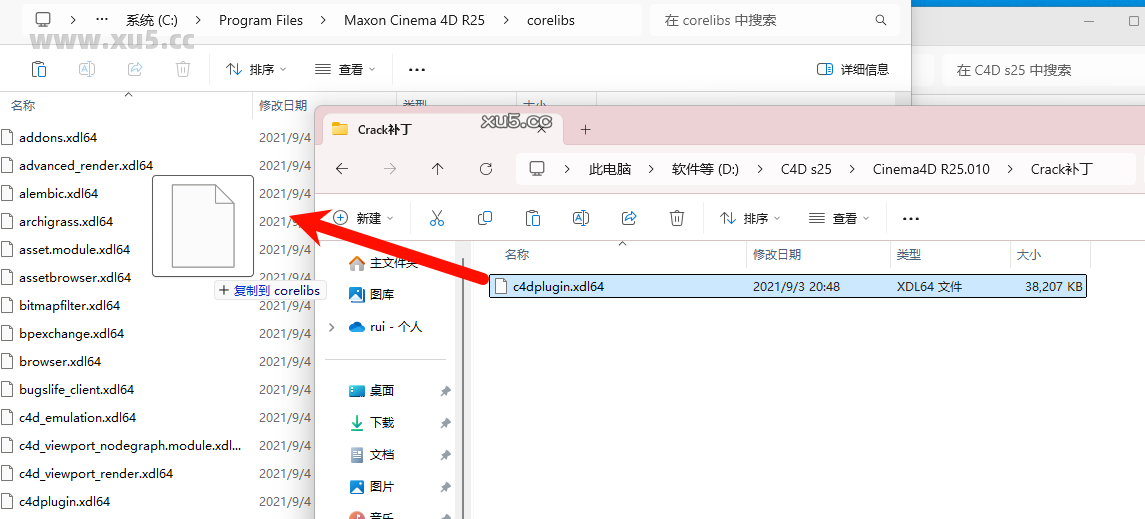
替换掉
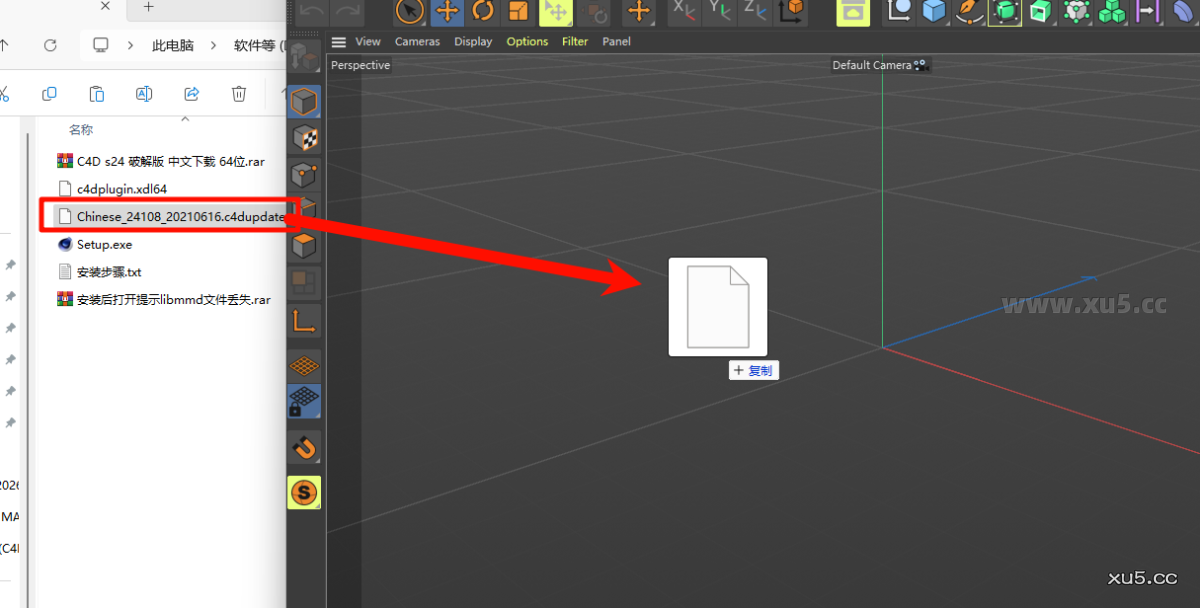
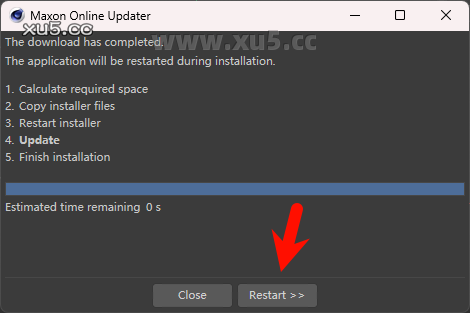
打开软件,将安装包文件中的汉化文件,直接拖到软件界面。
点击是
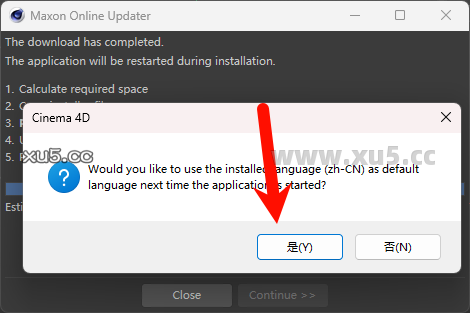
点击restart重启软件就行
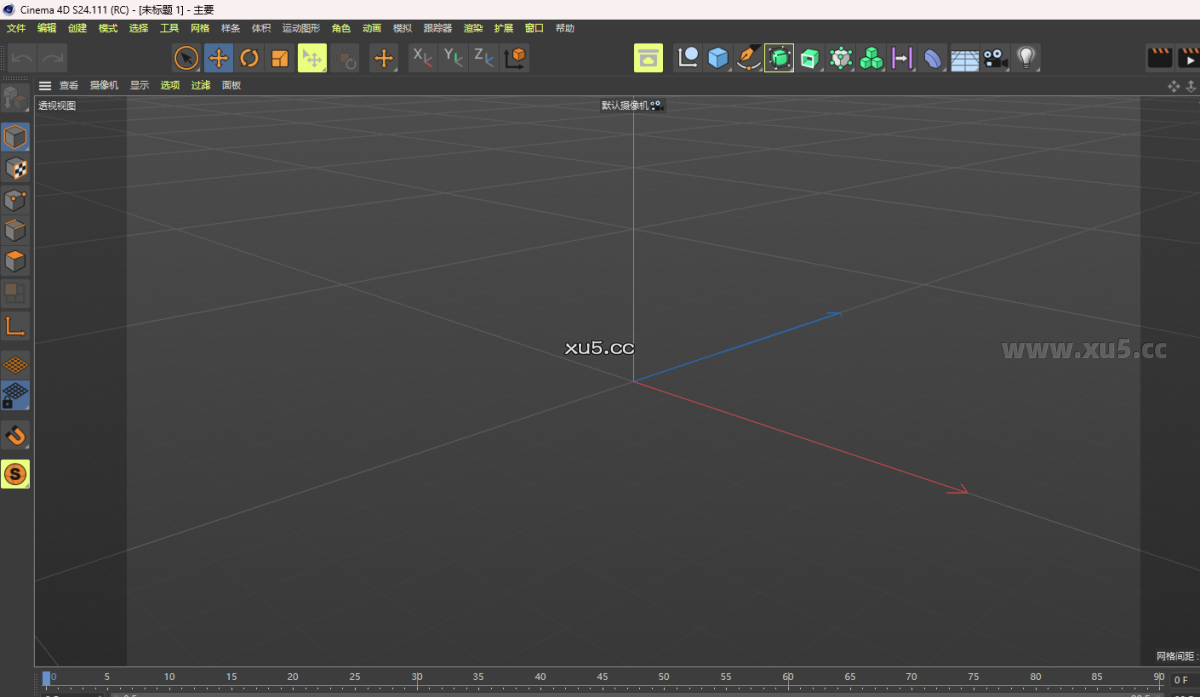
然后变成中文
如果这篇教程对您有帮助
遇到问题可在下方评论区留言反馈:如下载链接失效、不是最新版本、提取码错误、安装报错等,我们会尽快处理。

没有汉化文件
根本不需要