DS.CATIA.P3.V5-6R2020中文完整版图文安装教程+安装包免费下载
系统要求:Windows 10及以上 | 处理器 Intel Core i5 或更高 | 内存 8GB 或更高 | 硬盘 40GB 可用空间
- 完整版安装前:关闭杀毒软件和防火墙,避免误删文件。
- 安装时:以管理员身份运行安装程序,确保权限充足。
- 激活教程中:断开网络连接,避免激活过程被中断。
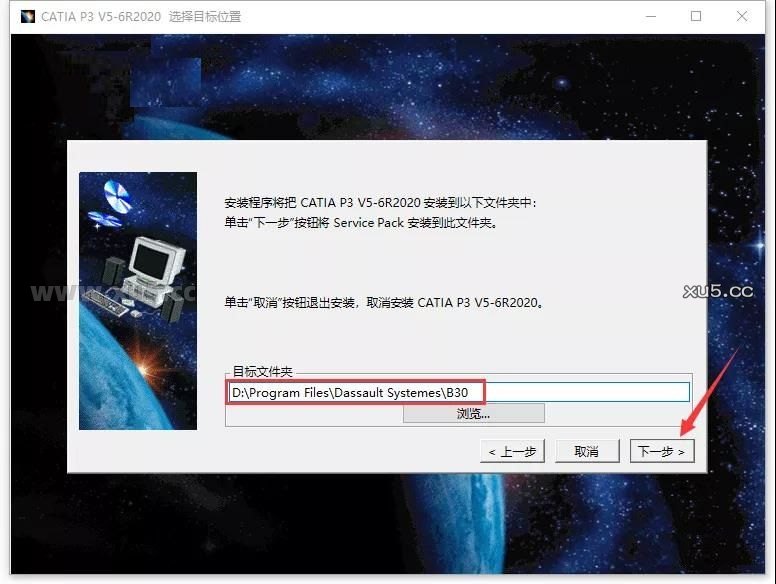
- 安装路径:不要包含中文或特殊字符,以免出现兼容性问题。
12月5日更新
修复启动Catia程序提示 feature name:af_caa_afplus_p wrong host
原因为设备管理器 虚拟属性值错误导致
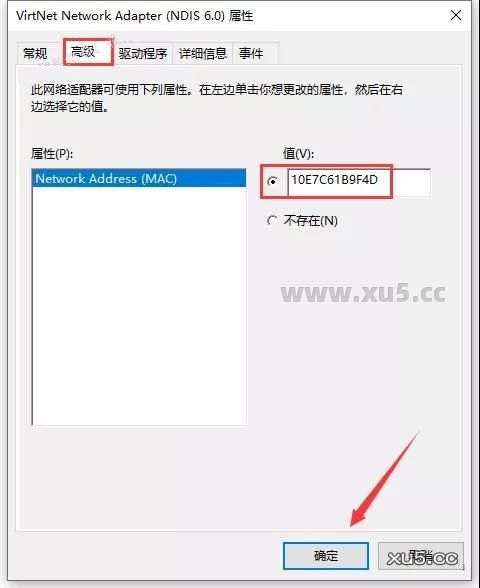
需要设置为3085A994CF91即可,注册表 数值改成 3085A994CF91
补丁更新,之前安装失败的请按照教程重新安装
1 下载安装包并解压,解压缩
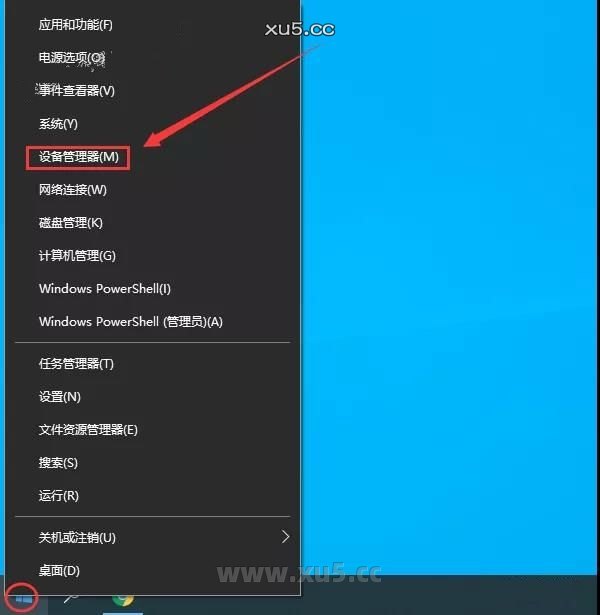
2 在系统【开始菜单】图标上右键,选择设备管理器
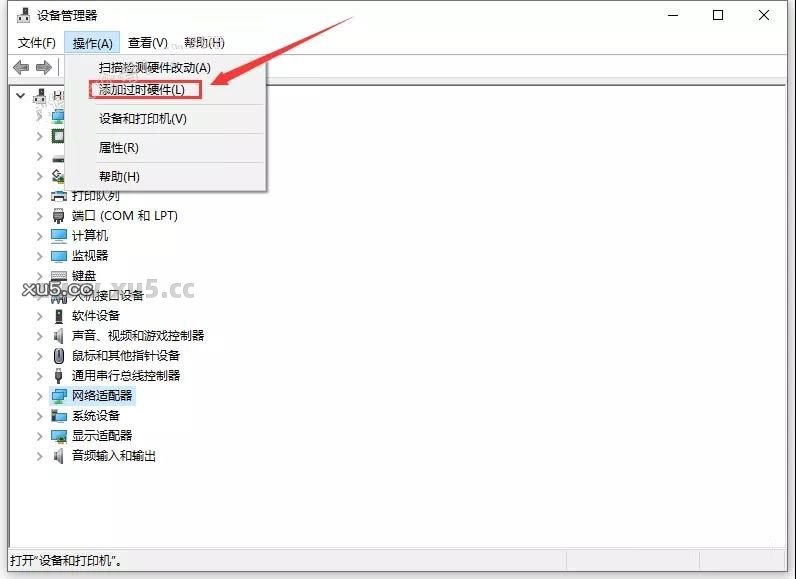
3 点击网络适配器后,点击操作选择【添加过时硬件】
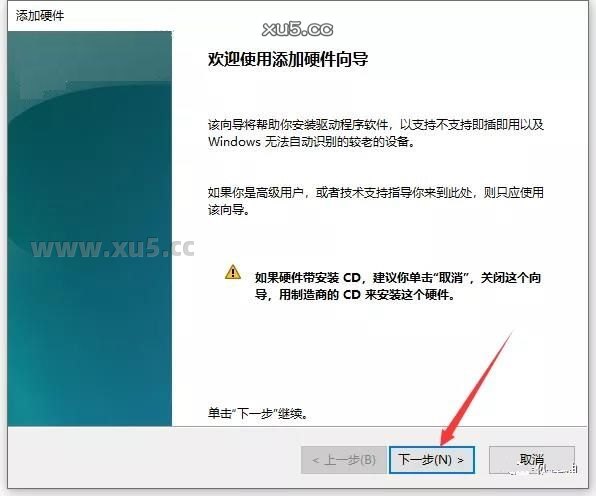
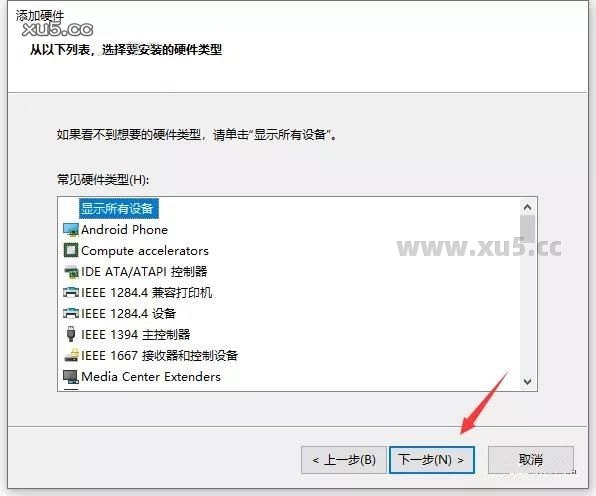
4 点击下一步
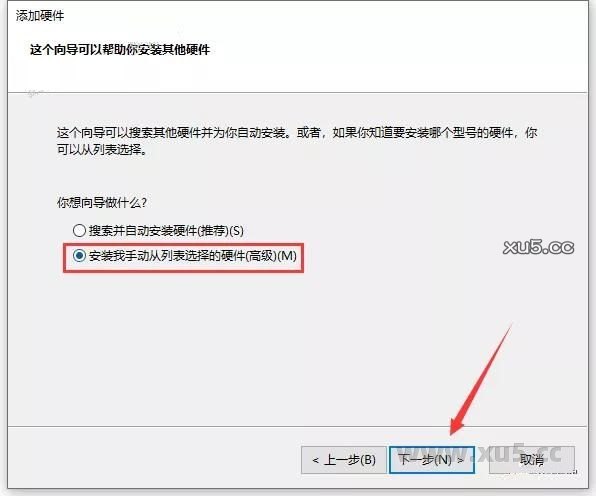
5 选择【安装我手动从…】点击下一步
6 点击下一步
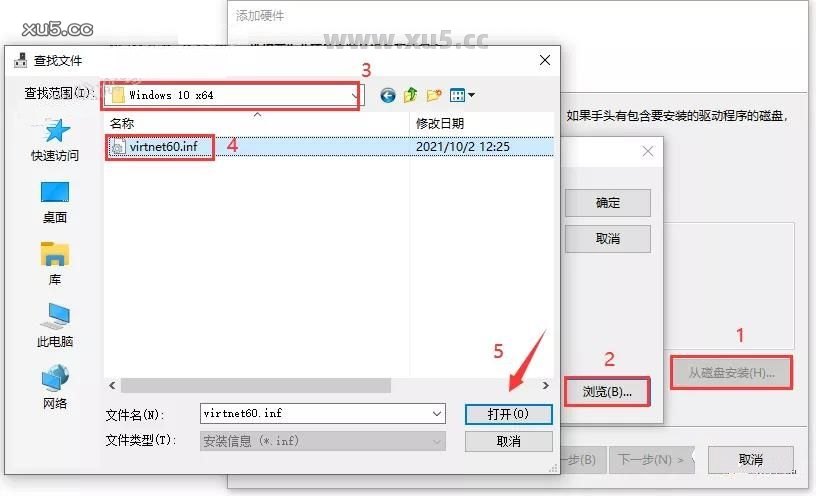
❶点击【从磁盘安装】
❷点击【浏览】
❸选择安装包解压后的【Catia P3 V5-6R2020】文件夹中【Crack补丁】文件夹下【VirNet】文件夹下【windows 10 X64】文件夹下的
❹【virtnet60】
❺点击【打开】。
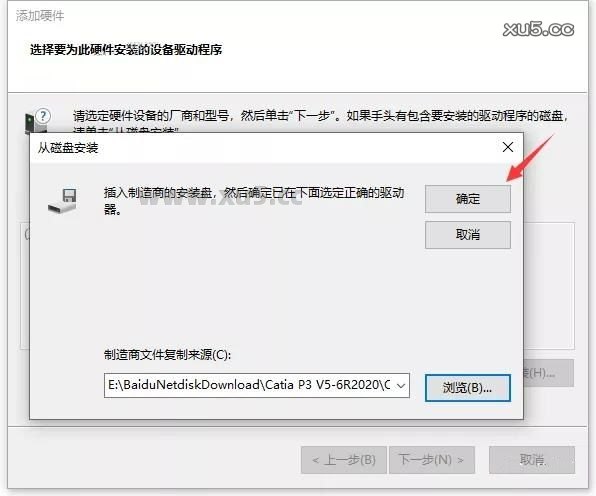
8 点击确定
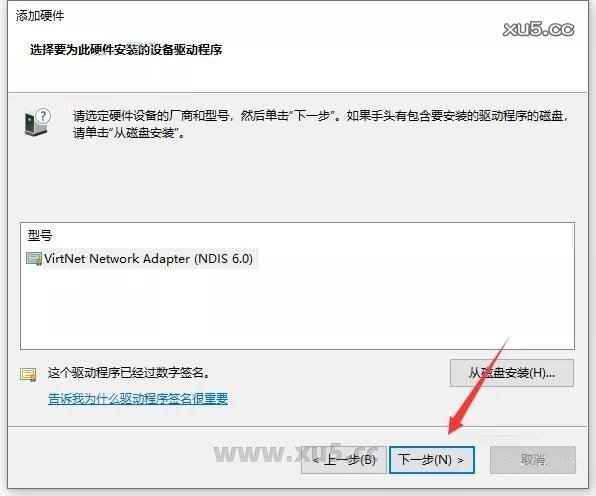
9 点击下一步
10 点击下一步
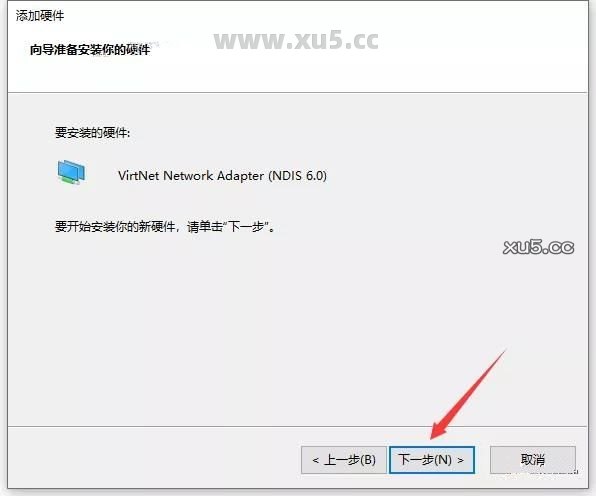
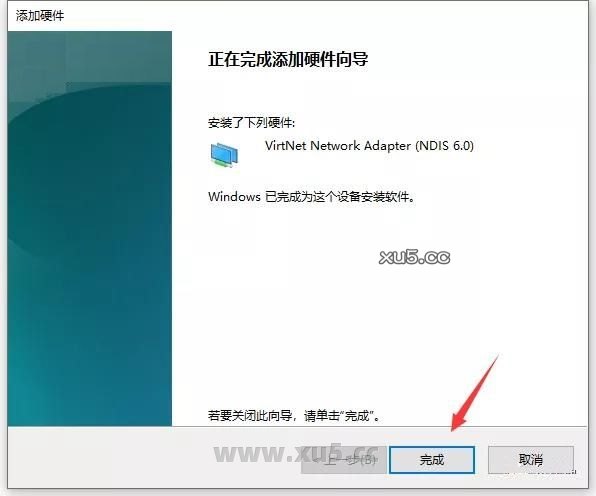
11 点击完成
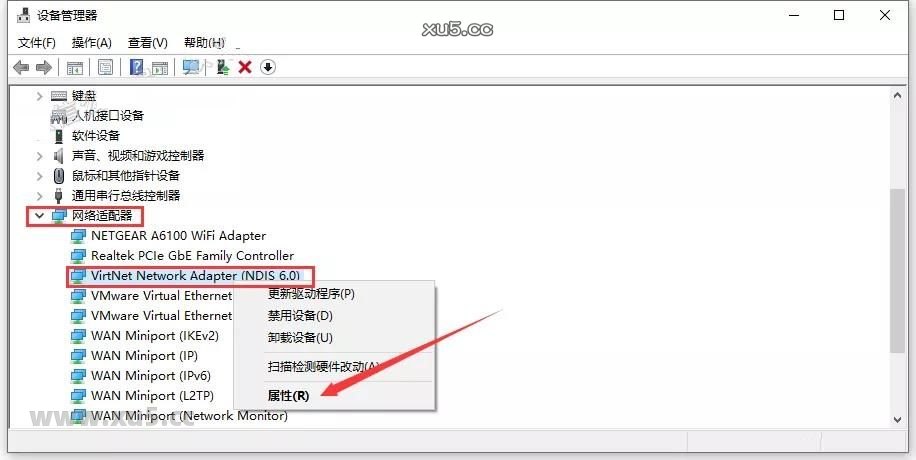
12 回到步骤3打开的设备管理器界面:❶点击【网络适配器】,❷鼠标右击【……NDIS 6.0】选择属性。
13 点击【高级】,选择值并输入【3085A994CF91】, 点击确定,图片中数值错误。
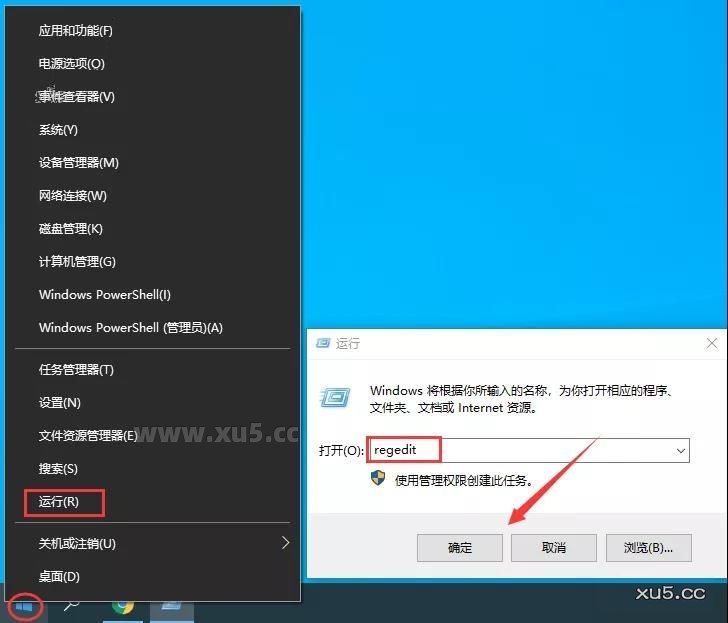
14 在系统【开始】图标上右键选择【运行】,输入【regedit】点击确定
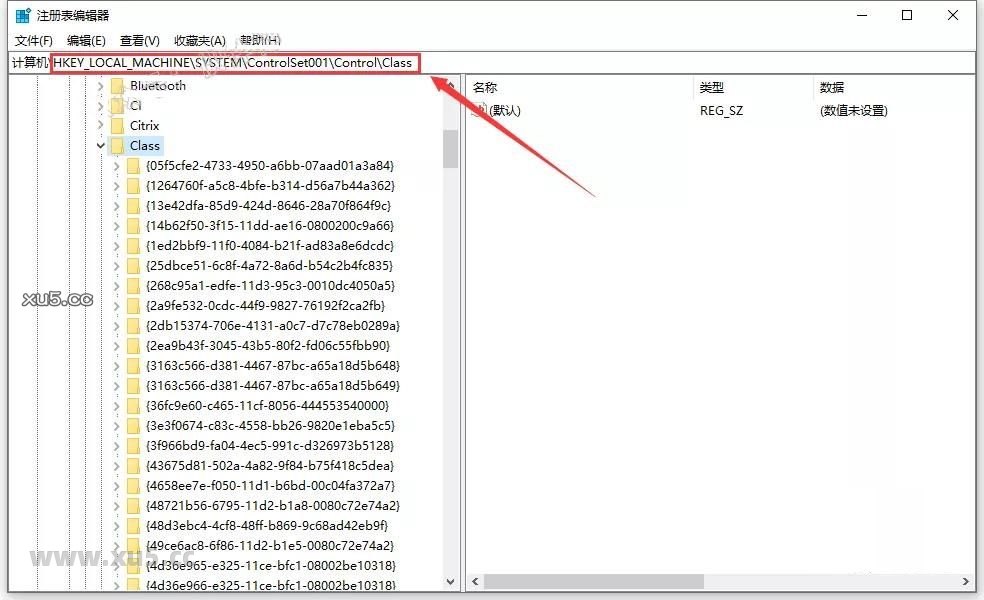
15 在路径地址栏输入(或依次展开): HKEY_LOCAL_MACHINESYSTEMControlSet001ControlClass 在键盘上按【Enter】键
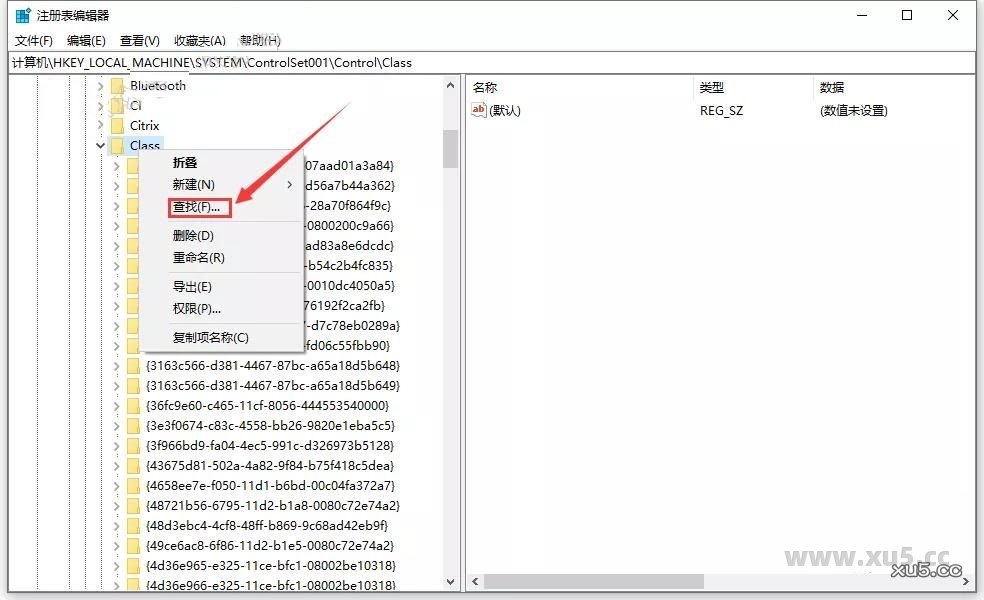
16 右键【Class】选择【查找】
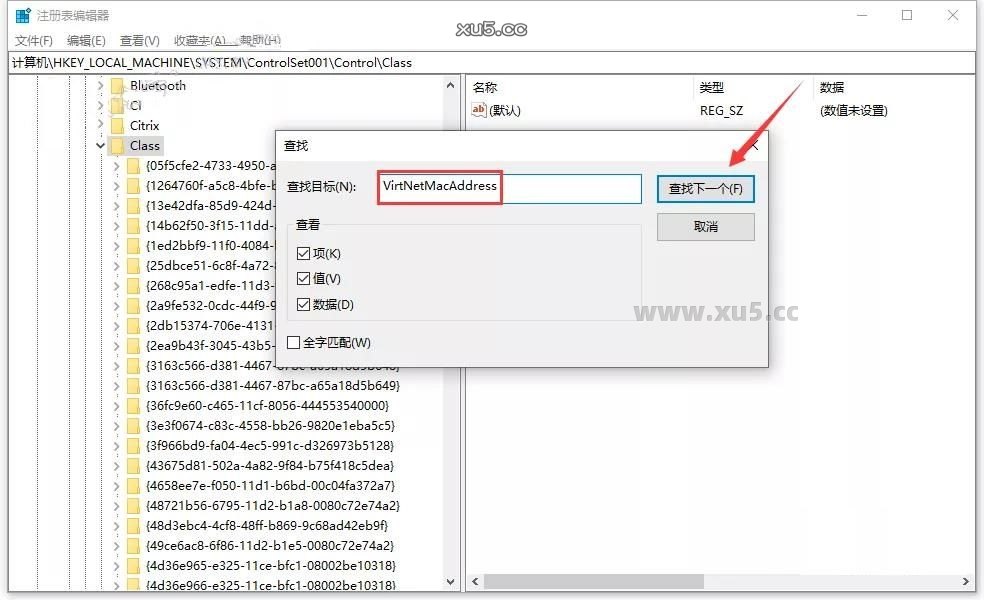
17 输入【VirtNetMacAddress】点击查找下一个
18 鼠标右击【VirtNetMacAddress】选择修改
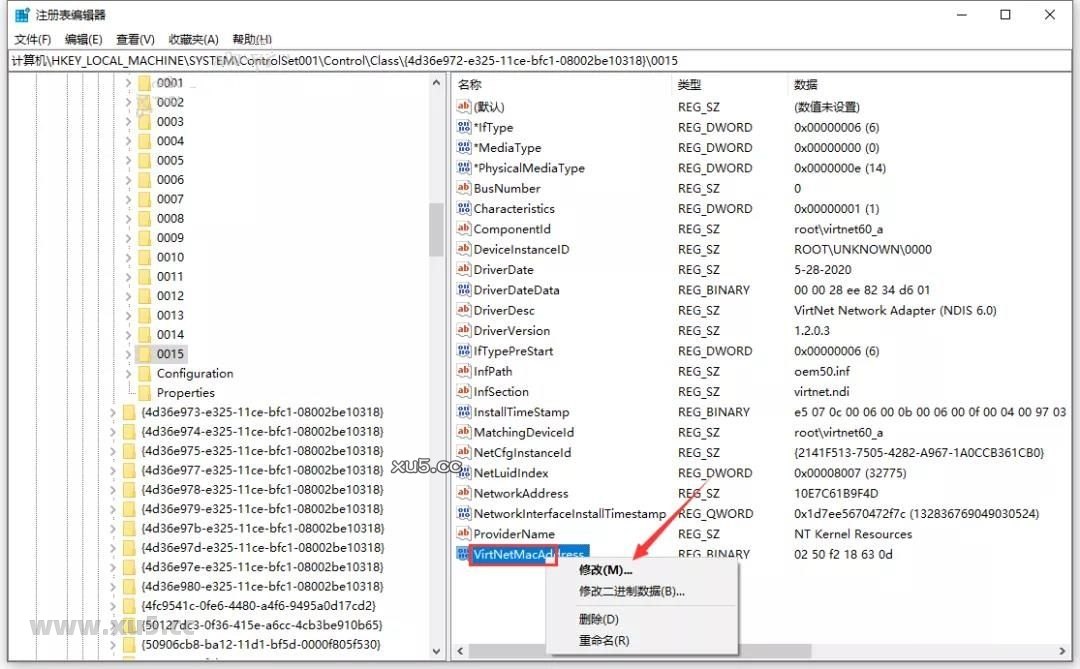
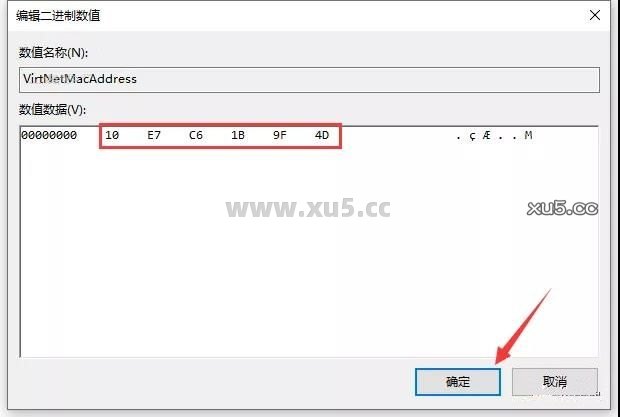
19 先删掉清空,依次输入:3085A994CF91 (两个字符为一组),点击确定
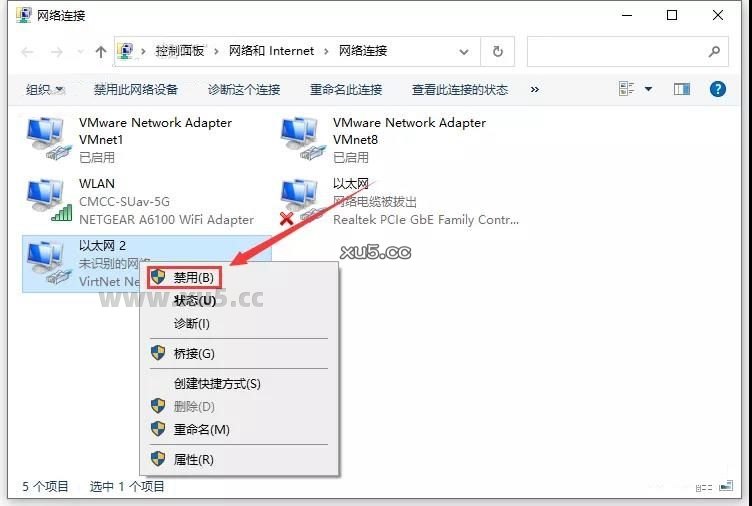
20 打开网络连接设置,在【VirtNet Network Adapter (NDIS 6.0)】上右键选择【禁用】,然后再右键【启用】
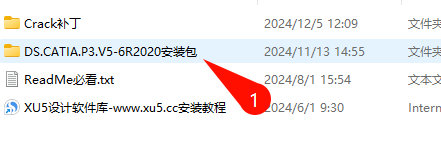
21 打开解压后的安装包,进入【DS.CATIA.P3.V5-6R2020安装包】文件夹
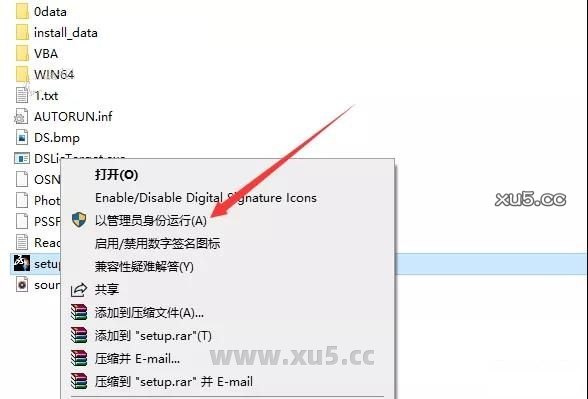
22 右键以管理员身份运行Setup安装程序
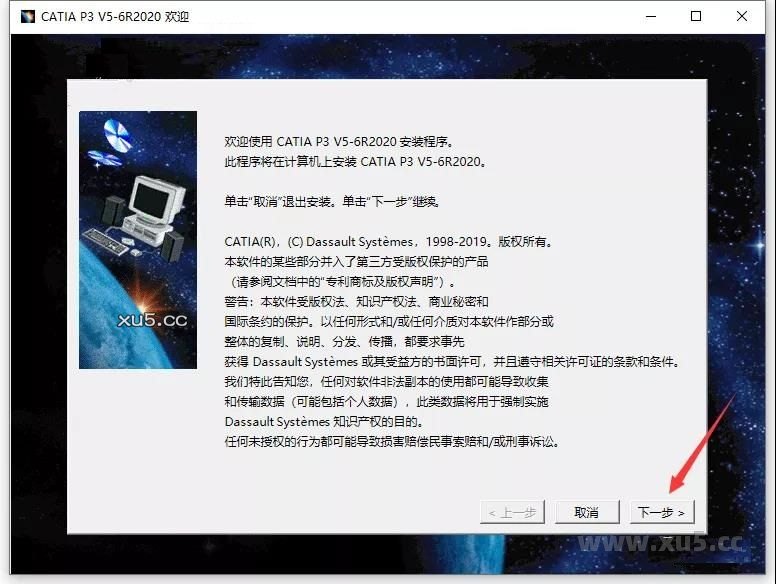
23 点击下一步
24 修改路径地址中的首字符C可更改安装位置,本例安装到D盘,点击下一步
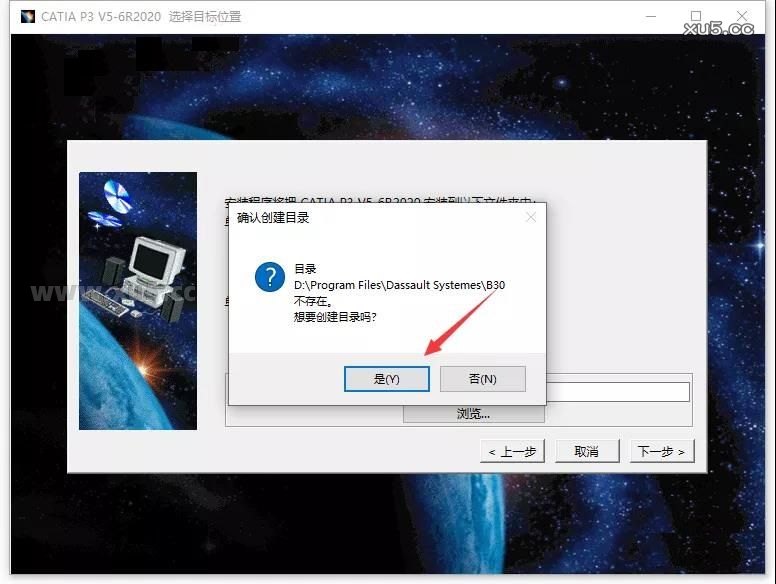
25 点击是
26 点击下一步
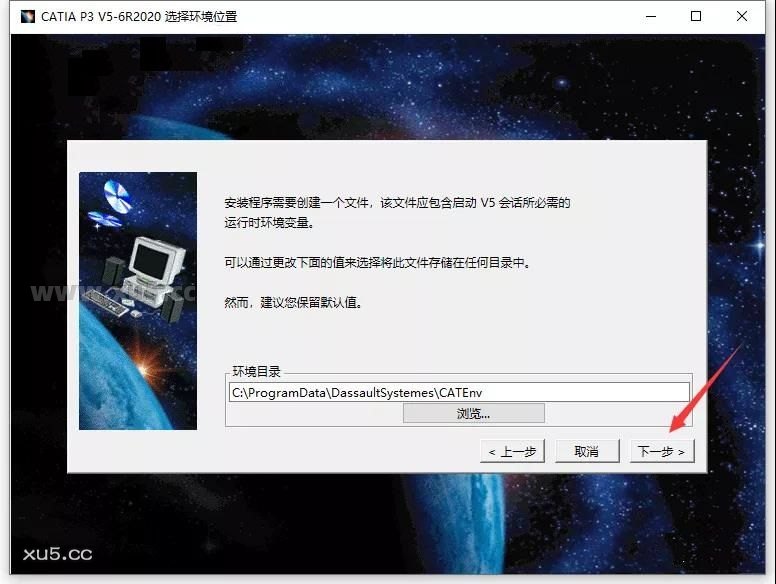
27 点击是
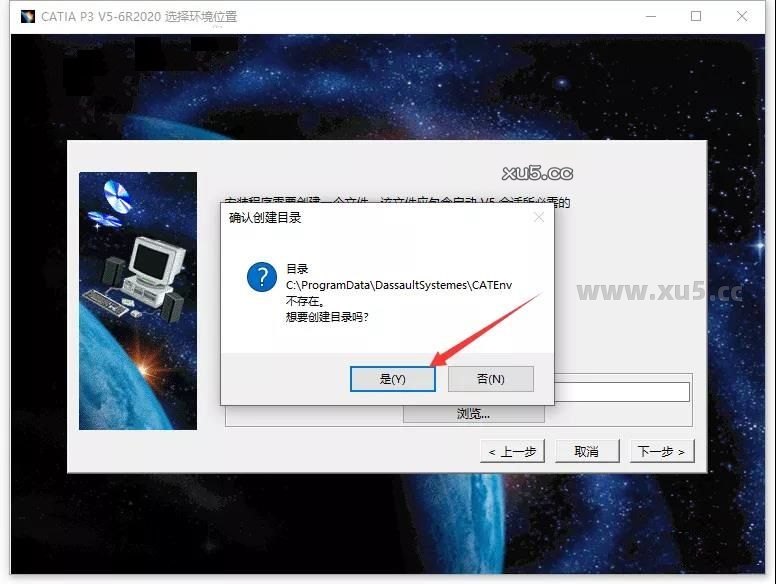
28 点击下一步
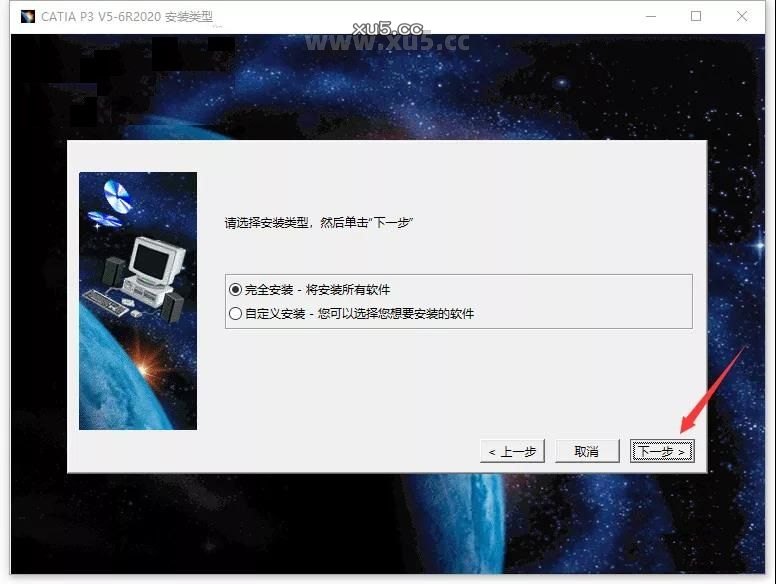
29 点击下一步
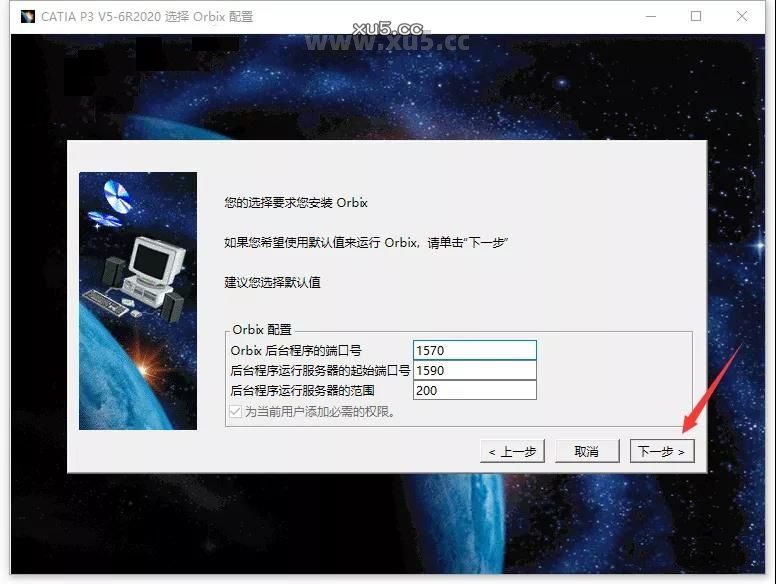
30 点击下一步
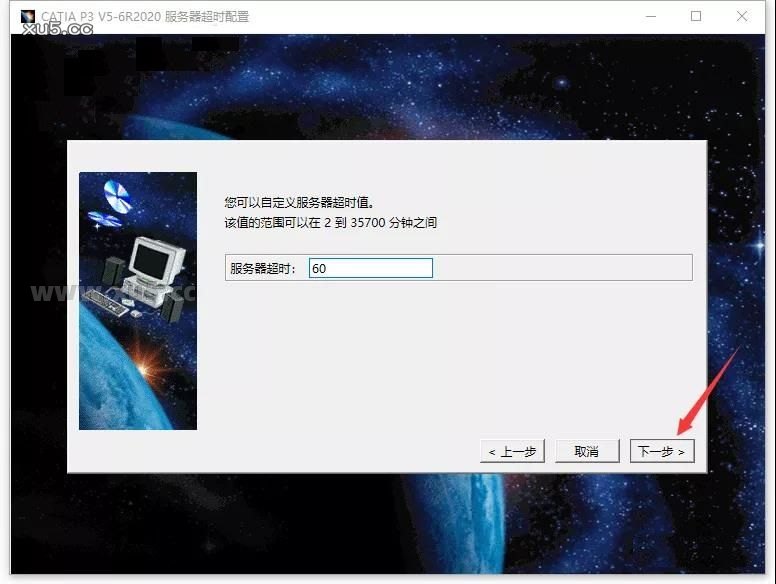
31 点击下一步
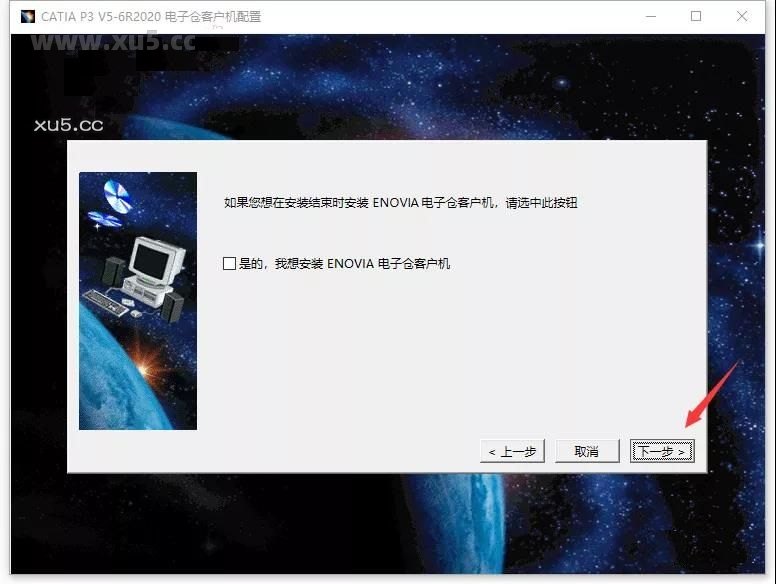
32 点击下一步
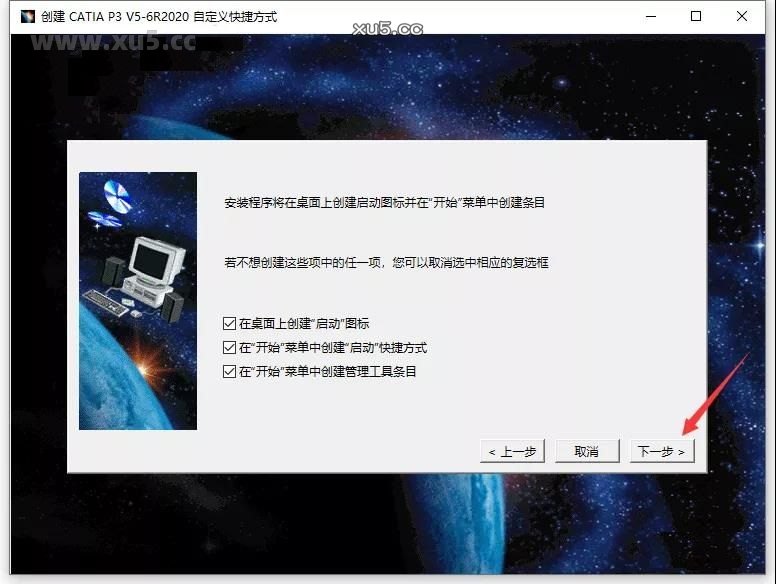
33 点击下一步
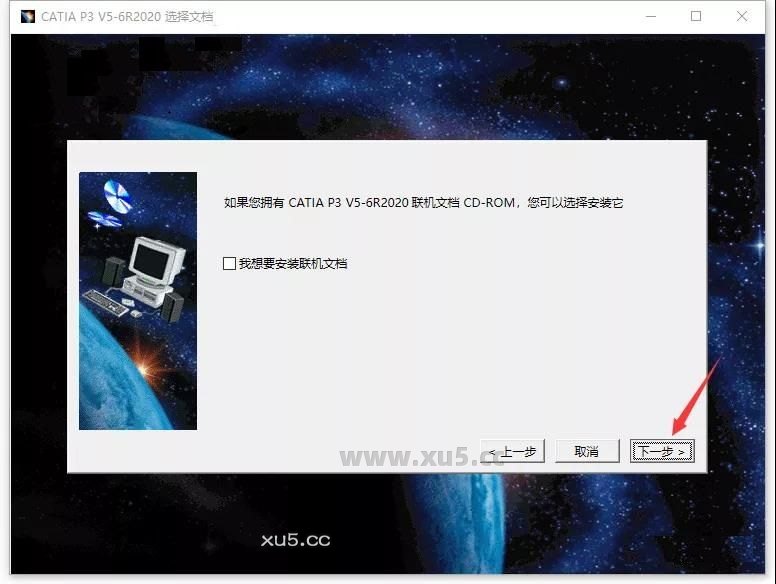
34 点击安装
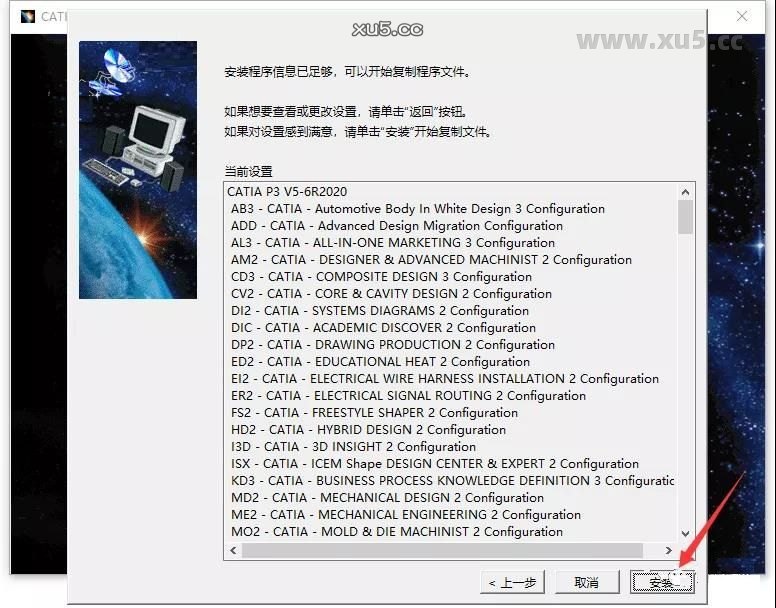
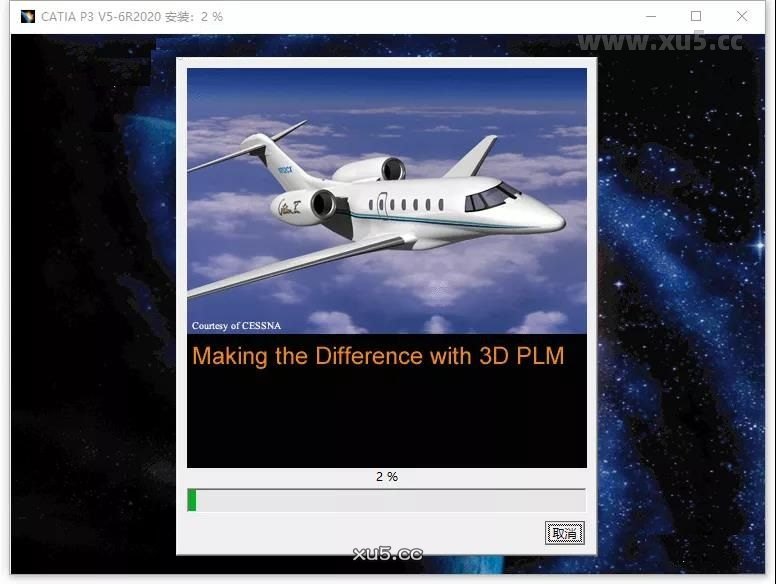
35 等待安装
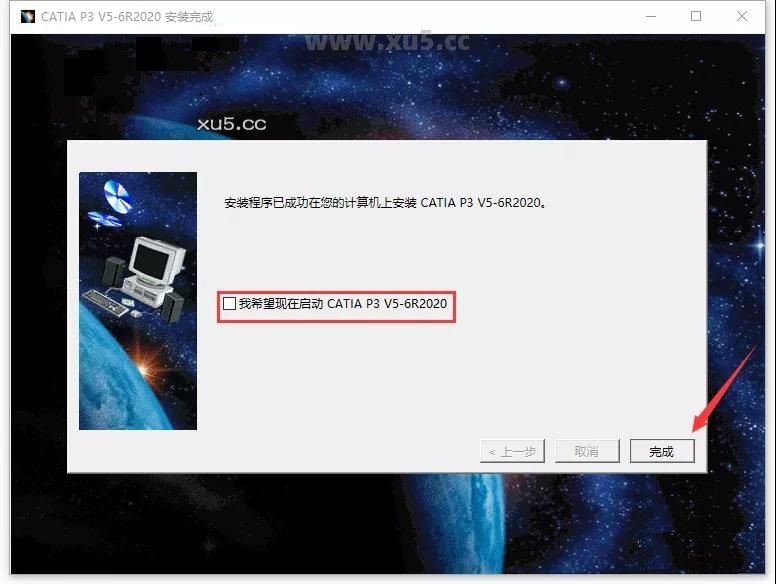
36 去掉勾选,点击完成
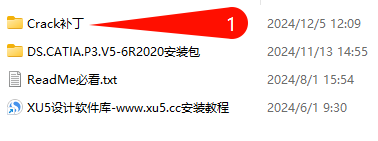
37 打开解压后的安装包,进入【Crack补丁】文件夹
38 进入【替换补丁】文件夹
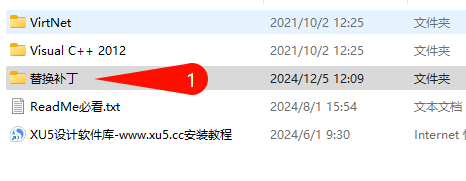
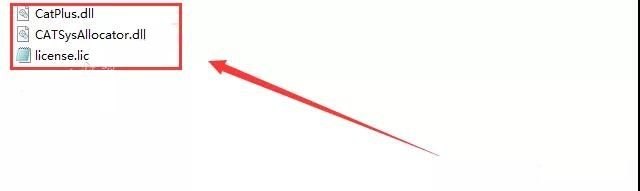
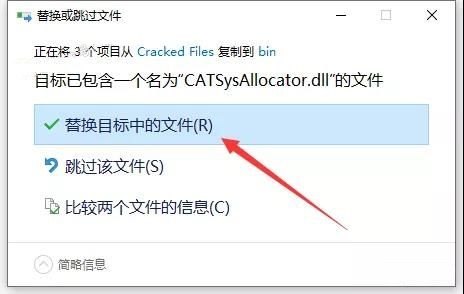
39 复制图示三个文件
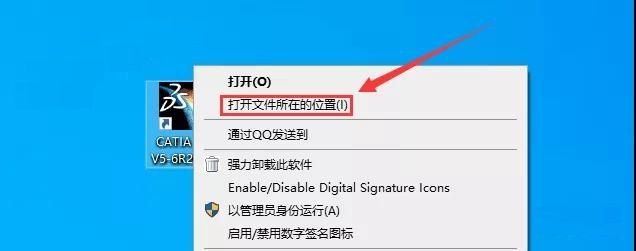
40 在桌面【CATIA】图标上右键,选择【打开文件所在的位置】
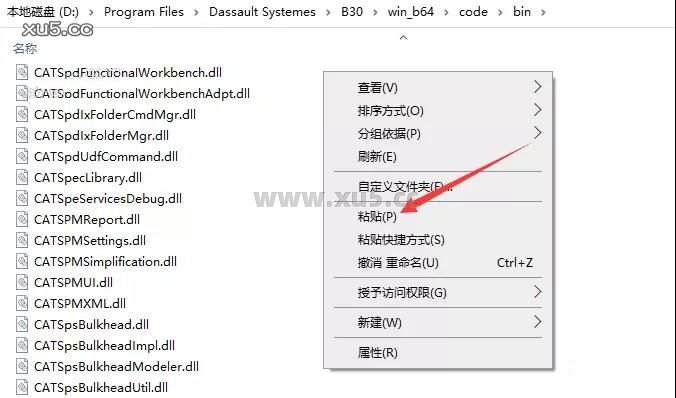
41 在空白处右键粘贴
42 点击替换目标中的文件
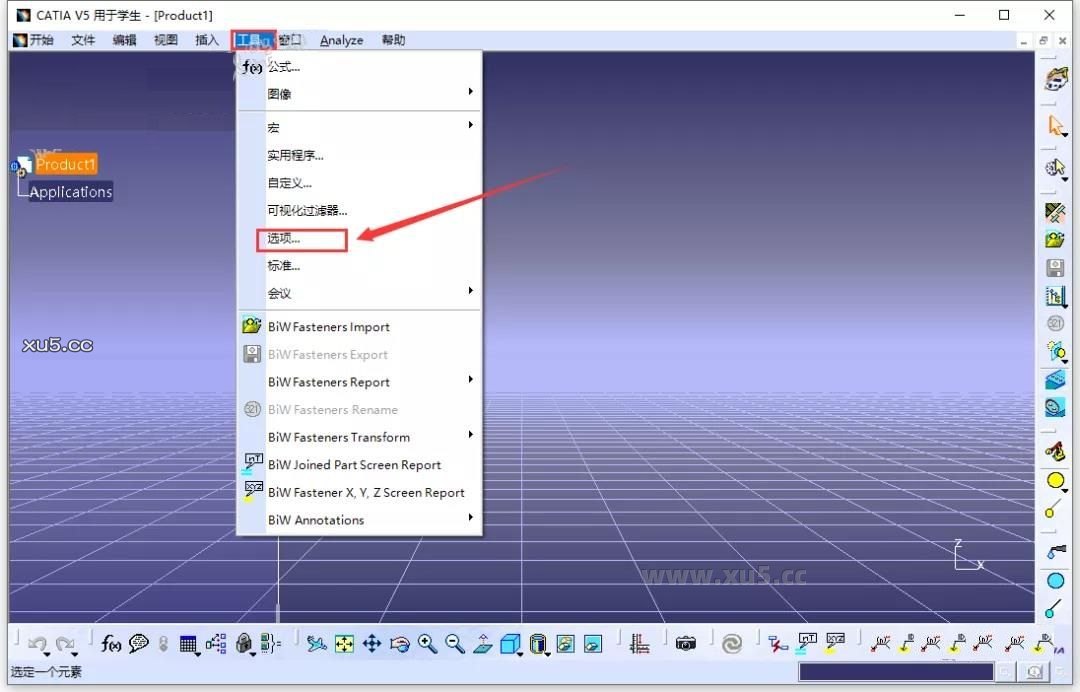
43 双击打开桌面CATIA软件

44 点击软件菜单栏工具,选择【选项】
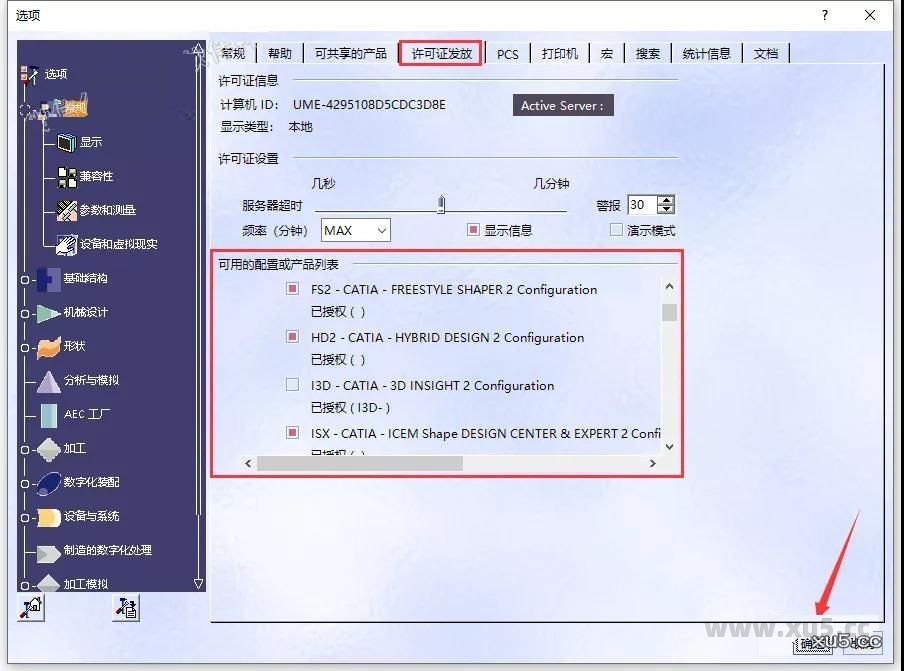
45 在许可证发放界面,取消勾选【DIC…】、【ED2…】、【I3D…】,然后点击确定
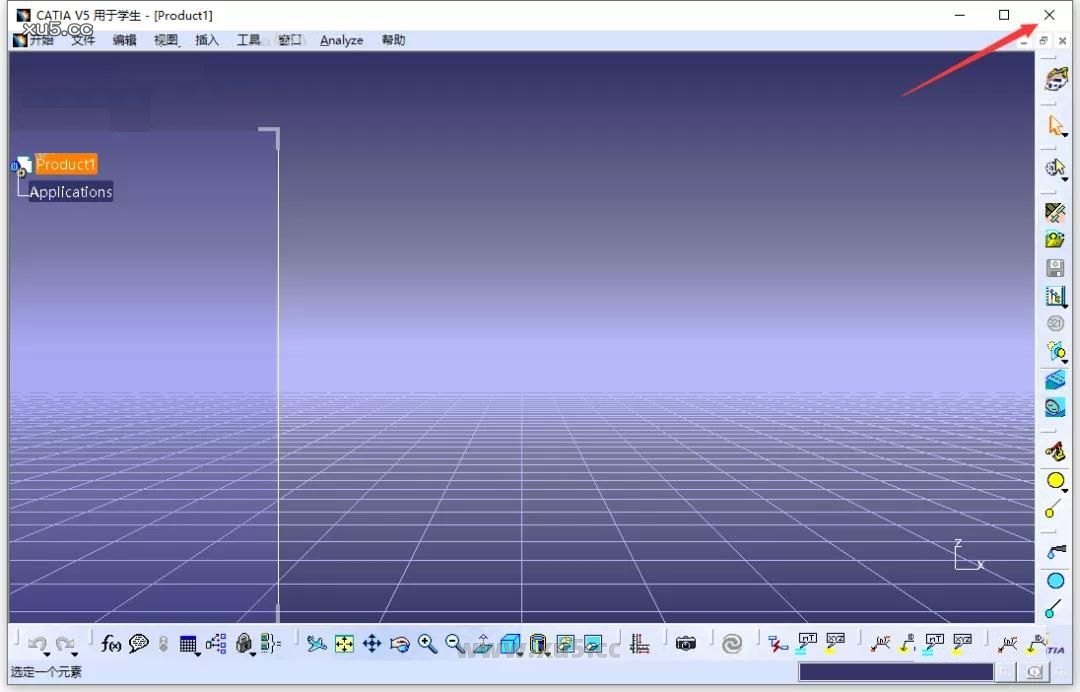
46 退出软件,重新打开软件就不会有【用于学生】的标题
47 安装完成,运行界面如下
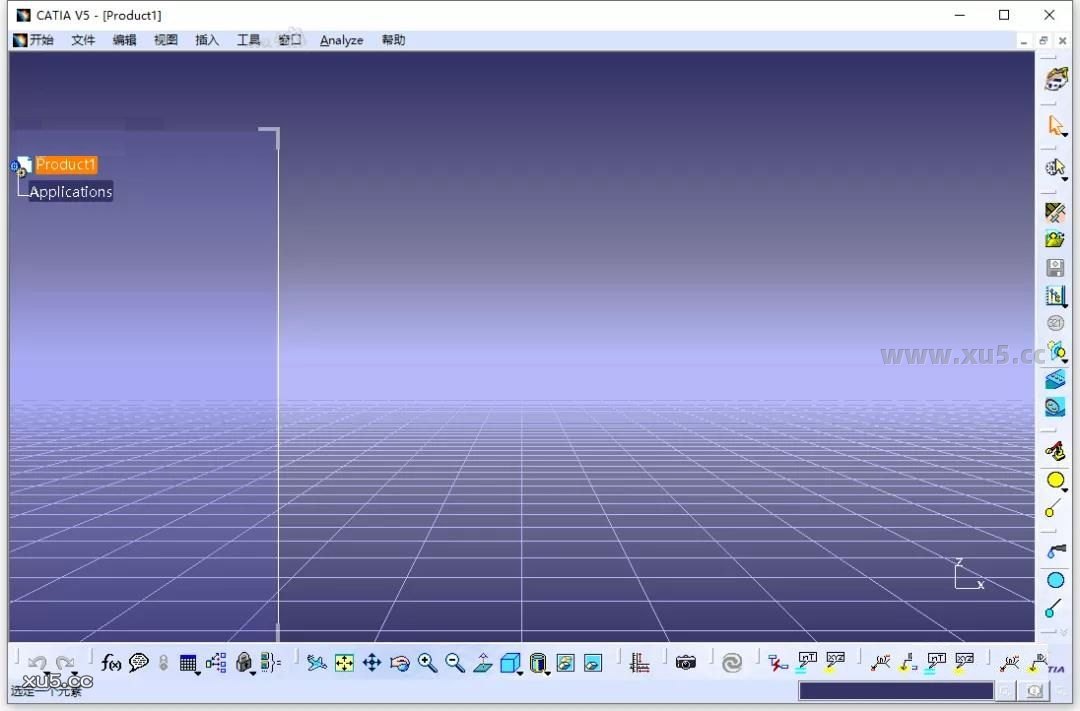
48 重启软件,中文如图
如果这篇教程对您有帮助
遇到问题可在下方评论区留言反馈:如下载链接失效、不是最新版本、提取码错误、安装报错等,我们会尽快处理。
