Office 2021 for Mac 永久激活版安装教程
⛔Mac安装常见问题解决方法,点击查看
Microsoft Office 为需要使用 Office 工具的用户和企业设计,让他们可以利用功能强大的 Outlook 来处理电子邮件、日历和通讯录事宜。你所熟知和信赖的 Office 经过更新后,可充分利用 Mac 的新功能,如 Retina 显示屏和全屏幕视图。
office for Mac 2021 永久安装激活教程
安装前请先开启“允许任何来源”,点击查看开启允许任何来源【建议必做】
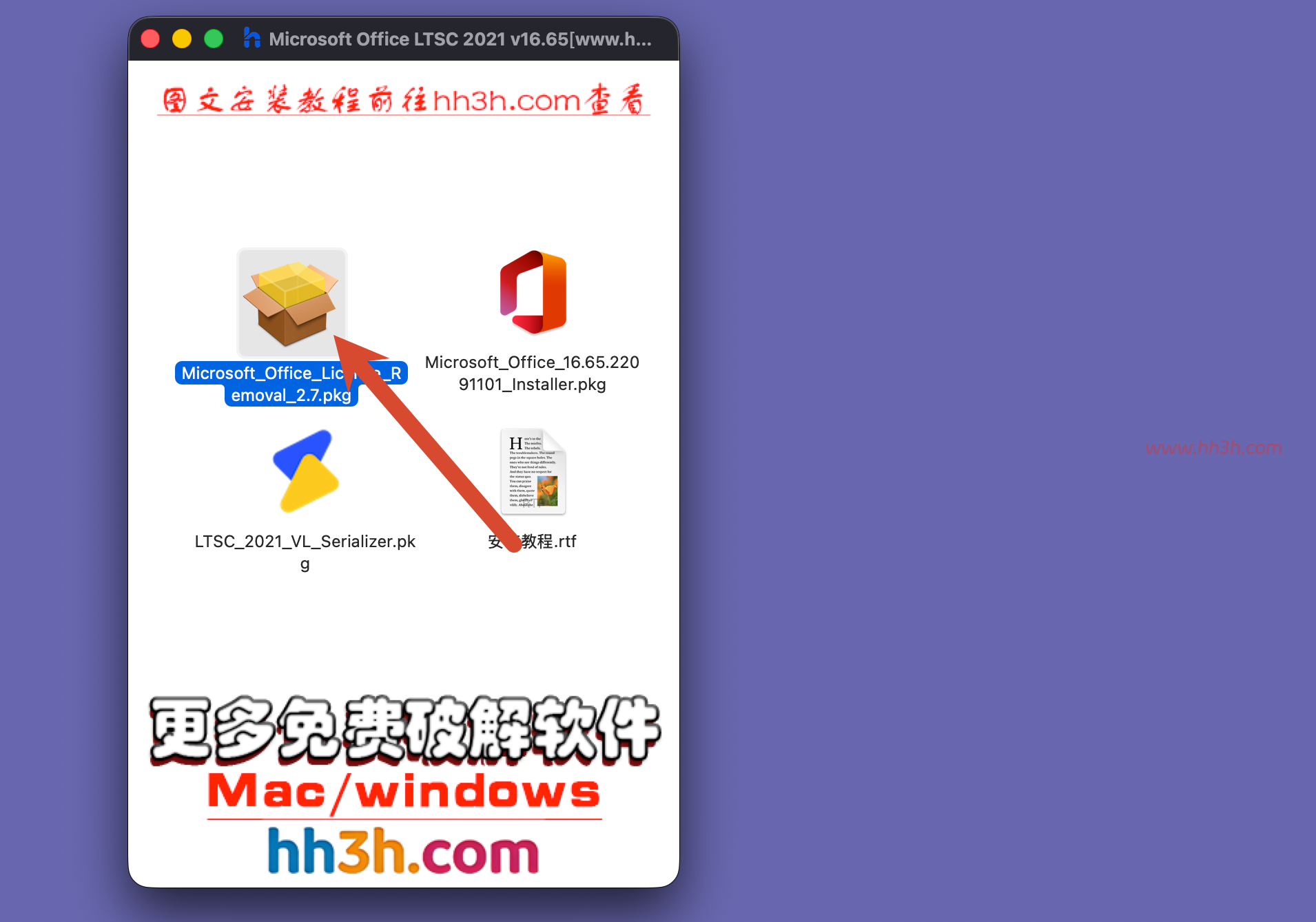
下载【Office 2021 for Mac】并打开,如果电脑安装过别的版本,就先运行Microsoft_Office_License_Removal_2.7.pkg,清理以前的许可及残留,全程默认安装就行
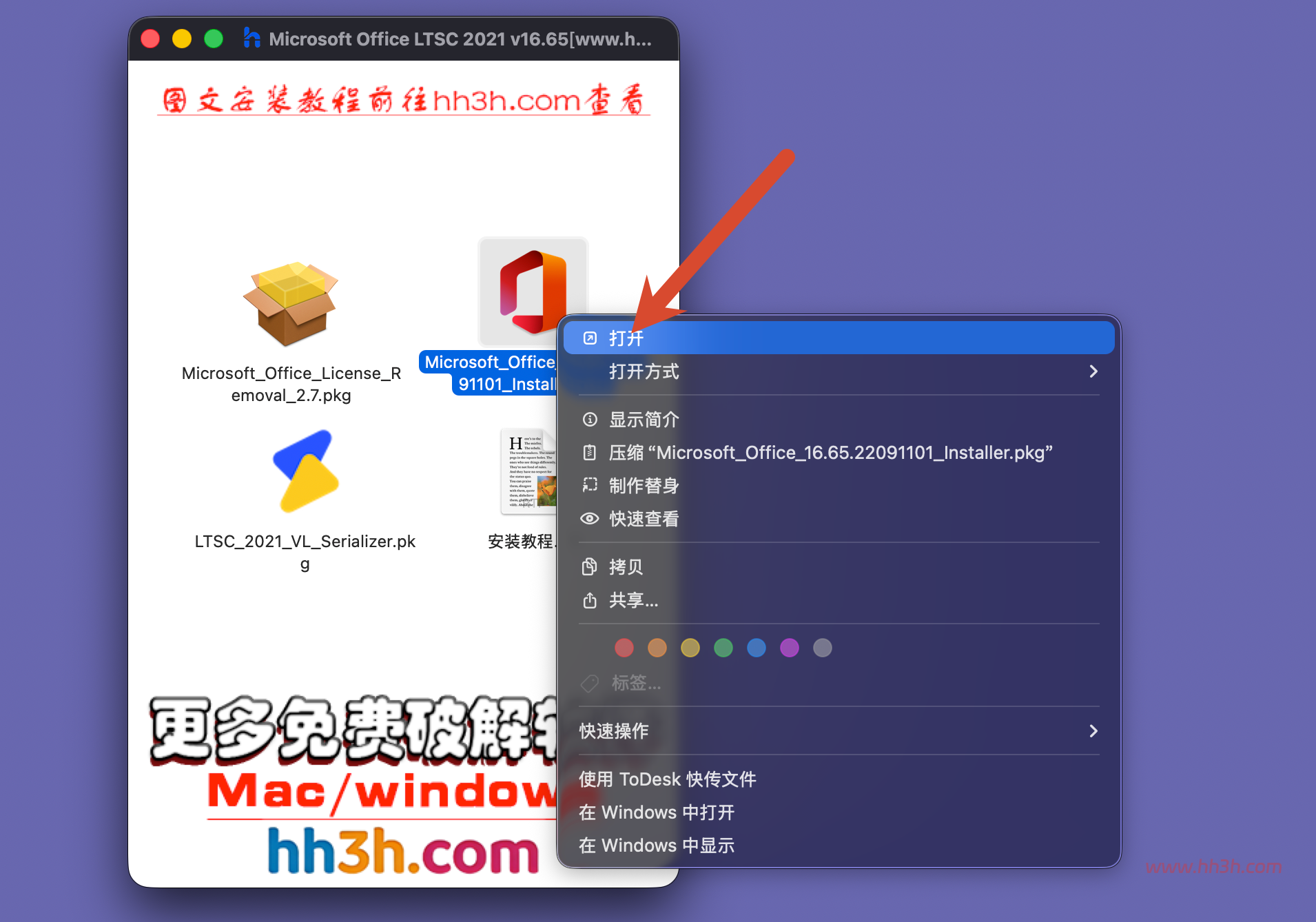
清理完成后,运行【Microsoft_Office_16.65.22091101_Installera】,开始安装office 全家桶,全程默认
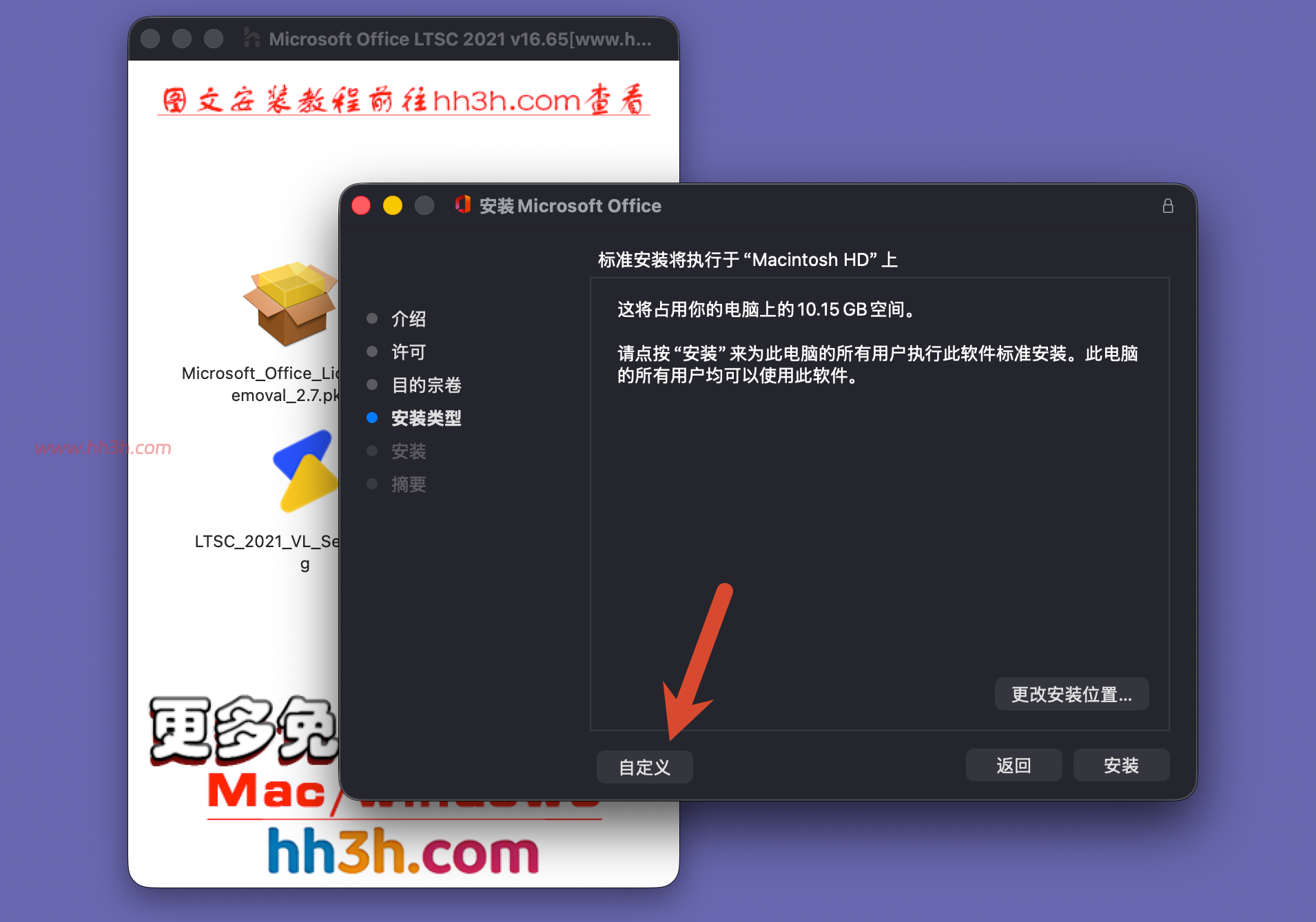
中途这里自定义,可以选择安装的产品
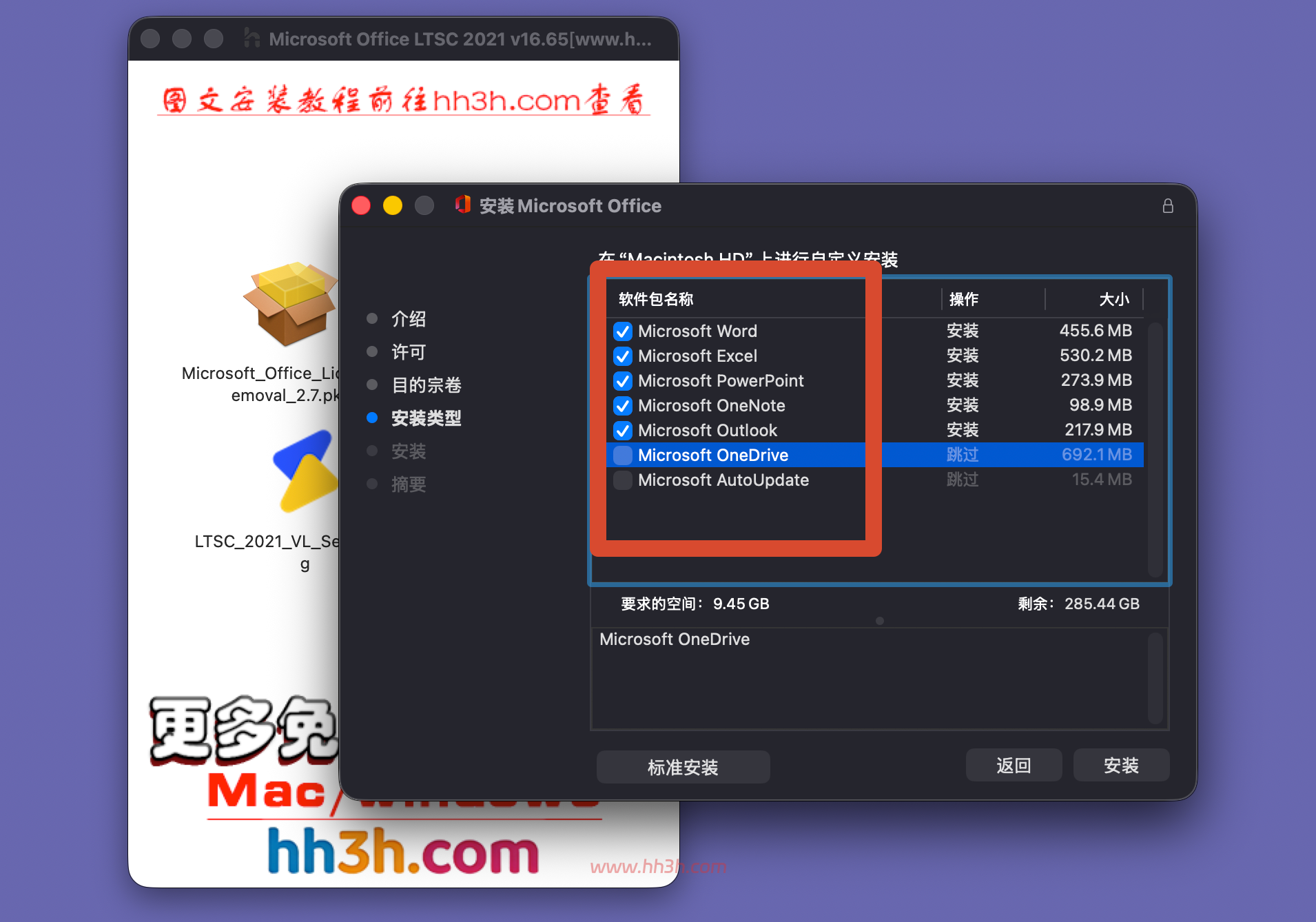
勾选需要安装使用的产品,不需要的就取消勾选
安装完成后关闭软件

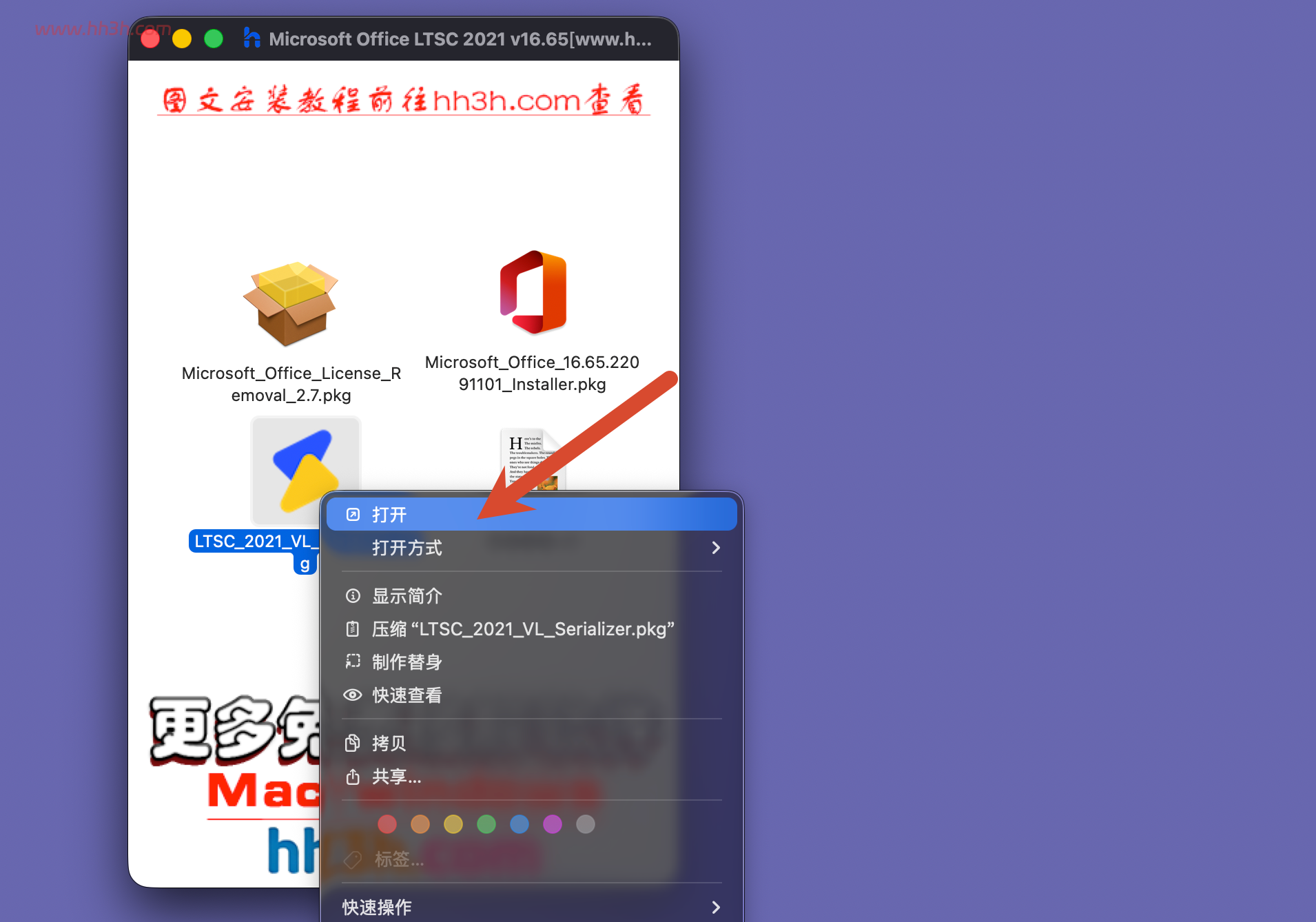
开始运行补丁文件【LTSC_2021_VL_Serializer.】,全程默认安装
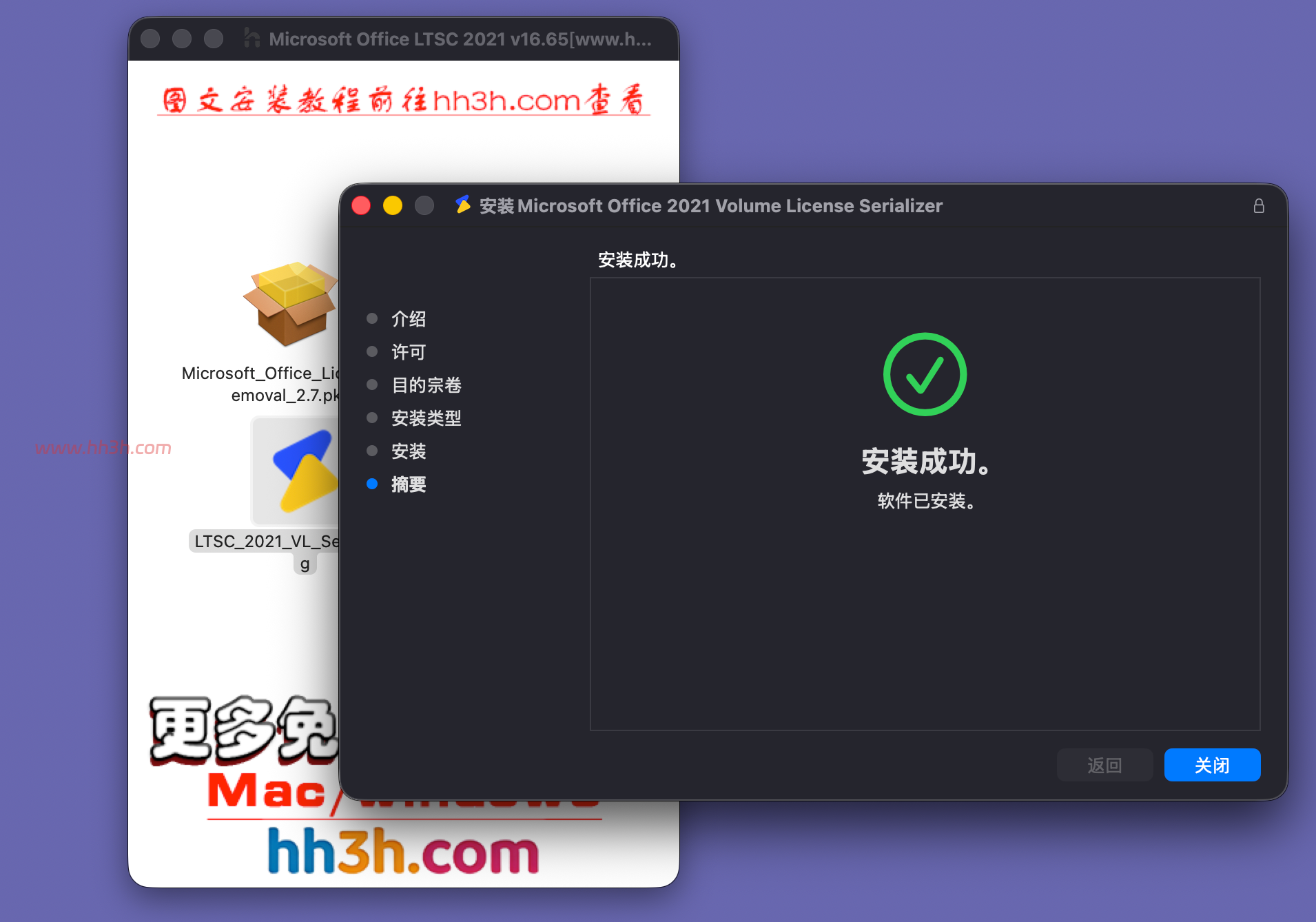
补丁安装结束后,即可使用office所有产品了
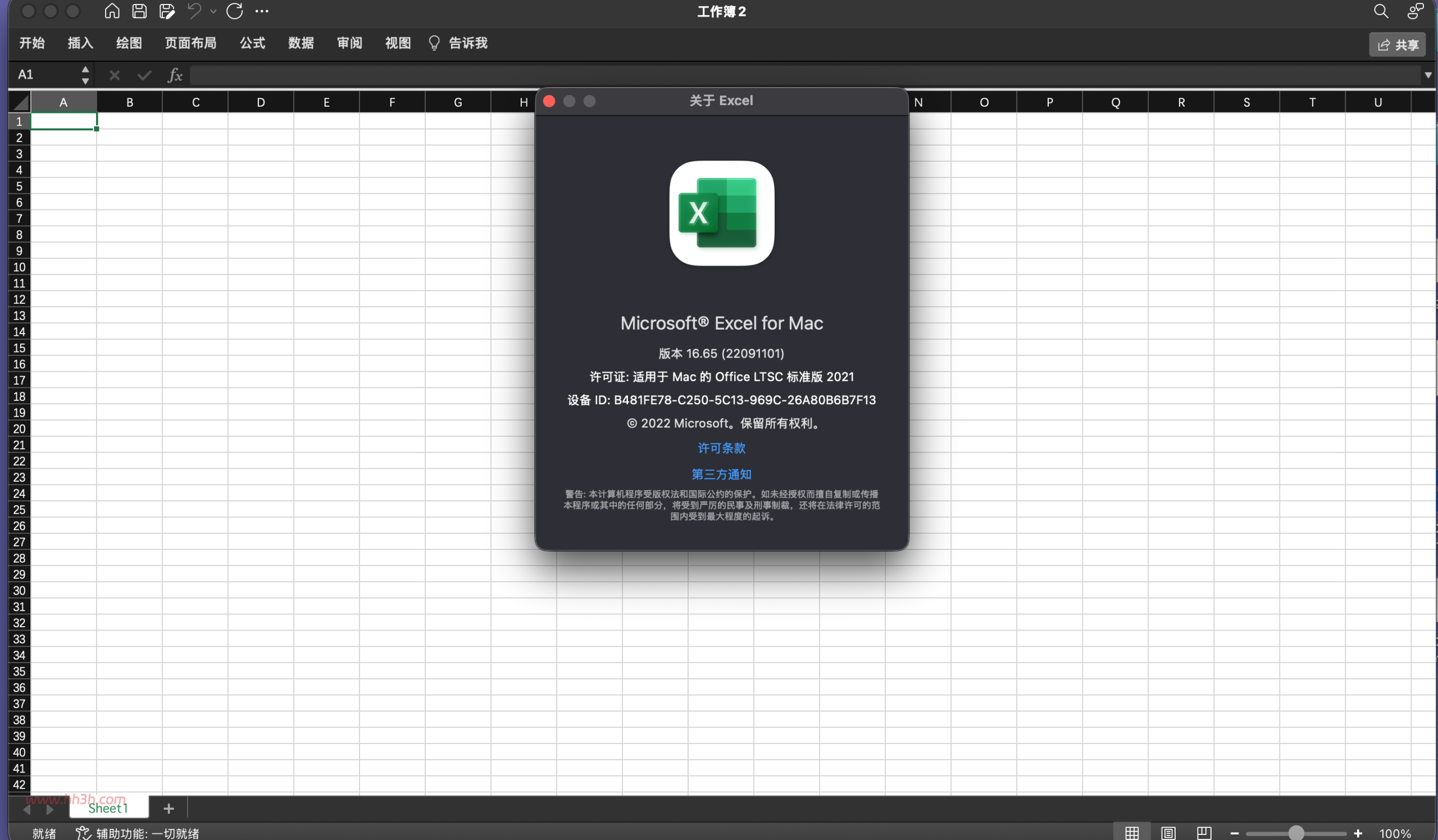
亲测excel截图
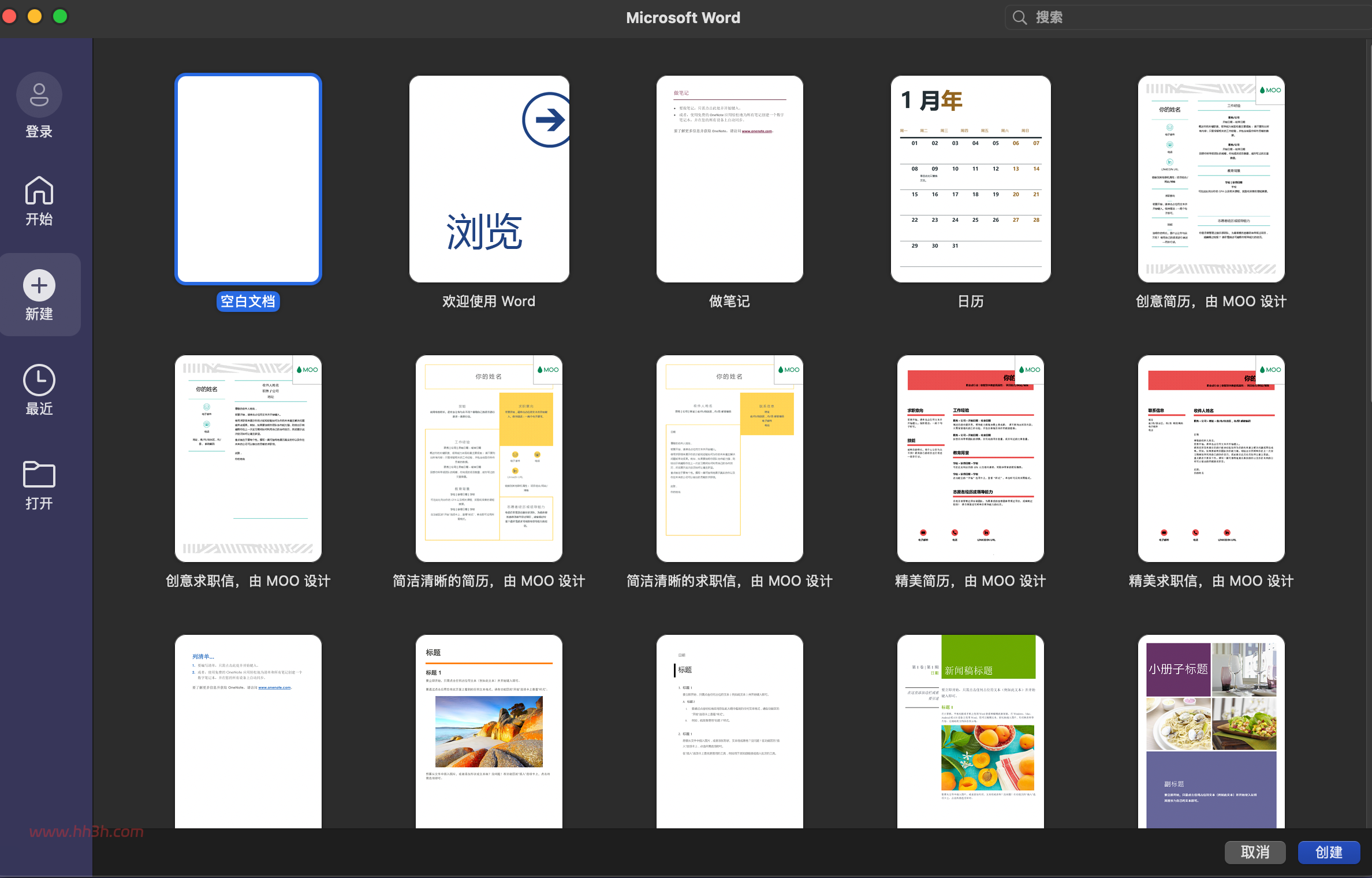
亲测word截图
如果这篇教程对您有帮助
遇到问题可在下方评论区留言反馈:如下载链接失效、不是最新版本、提取码错误、安装报错等,我们会尽快处理。

激活失效了
测试没问题