分享实用软件

Lightroom Classic 13.0 for mac 安装图文教程 完整版安装指南

更新于 2026-03-24 阅读约 1分钟 117 次浏览
Lightroom Classic 13.0 for mac 安装图文教程 完整版安装指南 教程

系统要求:macOS 10.15 或更高版本 | 处理器 Intel 或 Apple Silicon (M1/M2) | 内存 8GB 或更高 | 硬盘 4GB 可用空间

  • 安装前关闭杀毒软件和防火墙,避免误拦截文件
  • 运行清理工具清理残留文件后再安装完整版
  • 激活补丁安装时建议断开网络连接
  • 安装路径避免包含中文或特殊字符
  • 安装完成后不要立即更新软件版本

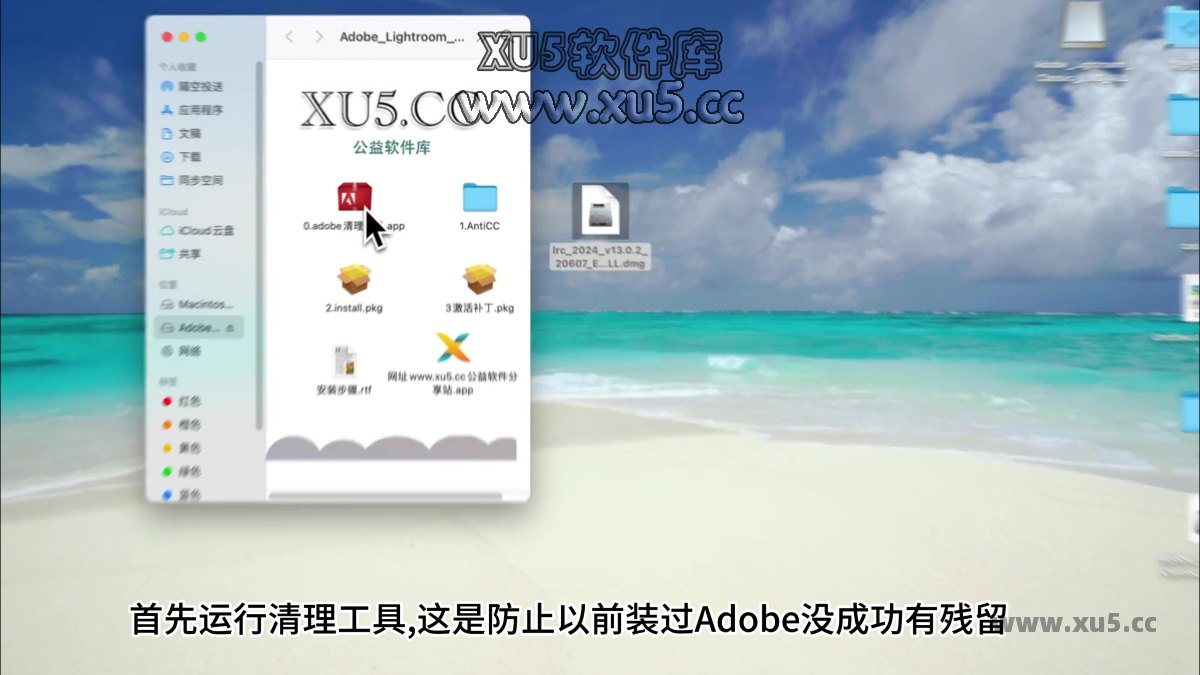
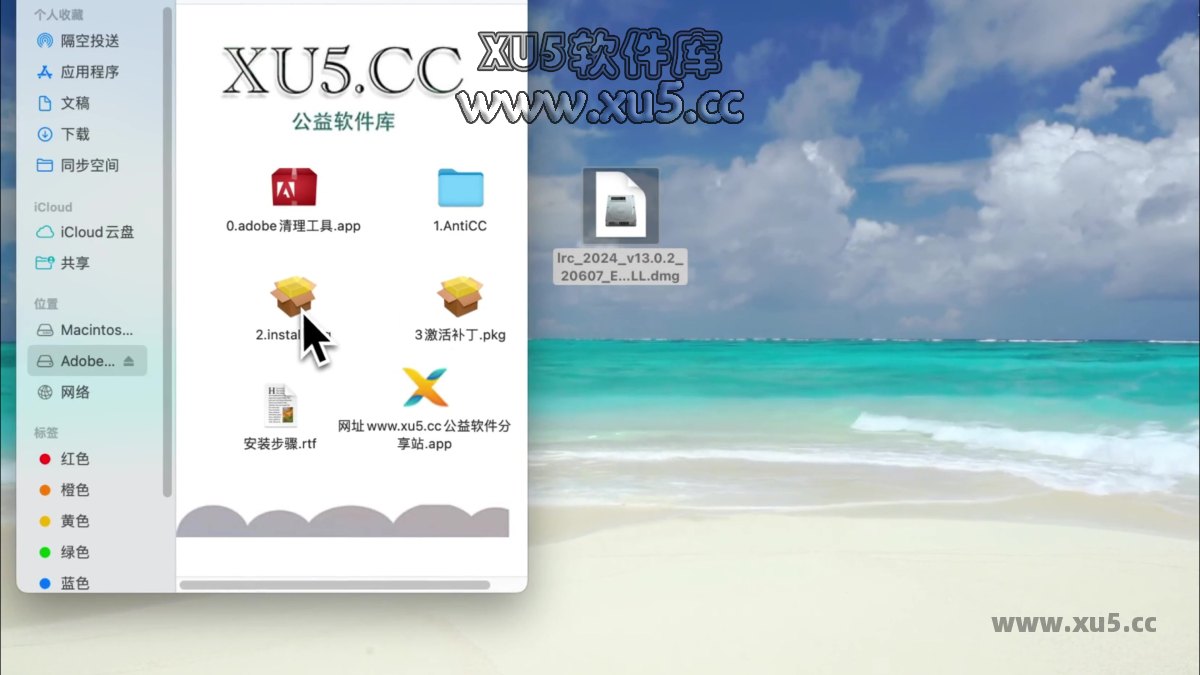
下载完成双击打开

Lightroom Classic 13.0 安装界面截图

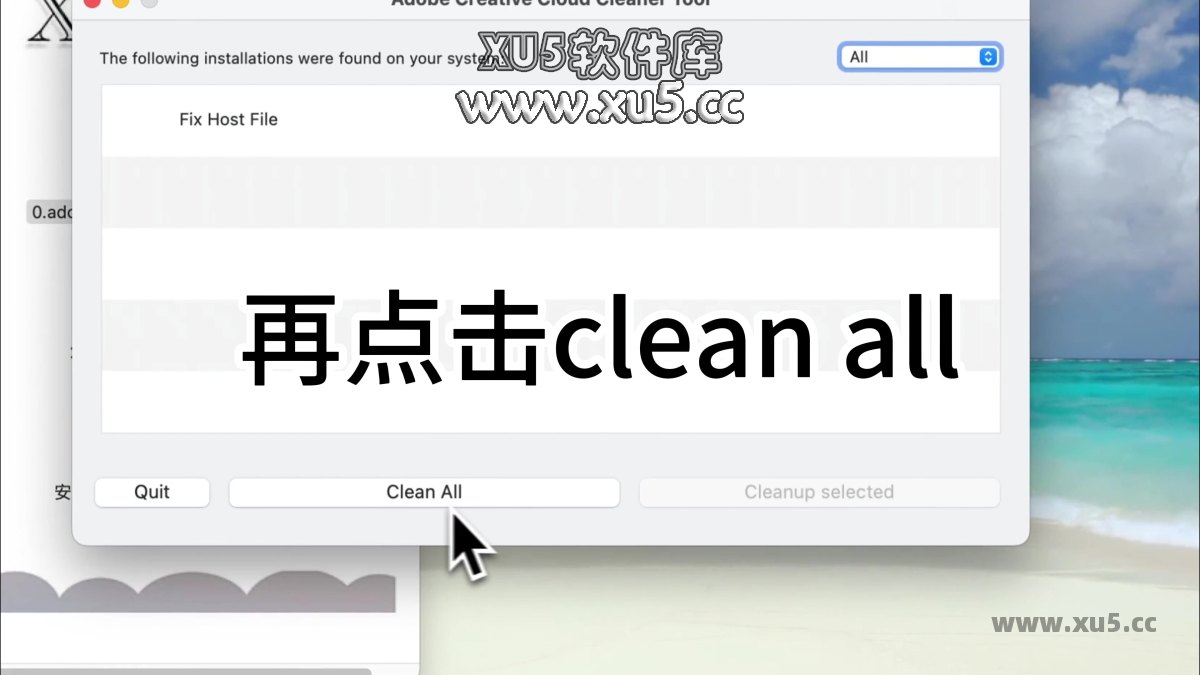
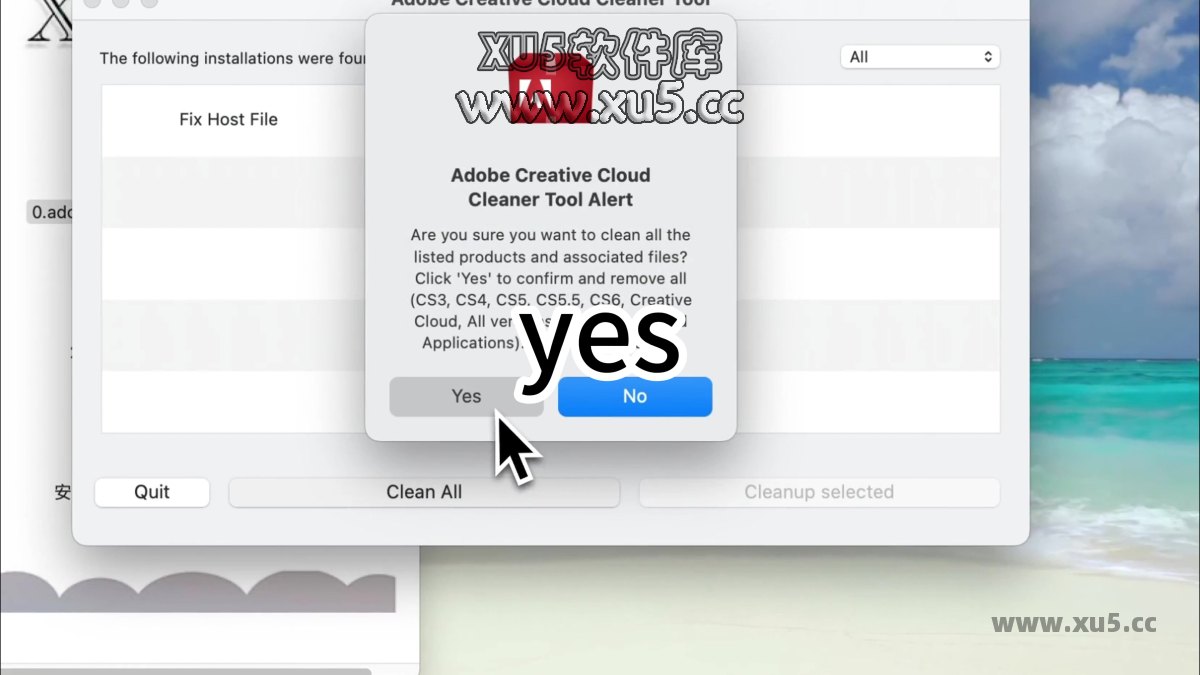
打开之后运行清理工具,这是对于那些安装后显示试用版的没有清理干净

Lightroom Classic 13.0 安装向导步骤图

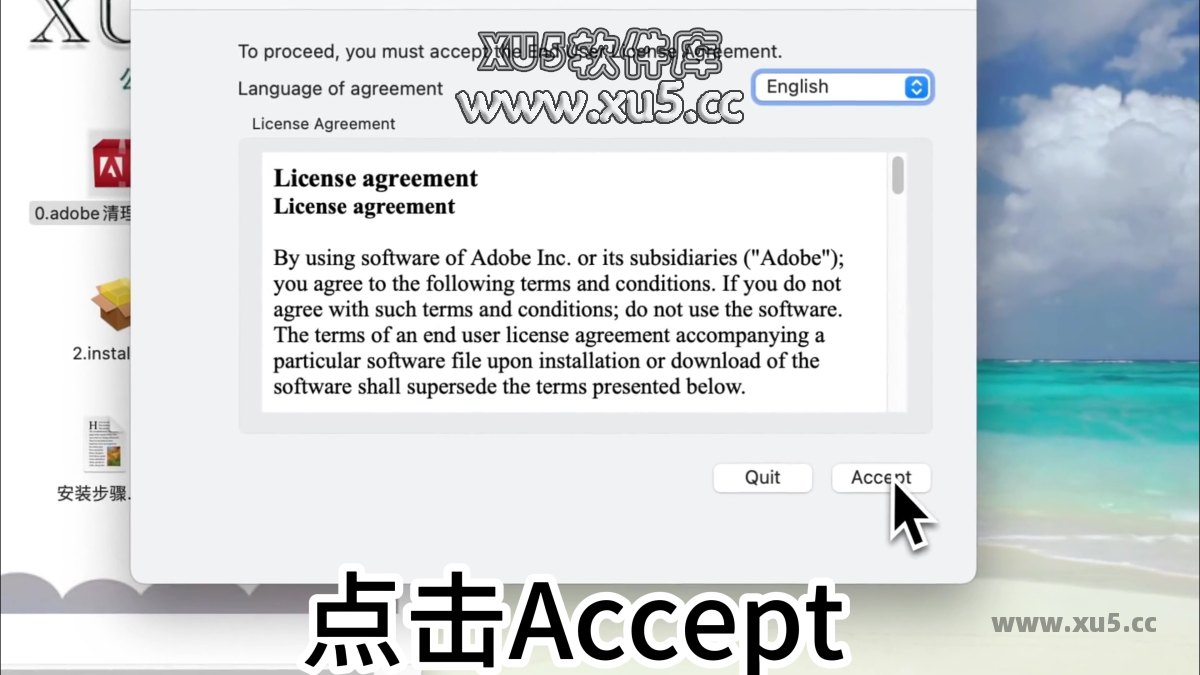
点击accept

Lightroom Classic 13.0 安装许可协议界面

Lightroom Classic 13.0 安装路径选择界面

Lightroom Classic 13.0 安装选项配置界面

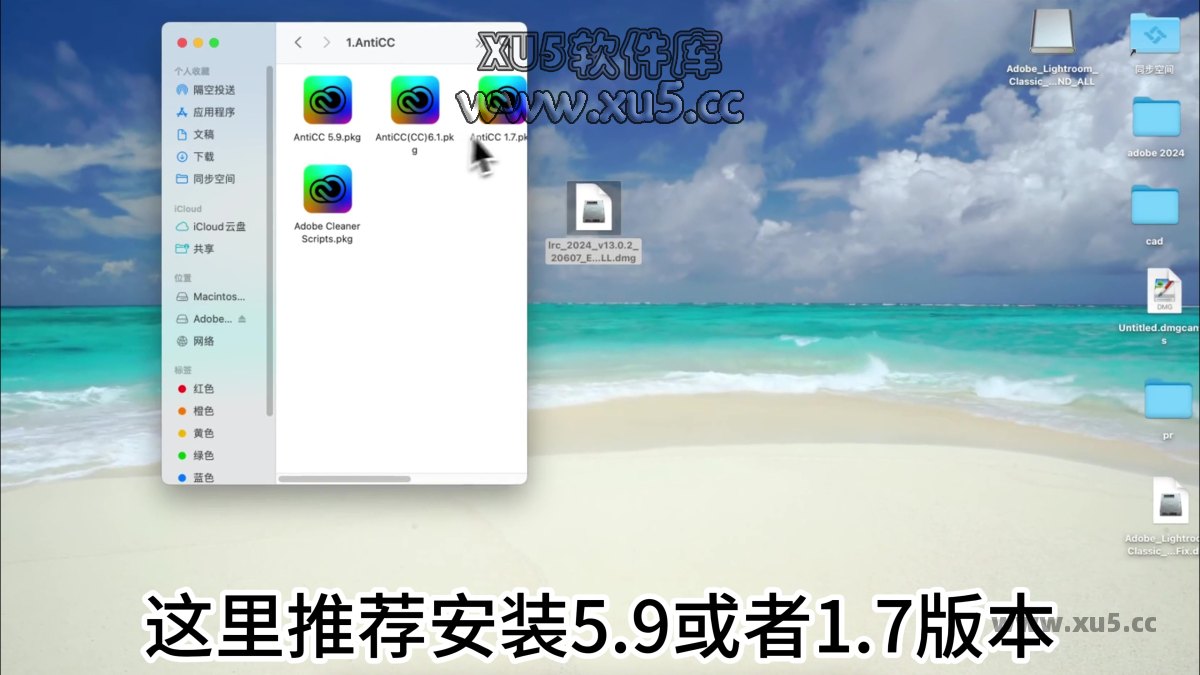
清理完之后开始安装anticc,随便选择一个版本安装都行

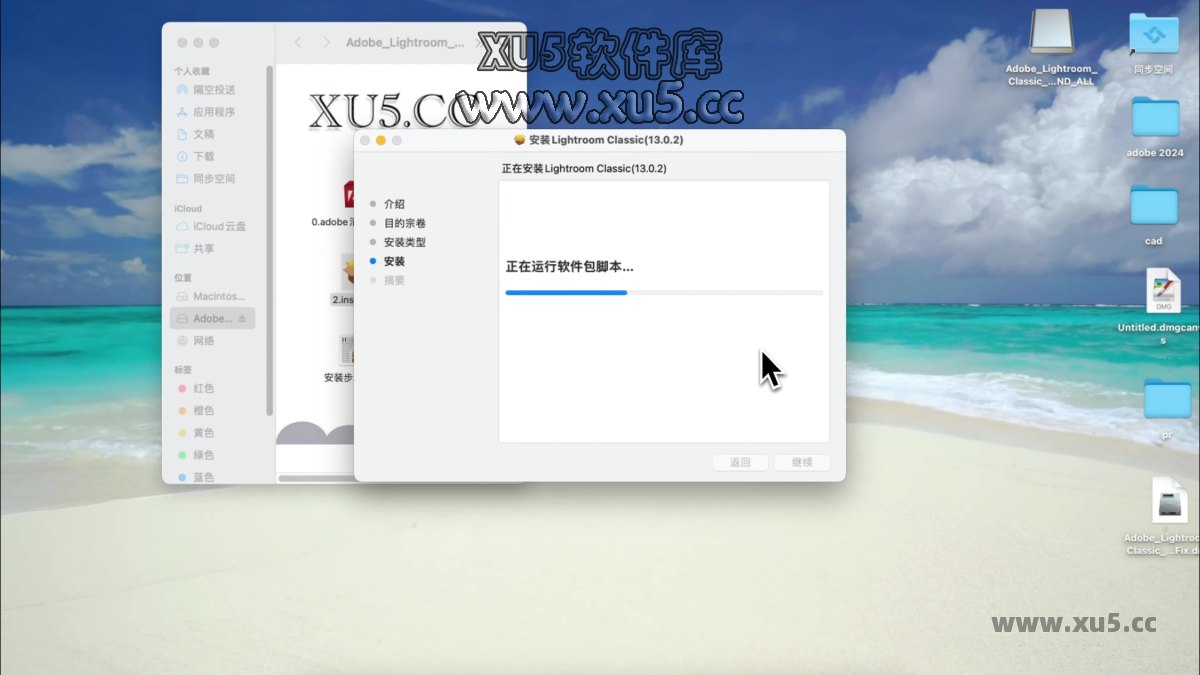
Lightroom Classic 13.0 安装进度显示界面

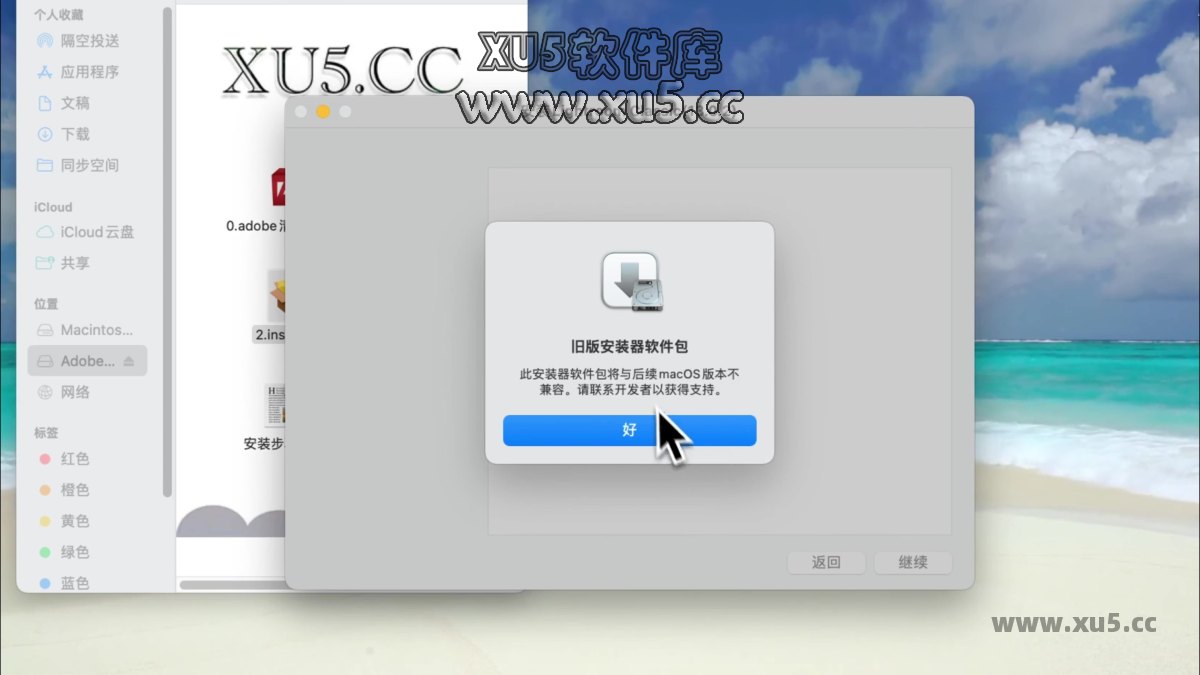
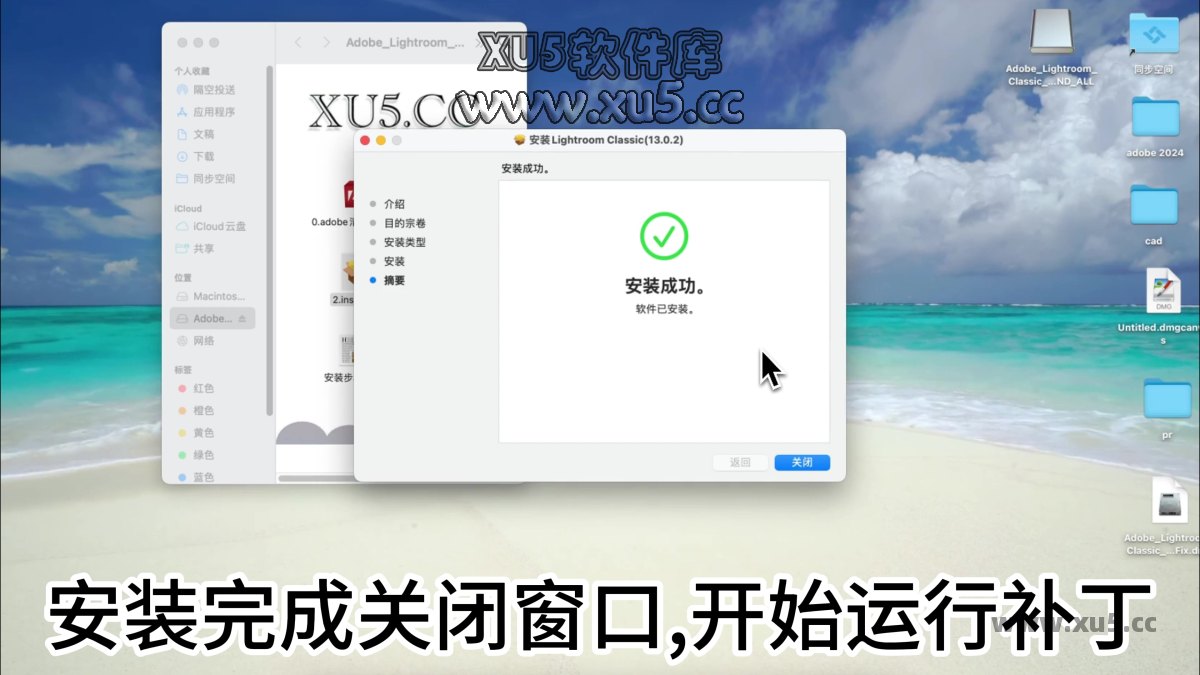
安装完成运行安装文件,

Lightroom Classic 13.0 安装完成提示界面

Lightroom Classic 13.0 启动界面截图

Lightroom Classic 13.0 工作区概览图

Lightroom Classic 13.0 导入照片界面

Lightroom Classic 13.0 照片编辑界面截图

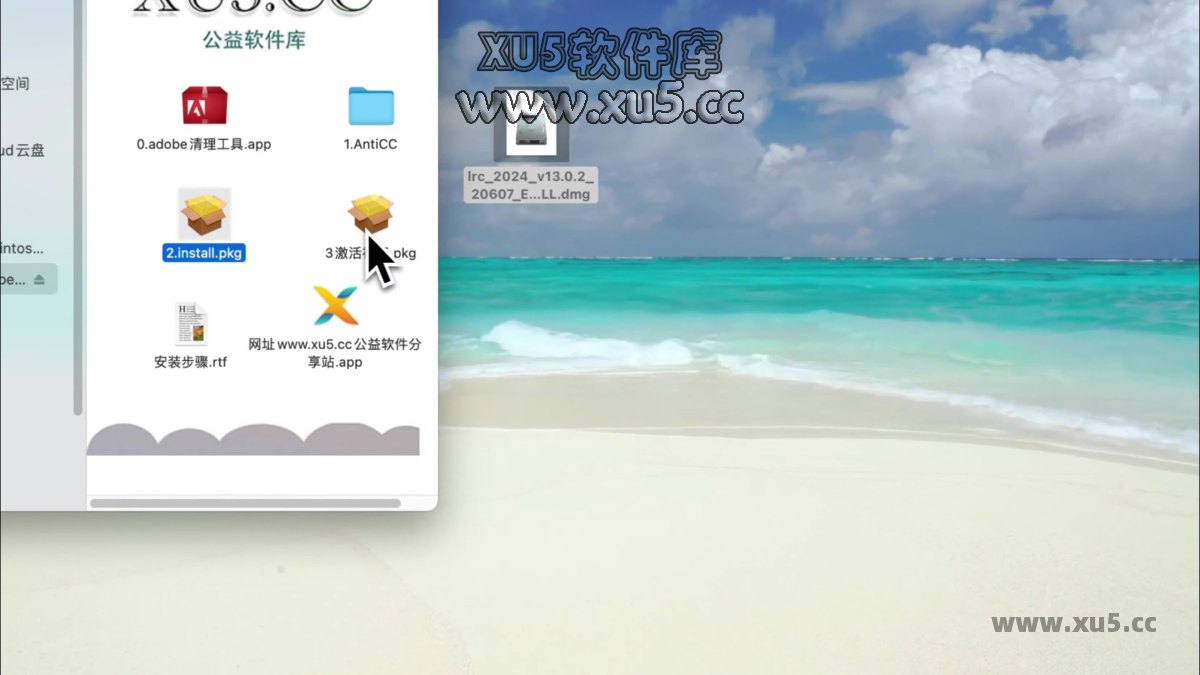
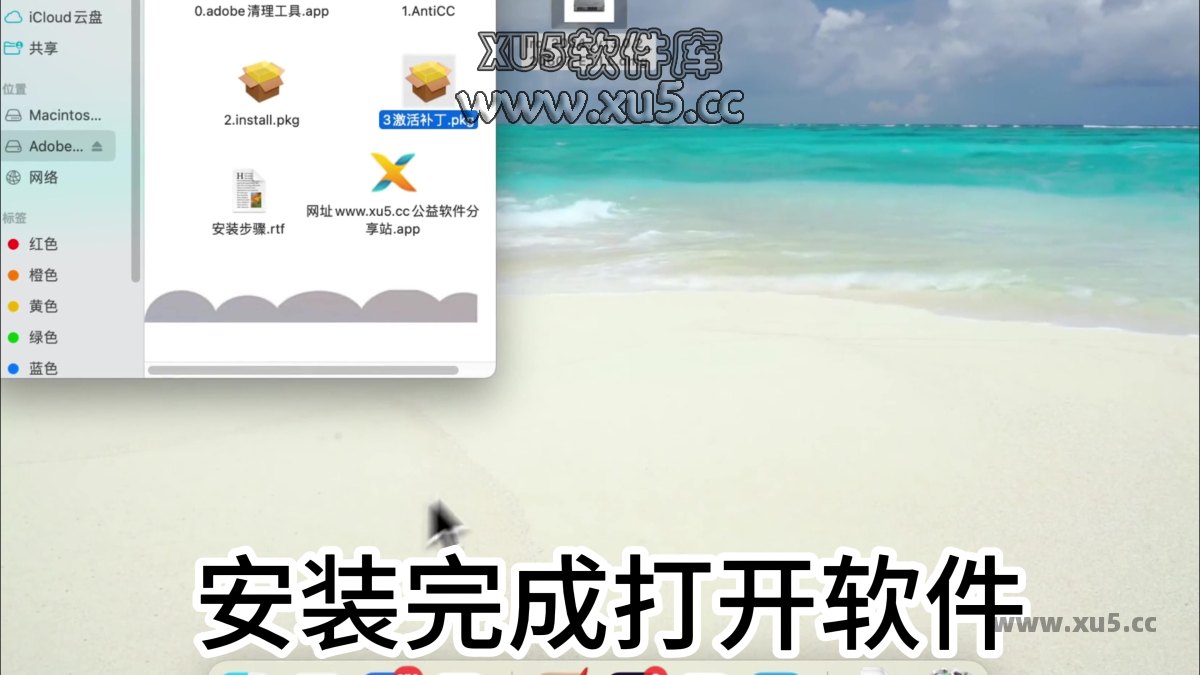
软件安装完成开始安装激活补丁

Lightroom Classic 13.0 导出设置界面图

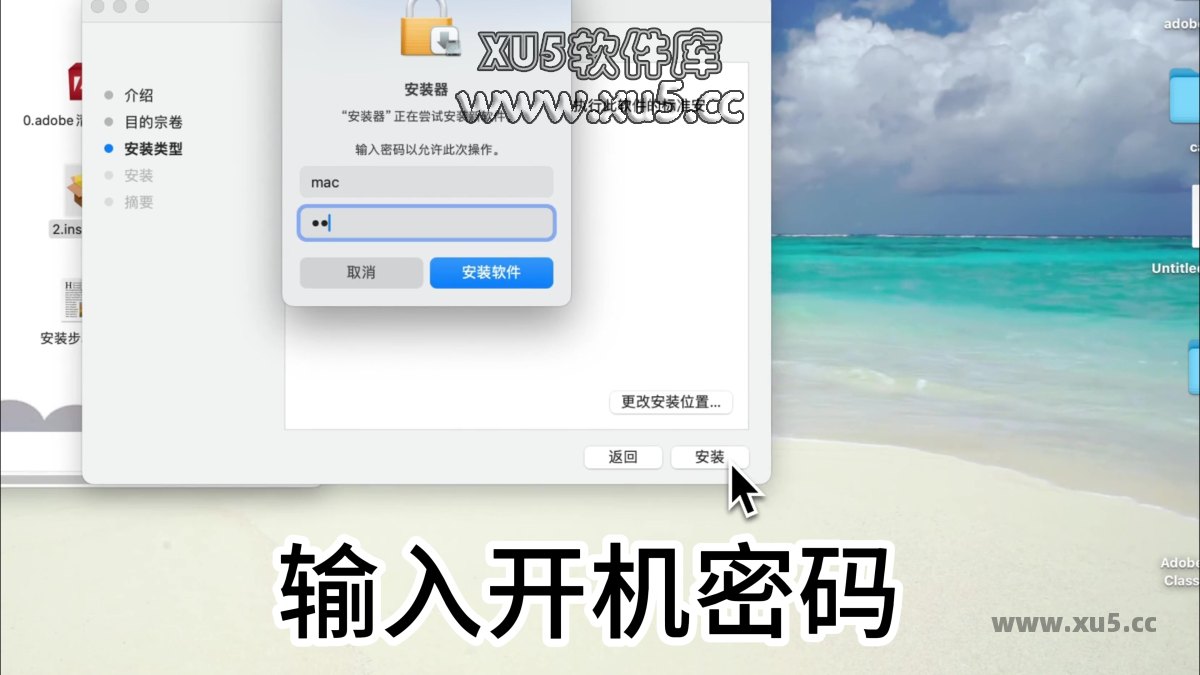
直接默认安装就行。

Lightroom Classic 13.0 预设管理界面截图

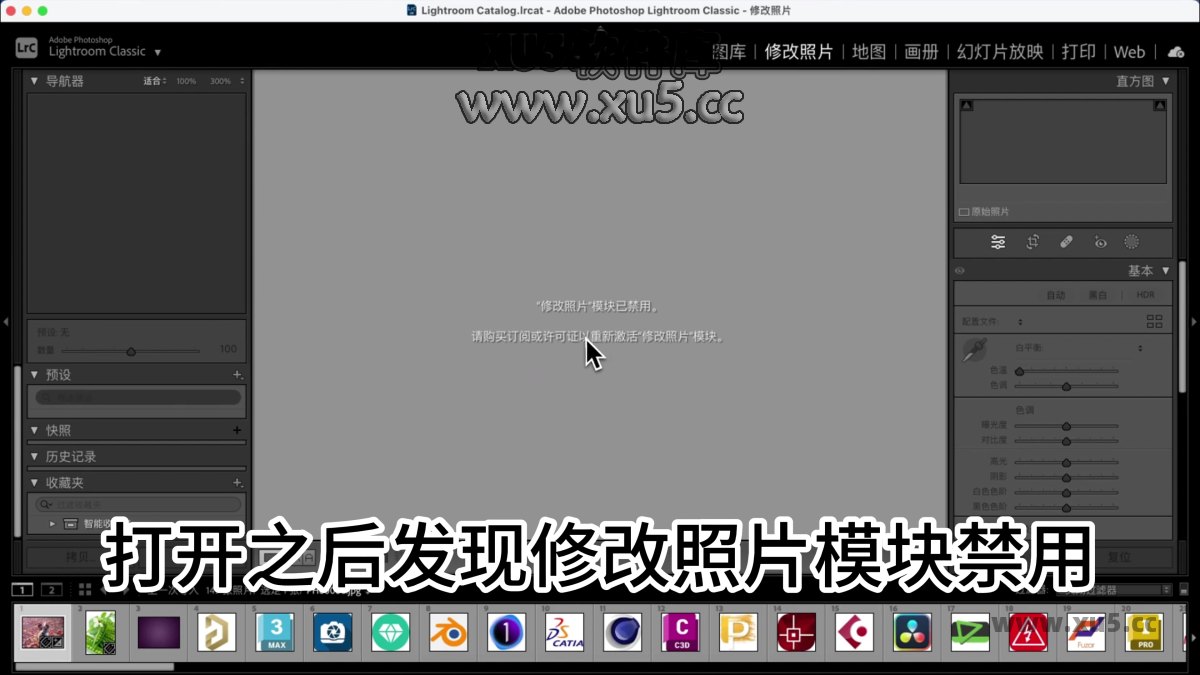
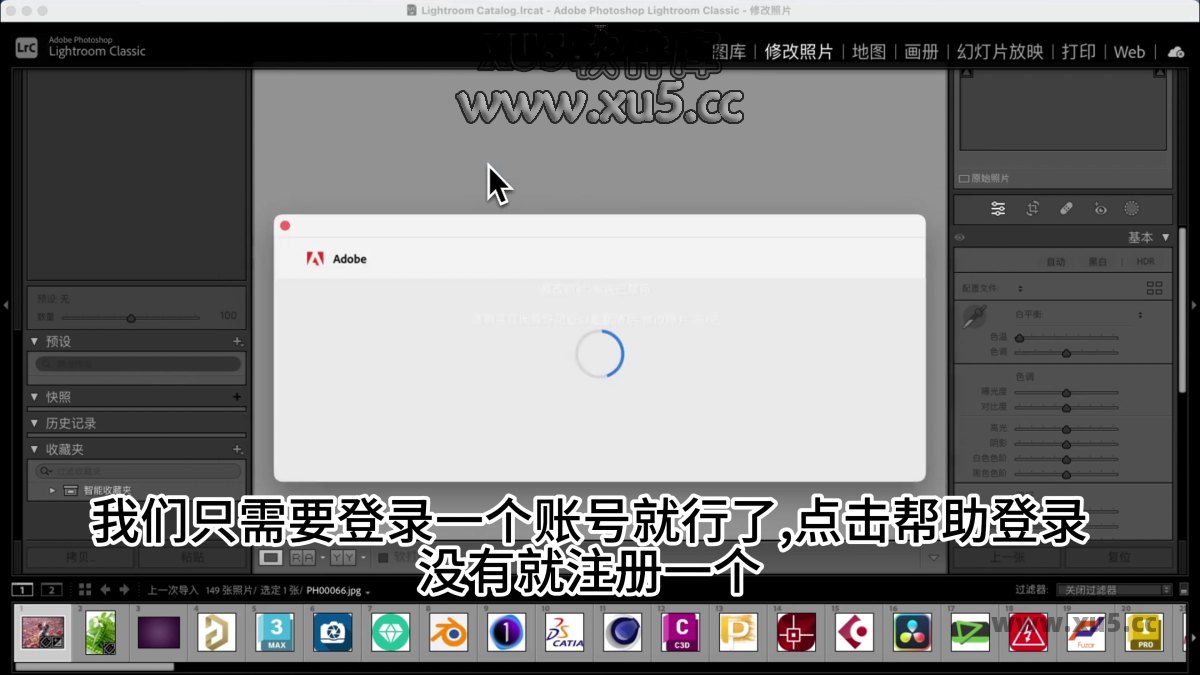
打开软件发现修改照片模块禁用,是因为没有登录账号导致的

Lightroom Classic 13.0 滑块调整参数界面

只要在帮助那里找到登录随便注册一个登录就行

Lightroom Classic 13.0 完成编辑效果展示图

评论区 0 条评论
还没有评论,快来抢沙发吧!

发表回复

您的邮箱地址不会被公开。 必填项已用 * 标注

常见问题(FAQ)
安装前关闭杀毒软件和防火墙,避免误拦截安装文件,完成安装后再重新开启。
运行清理工具清理残留文件,清理完成后重新安装完整版,并确保激活补丁正确安装。
确认系统版本为 macOS 10.15 或更高,且处理器为 Intel 或 Apple Silicon (M1/M2),内存 8GB 或以上。
修改照片模块禁用是因为未登录账号,在帮助菜单中选择登录,随便注册一个账号即可正常使用。
选择一个不含中文或特殊字符的安装路径,重新运行安装程序完成安装。

相关教程

暂无相关教程