EViews 13中文完整版图文安装教程及免费下载指南
系统要求:Windows 7及以上 | 处理器 1 GHz 或更快 | 内存 1 GB(建议 2 GB 或更高) | 硬盘 500 MB 可用空间
- 安装注意事项:
- 安装前关闭杀毒软件和防火墙,避免文件被误删。
- 安装路径中不要包含中文字符或特殊符号。
- 以管理员身份运行安装程序。
- 安装过程中选择不自动更新,以免影响完整版安装。
确保安装前关闭杀毒软件和防火墙,避免破解补丁或注册机被删除。
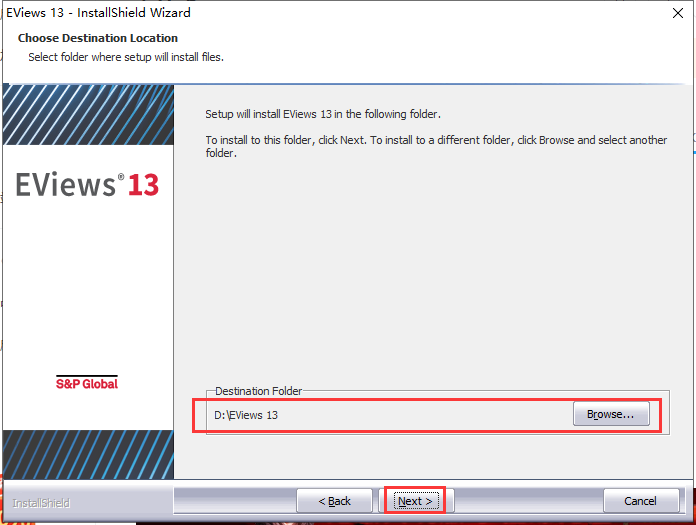
安装路径中不要包含中文字符或特殊符号。
1.下载并运行自动解压
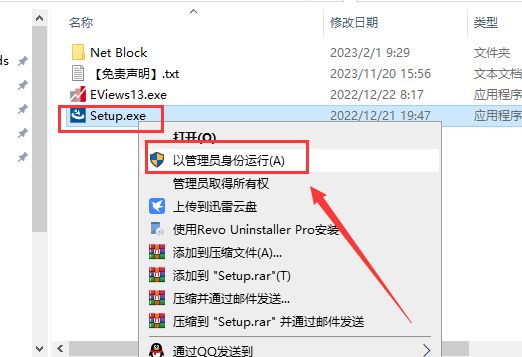
2.选择 【Setup.exe】 鼠标右键以管理员身份运行。
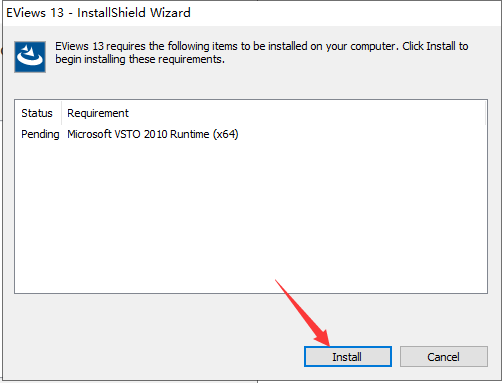
3.EViews 13 要求下列项目安装在您的计算机上。点击【Install】。
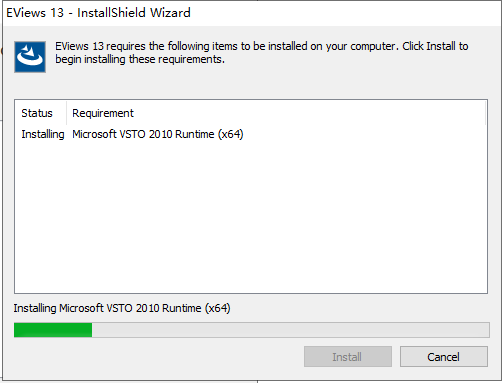
4.等待安装完成……
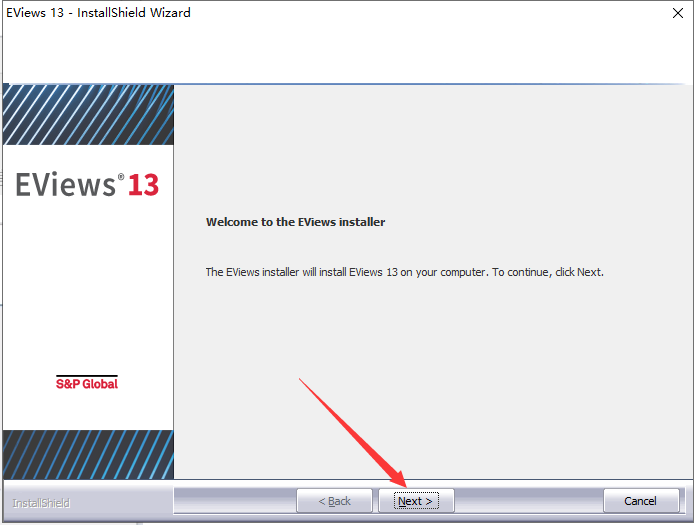
5.欢迎来到软件安装向导,点击 Next。
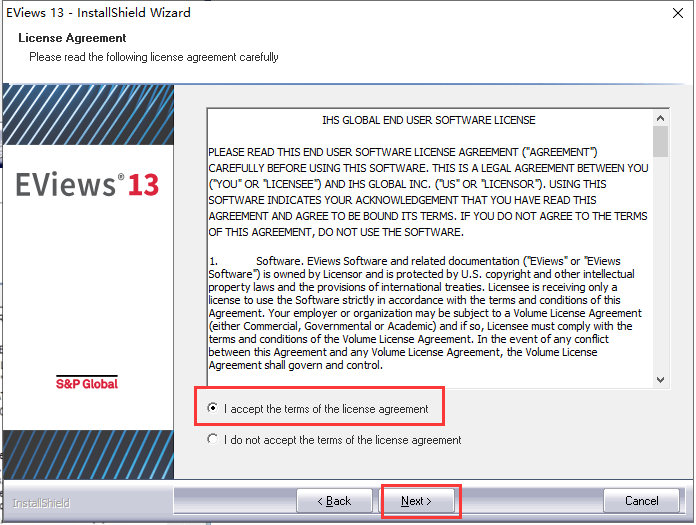
6.勾选 “I accept” 的选项,然后点击 Next。
7.选择软件安装位置,点击 Browse 更改(注意:更改路径不能带有中文或特殊符号),然后点击 Next。
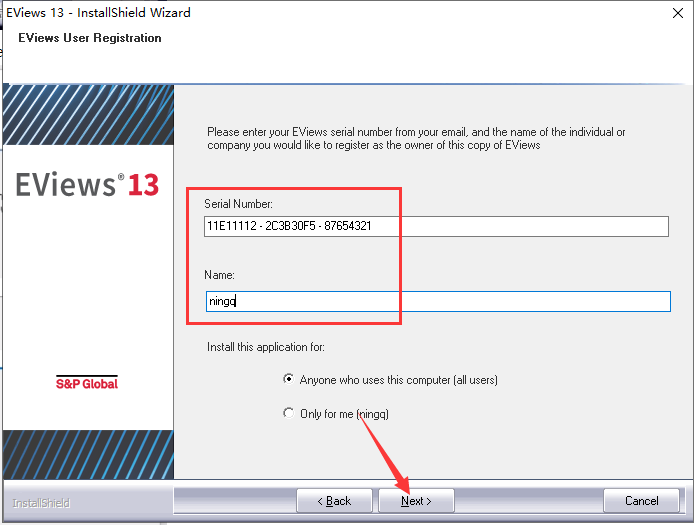
8.输入 Serial Number【11E11112 – 2C3B30F5 – 87654321】和 Name【随意输入】,点击【Next】。
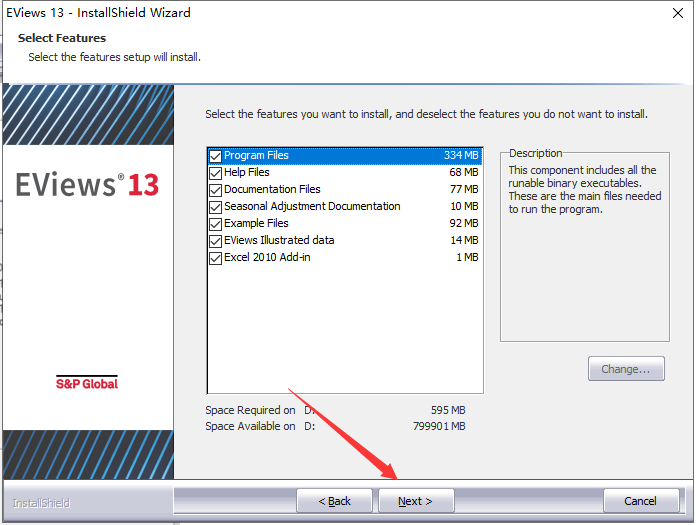
9.选择要安装的组件,直接点击 Next。
10.自动更新,选择 “No”,然后点击 Next。
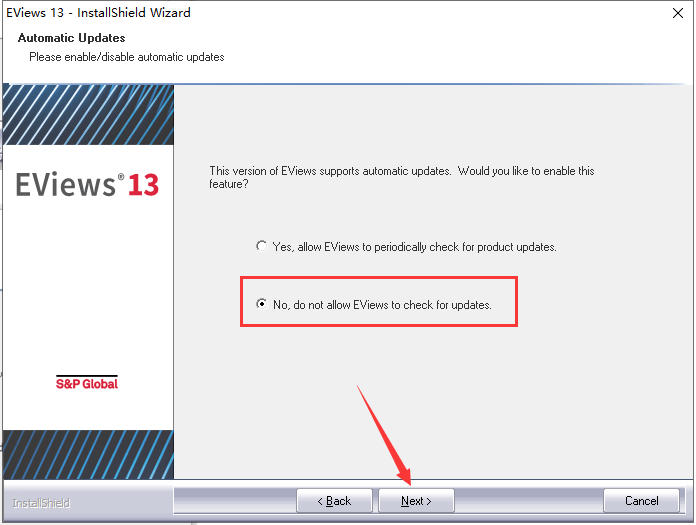
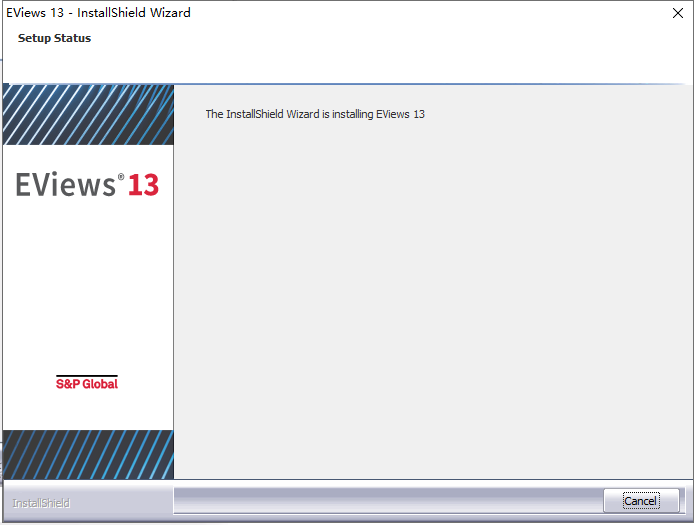
11.正在安装中,请稍等。
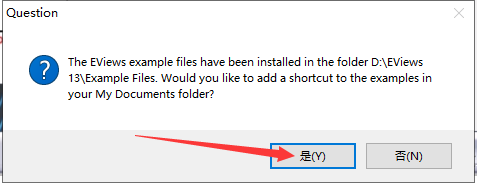
12.弹出对话框,点击 “是”。
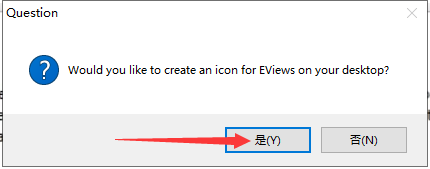
13.再弹出对话框,点击 “是”。
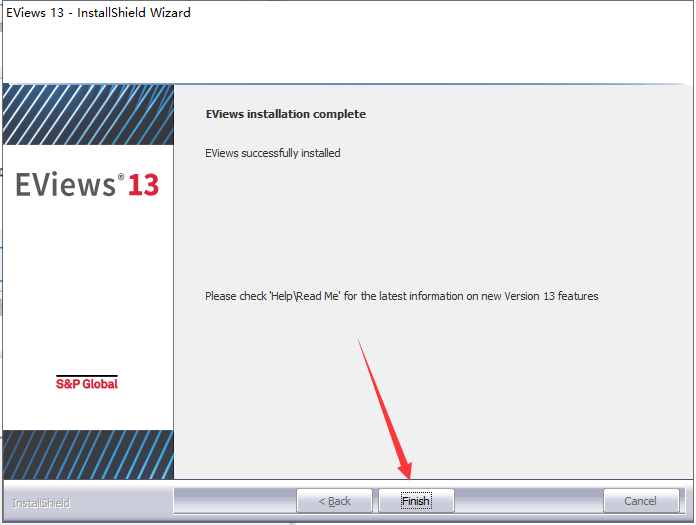
14.完成安装,点击 Finish。关闭之后,在电脑桌面找到软件打开一下,然后弹出一个对话框,点击关闭软件即可。
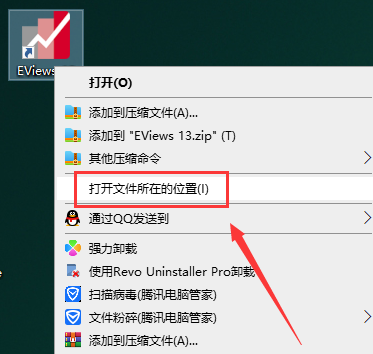
15.选择桌面的软件,鼠标右键【EViews】打开文件所在的位置,进入【安装目录】位置。
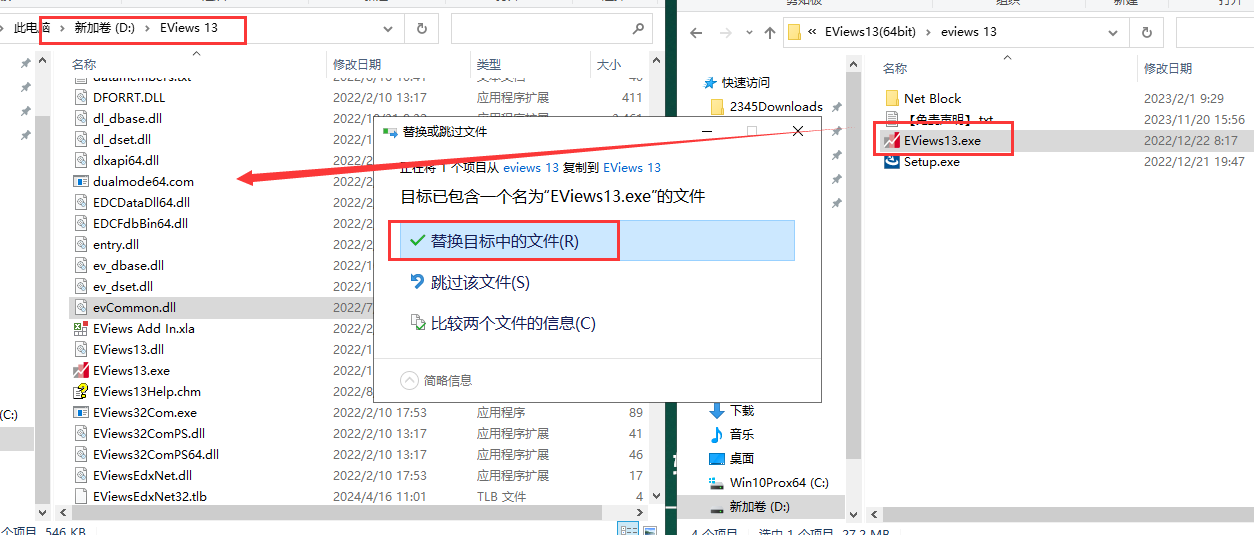
16.复制破解文件 【EViews13.exe】 到刚才打开的【安装目录】位置下替换成功。
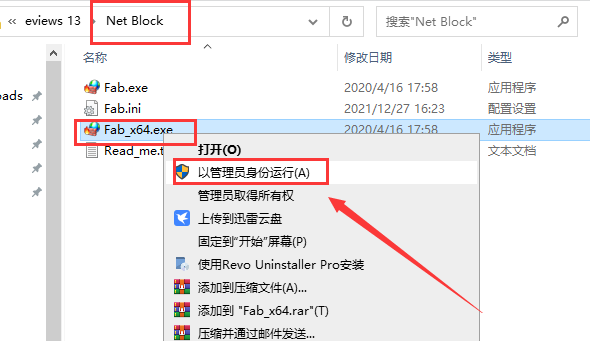
17.打开 【Net Block】 文件夹,鼠标右键以管理员身份运行 【Fab_x64.exe】。
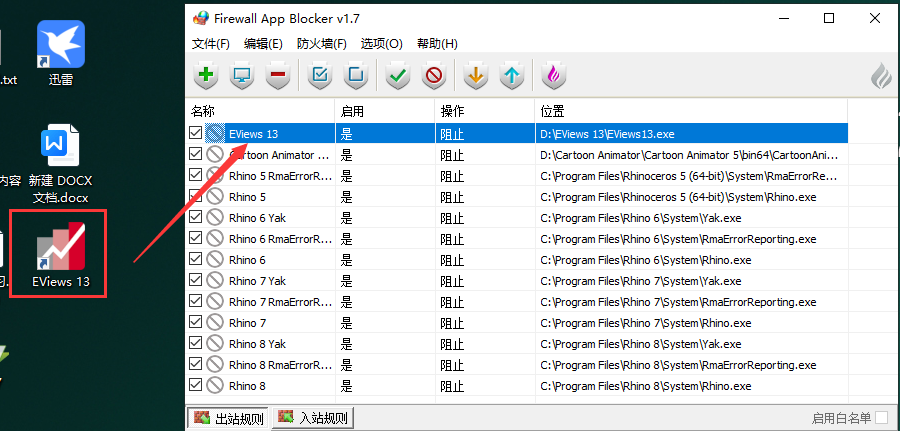
18.拖动桌面软件到 Firewall App Blocker v1.7 界面中。
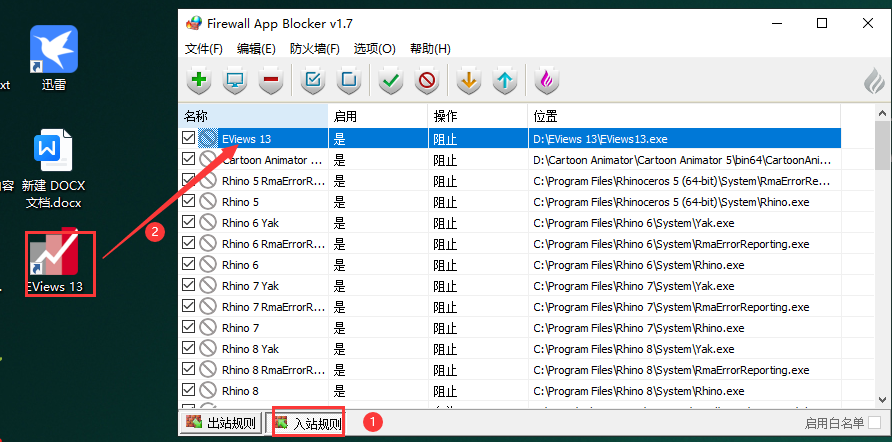
19.再点击入站规则,将软件拖动进来。
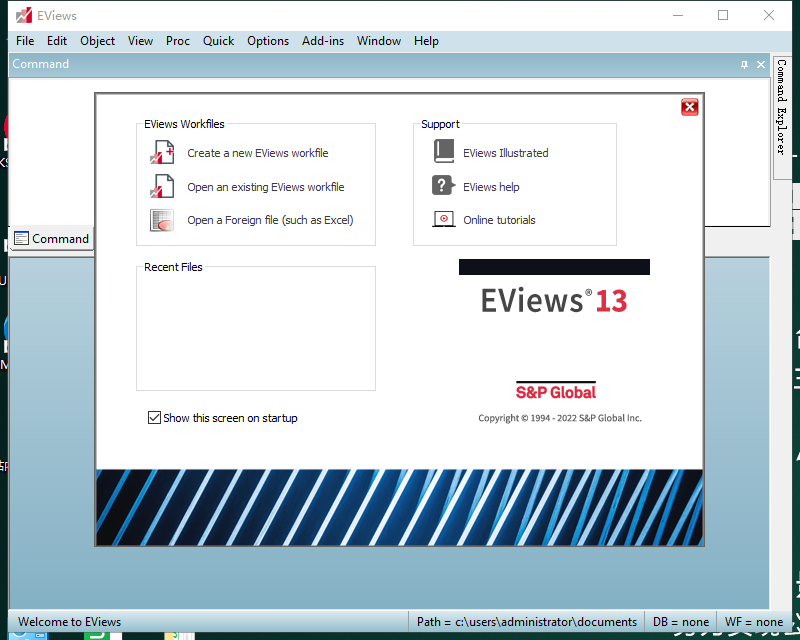
20.打开软件,正在加载中。

21.进入软件界面,此时就可以开始软件使用了。
如果这篇教程对您有帮助
遇到问题可在下方评论区留言反馈:如下载链接失效、不是最新版本、提取码错误、安装报错等,我们会尽快处理。
