DaVinci Resolve v16.2.7.8 中文完整版图文安装教程+免费下载
⛔windows安装之前一定要关闭杀毒软件及系统自带的安全中心,查看关闭系统自带安全中心教程
系统要求:Windows 10/11 | 英特尔酷睿i7或AMD Ryzen 7及以上 | 内存16GB及以上 | 硬盘至少2GB可用空间(建议SSD)
- 安装注意事项:
- 安装前关闭杀毒软件和防火墙,避免误拦截
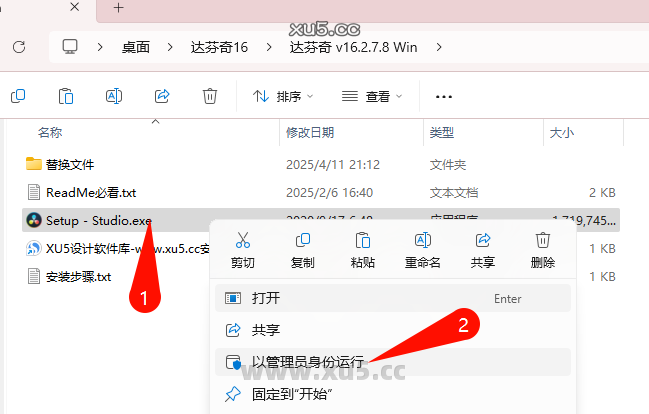
- 右键管理员身份运行Setup – Studio进行安装
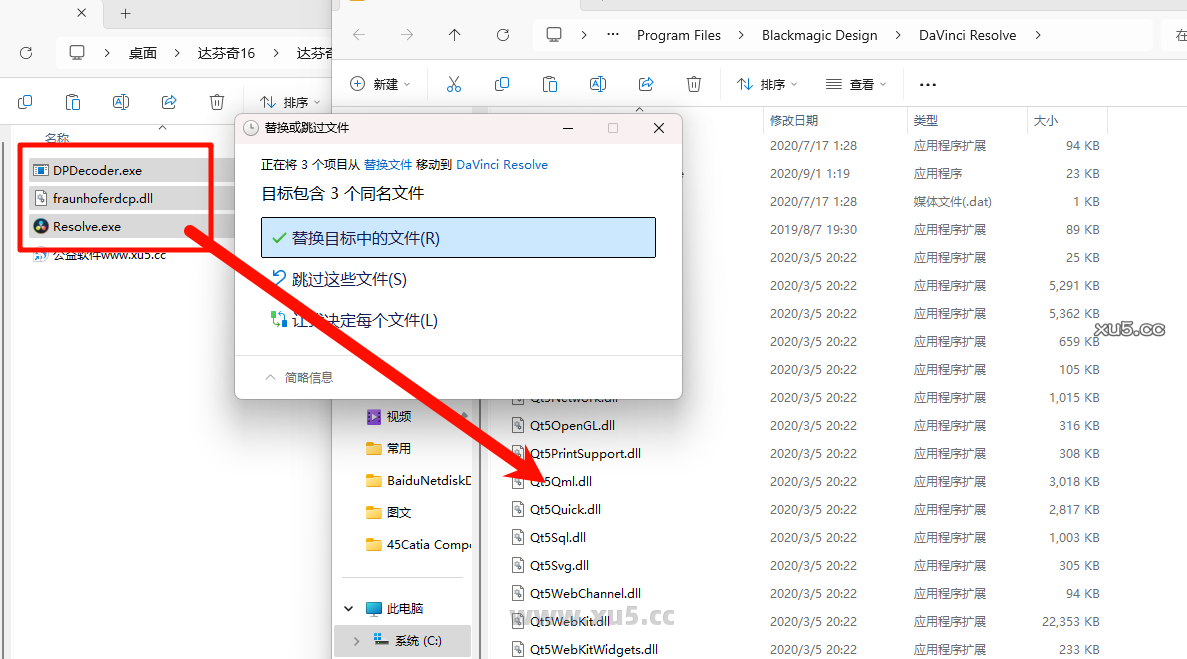
- 安装完成后,将安装包中替换文件夹的文件复制到安装目录进行替换
- 使用期间避免更新软件版本,以防影响功能完整性
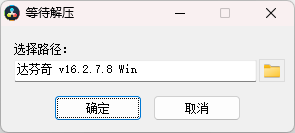
下载完成双击解压缩
右键管理员Setup – Studio开始安装,全程默认安装就行
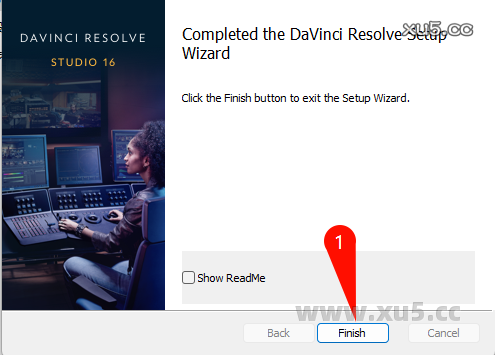
安装结束后,点击finish
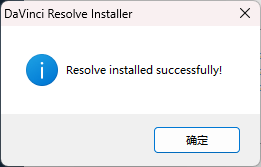
提示安装成功
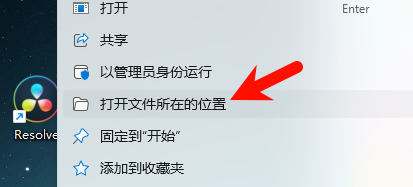
右键桌面达芬奇图标打开文件所在位置(也就是安装目录)
将安装包中替换文件夹中的三个文件复制到安装目录替换掉
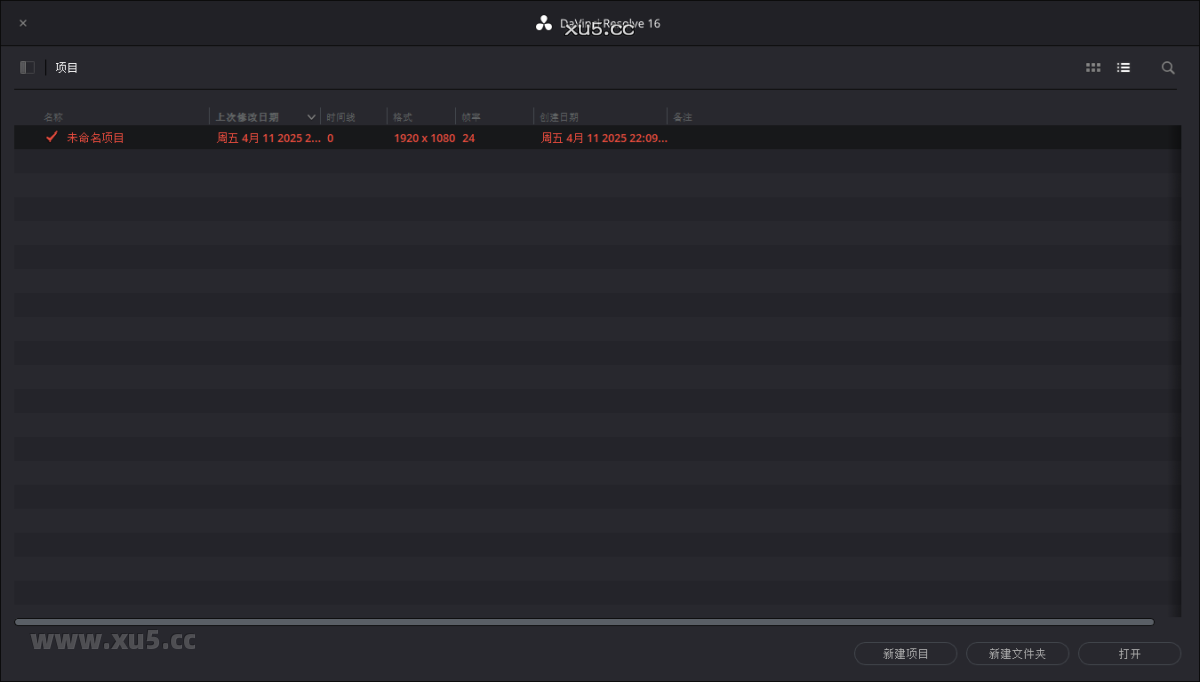
打开使用
如何修改软件语言?
-
打开达芬奇,在顶部菜单,修改后重启即可
-
Win:Edit-Preferneces-User-UI Setting-Language
-
编辑-偏好设置-用户-UI设置-语言
-
-
Mac:DaVinci Resolve-Preferneces-User-UI Setting-Language
-
DaVinci Resolve-偏好设置-用户-UI设置-语言
-
如果这篇教程对您有帮助
遇到问题可在下方评论区留言反馈:如下载链接失效、不是最新版本、提取码错误、安装报错等,我们会尽快处理。
