Mac系统安装AutoCAD提示代码146解决教程+安装指南
系统要求:Windows 10/11 | 处理器 2.5 GHz 或更高 | 内存 8 GB 或更高 | 硬盘 10 GB 可用空间
- 安装前确保关闭杀毒软件和防火墙。
- 以管理员身份运行安装程序。
- 激活时断开网络连接。
- 安装路径避免使用中文或特殊字符。
- 安装前删除残留的Adobe文件夹(如教程所示)。
这是因为之前安装的Adobe软件卸载不干净导致的!
解决办法
1、打开应用程序,打开【实用工具】文件夹,如下图:
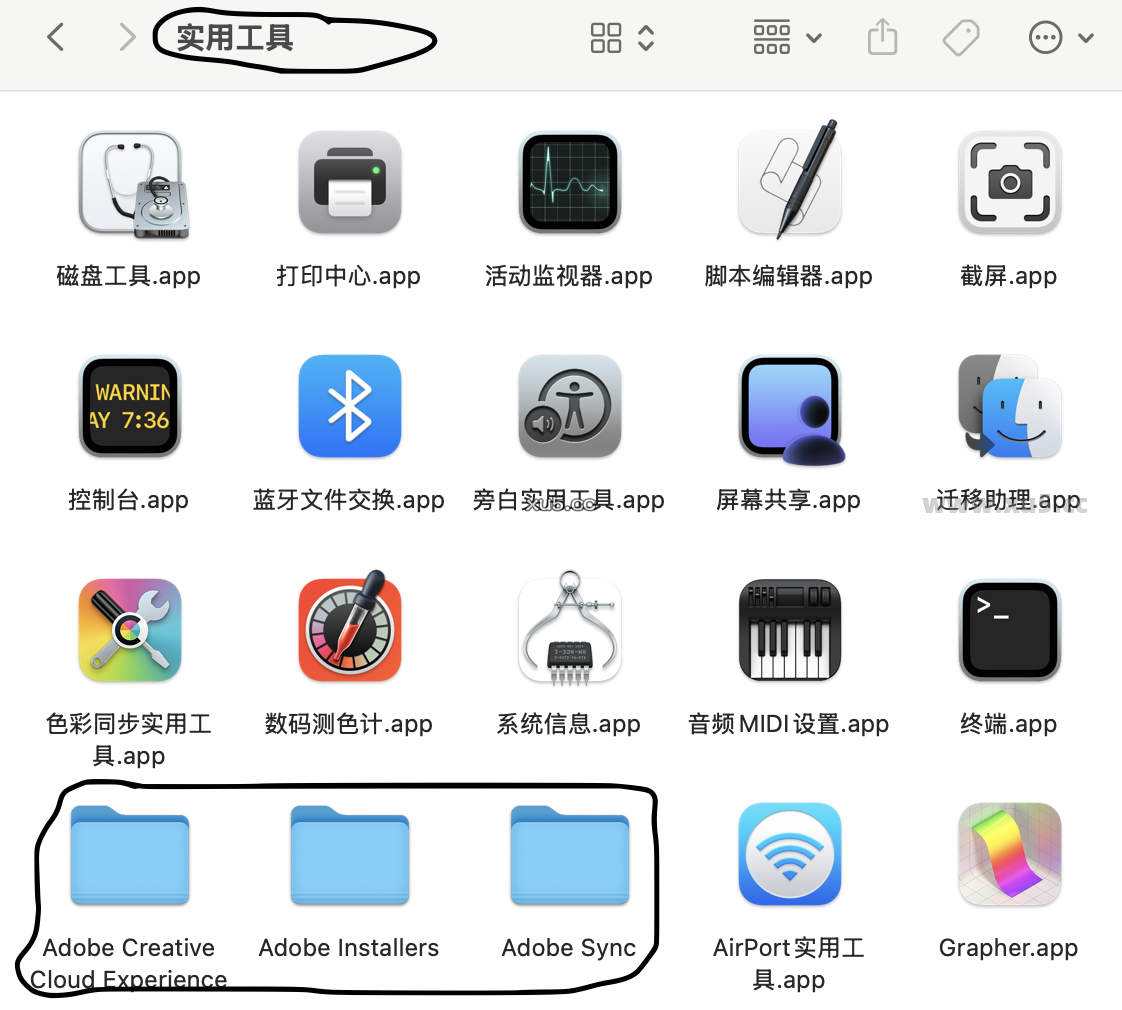
2、将里面的【Adobe Creative Cloud Experience】【Adobe Installers】【Adobe Sync】3个文件夹都删掉,如下图:
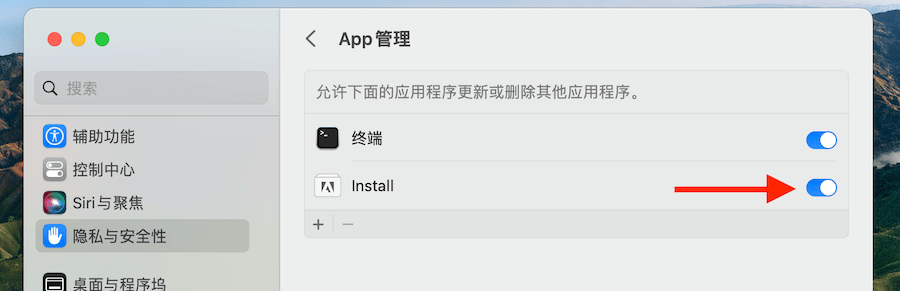
3、再去重新安装软件即可;如果安装还是提示错误代码146,可以前往电脑系统设置 –> 隐私与安全性 –> APP管理,把【Install】选项打开后再重新试,如下图:
发表回复


相关教程
-
 AutoCAD 一键激活工具使用教程 免费版安装指南
-
AutoCAD 2027 详细安装教程,附完整版安装包下载
-
AutoCAD 2026.0 中文完整版图文安装教程 附免费下载安装包
-
AutoCAD 2025.3中文完整版图文安装教程及免费下载指南
-
AutoCAD 2024 中文完整版图文安装教程及免费下载指南
-
AutoCAD 2023 中文完整版图文安装教程及免费下载指南
-
AutoCAD 2022.1 中文完整版图文安装教程及免费下载指南
-
AutoCAD 2021.1 中文完整版图文安装教程及免费下载指南
-
AutoCAD 2020 中文完整版图文安装教程及免费下载指南
-
AutoCAD 2019 中文完整版图文安装教程 附免费下载安装包
-
AutoCAD 2018 中文完整版图文安装教程 附免费下载安装包
-
AutoCAD 2017 中文完整版图文安装教程及免费下载指南
-
AutoCAD 2016 中文完整版图文安装教程 附安装包免费下载
-
AutoCAD 2015 中文完整版图文安装教程及免费下载指南
-
AutoCAD 2014 中文完整版图文安装教程 附免费下载安装包
-
AutoCAD 2012 中文完整版图文安装教程及免费下载指南
-
AutoCAD 2010 中文完整版图文安装教程 附免费下载安装包
-
AutoCAD 2008 中文完整版图文安装教程 附安装包免费下载
-
AutoCAD 2007 中文完整版图文安装教程+免费下载指南
还是不行
不知道,反正都是那么解决的